


想象一下这个场景:您正在外出,一份重要文档突然出现在收件箱里。它需要您立刻签名。可您手边没有笔记本电脑,也没有平板电脑,只有一部手机。这时该怎么办?
如果您使用的是 iPhone,那就再幸运不过了。借助合适的工具,您可以随时随地对文件进行电子签名。
在本指南中,我们将向您展示使用 PDF Guru 在 iPhone 上创建电子签名的简便方法,同时再介绍一种额外的方式。
如何使用 PDF Guru 在 iPhone 上以电子方式签署 PDF
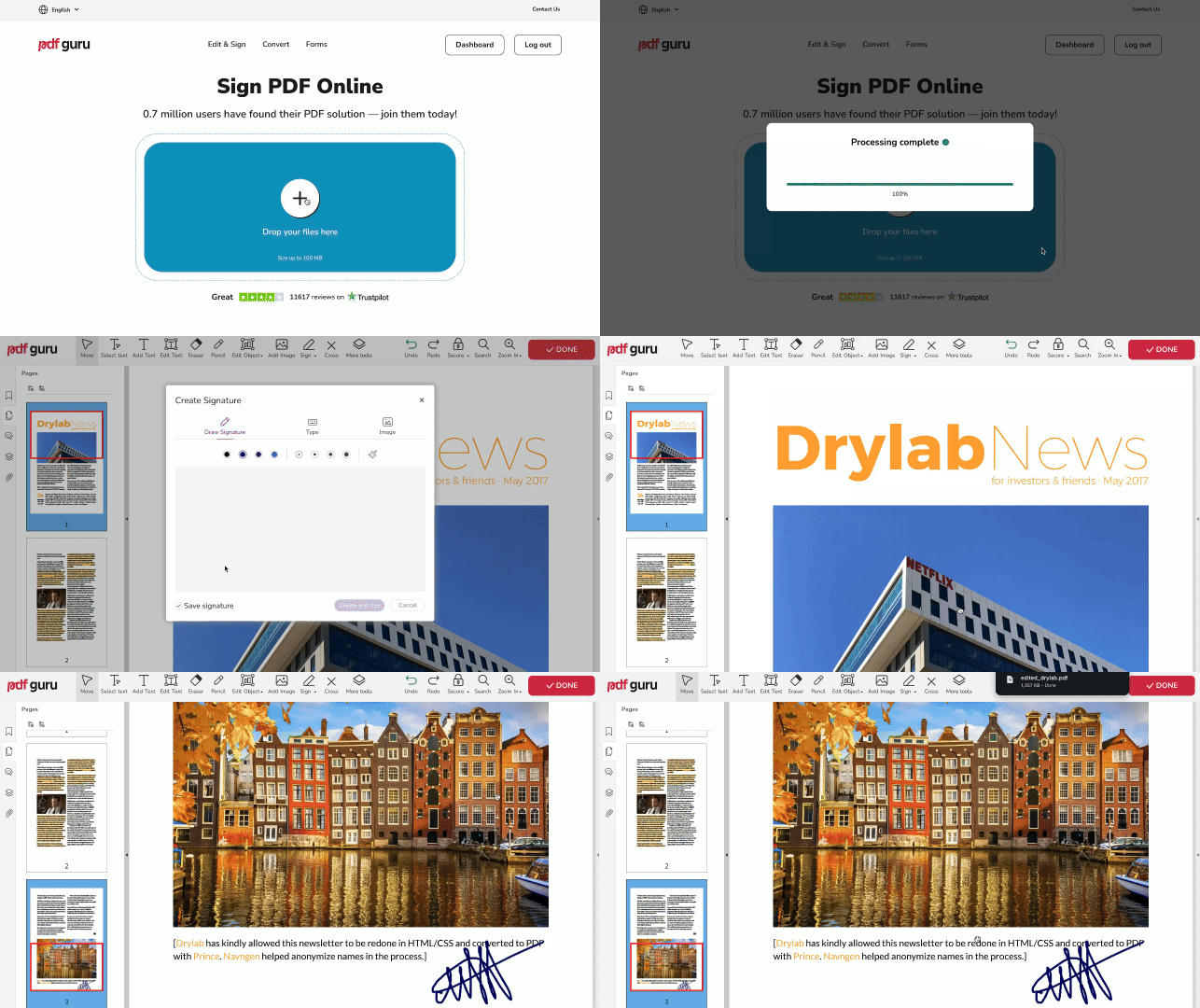
我们将 iPhone 上的文档签署流程设计得尽可能直观易用。以下是开始的方法:
- 1
- 2上传您的文件,等待其在我们的 PDF 编辑器中打开。
- 3如有需要,可将需要签名的部分放大查看。
- 4选择 铅笔 工具。
- 5用您的手指或触控笔在 iPhone 上创建手写签名。
- 6点击 完成 按钮,然后点击 下载。
如何为 PDF 添加输入式签名
在 iPhone 上添加签名的另一种方式是直接输入文字。在某些情况下,一个简单的文本框就足以作为签名。方法是重复上一部分中的第 1-3 步:上传文件并找到需要签名的部分。
- 1选择 文本框 工具。
- 2在文档中需要添加签名的位置轻点。
- 3输入文字,然后在键盘上点击 完成 结束操作。
- 4下载您的文件。
如何在 iPhone 上创建签名并用于其他 iOS 设备

您还可以通过内置的「文件」应用在 iPhone 上签署 PDF。请按照以下简单步骤操作:
- 1在「文件」应用中找到您的文档并打开它。
- 2在底部菜单中找到 标记(铅笔图标)工具。
- 3点击 + 按钮。
- 4选择 添加签名。
- 5现在您可以在 iPhone 上绘制签名并保存以供日后使用。您还能在其他 iOS 设备上快速调用它,包括 iPad 和 Mac 电脑。
- 6将签名放置在所需位置,然后调整其大小。
您的 PDF 文档现已完成签署,可以进入下一步:将其发送给相应的机构或组织进行处理。
在线签署 PDF 文件

如何使用我们的工具在 iPhone 上批注文档
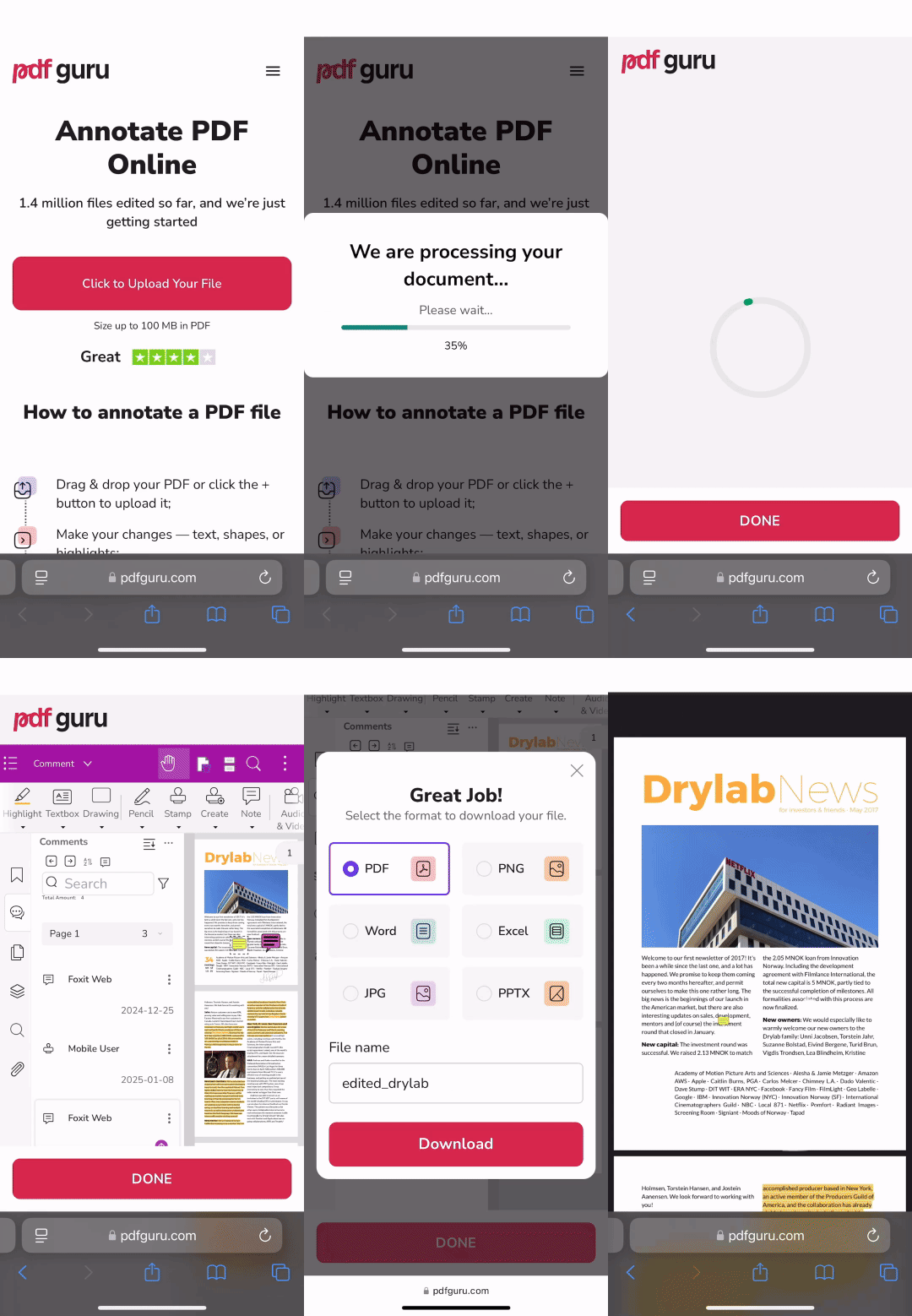
如果文档还未到签署阶段呢?您可能需要先进行编辑——例如高亮重要部分、添加评论,或对文档进行标记以指出更新或更正之处。
以下是使用我们的在线平台批注 PDF 的方法,重点介绍如何添加评论:
- 1
- 2上传您的文件,等待其在我们的 PDF 编辑器中加载完成。
- 3从顶部菜单选择 更多工具,然后点击 便签。
- 4将便签放置在需要的位置,输入您的评论,并通过右侧面板的选项自定义格式。
- 5根据需要调整评论大小,然后点击 完成 并继续下一步——只剩下两个快速的步骤了。
想了解更多批注技巧?请参阅我们的指南:如何批注 PDF 文件。
希望本指南让您清楚了解了如何在 iPhone 设备上以电子方式签署文档。如有疑问?我们的 7×24 小时支持团队随时通过邮箱 support@pdfguru.com 为您服务——请放心联系我们!