


无论是机密信息,还是您不再需要的图片,如何从 PDF 中移除内容,就像它从未存在过一样?
这正是本指南要为您展示的内容。
可以在 PDF 上涂白吗?
当然可以。您可以在 PDF 文档上涂白文本,并隐藏任何类型的内容:文字、图像或其他元素。这些内容并未被删除,只是被遮盖起来,非常适合在共享文件时保留某些私密部分,也可作为一种轻量级的遮盖处理方式。
无论您使用的是哪种 PDF——扫描 PDF 还是可编辑的 PDF,此方法都能奏效。该工具在两种情况下都能隐藏内容。
现在,让我们通过 PDF Guru 一步步操作。
如何使用 PDF Guru 对 PDF 进行涂白?
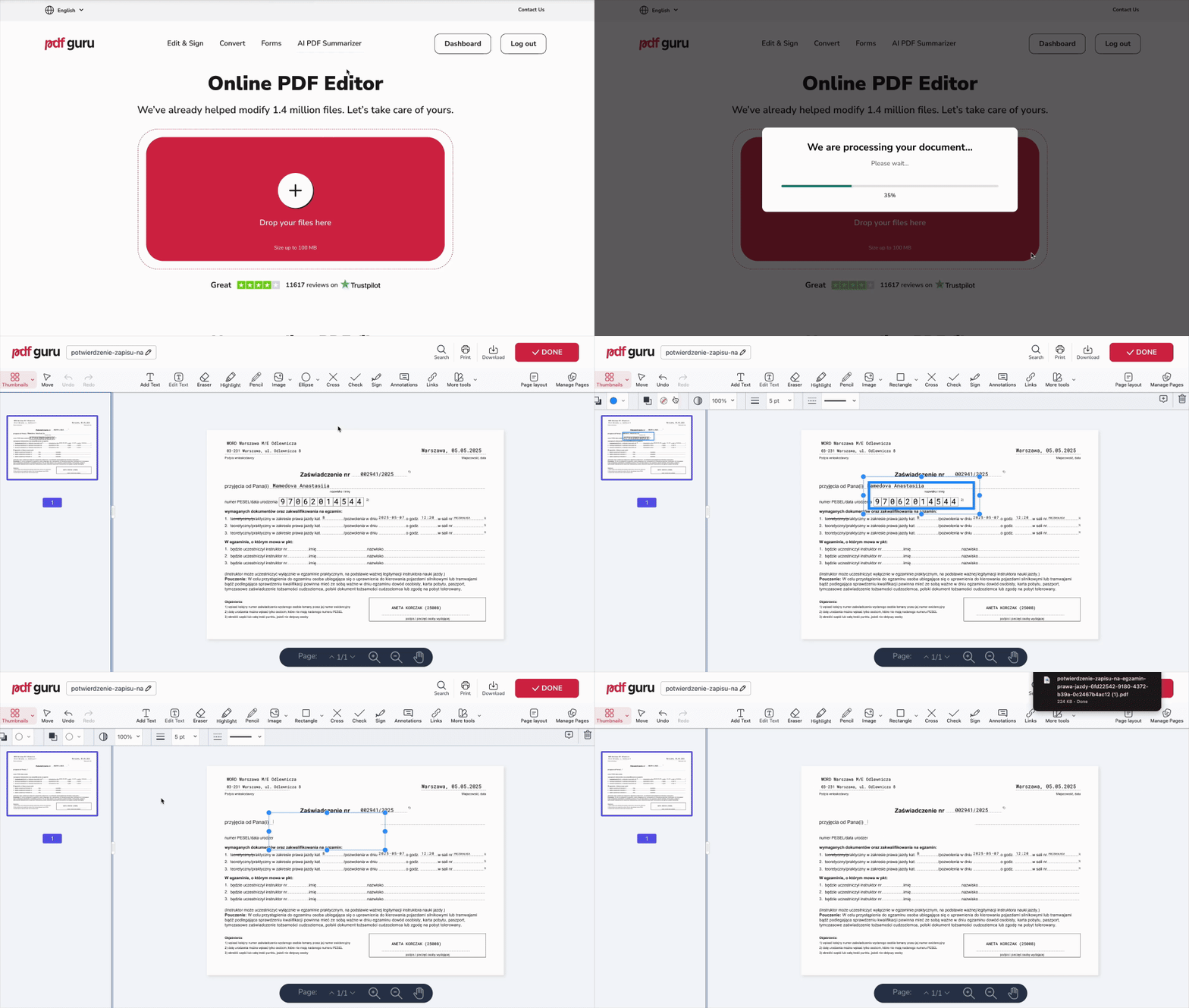 您可以在我们的 PDF 编辑器中对 PDF 的部分内容进行涂白处理。之后,请按以下步骤操作:
- 1将文件拖入窗口。您将直接进入编辑器。
- 2点击椭圆图标,选择一个形状来覆盖内容,如矩形等。
- 3将形状放置并调整到需要遮盖的位置。
- 4选择与页面匹配的颜色,通常为白色。
- 5检查修改,点击“完成”,然后下载您的文件。
如果您需要从零开始创建文档,请前往我们的 创建 PDF 工具。无论工作流程处于哪个阶段,从开始到结束,我们都能为您提供支持。

如何在 Preview 中对 PDF 进行涂白?
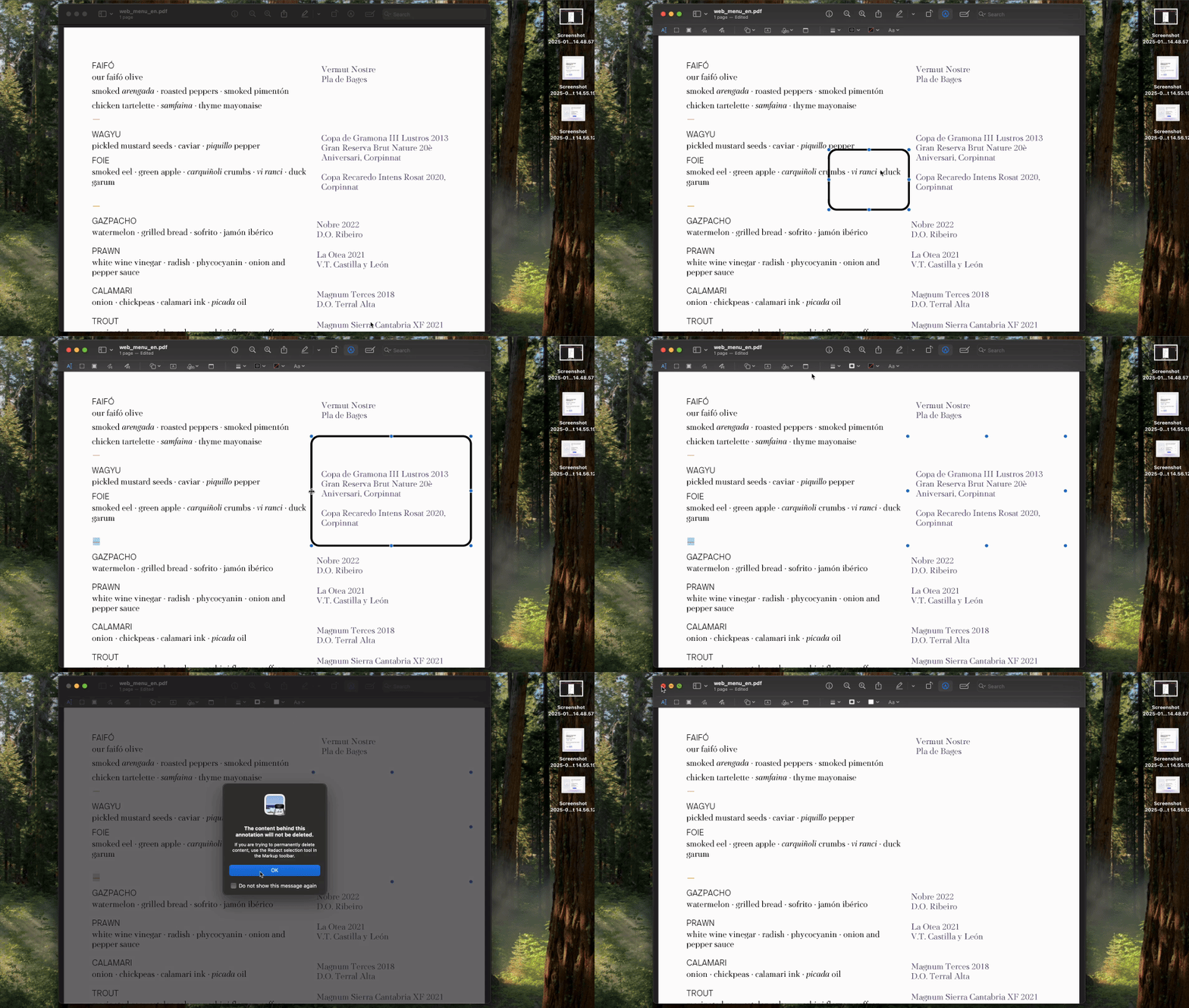
如今,Mac 用户可以使用内置的 Preview 工具对 PDF 文件的某个部分进行涂白:
- 1点击工具栏中的铅笔图标。
- 2选择一个形状(例如矩形)来覆盖内容。
- 3在您想要隐藏的区域上绘制该形状。
- 4点击填充颜色按钮,选择与文档背景匹配的颜色(通常为白色)。
- 5前往“文件 > 存储”以保存您的修改。
删除 PDF 页面作为快速替代方案
不想只涂白整页中的文字?请打开 删除 PDF 页面 工具,它会将您带回上文提到的编辑器——只需上传您的 PDF 文档,然后按以下步骤操作:
- 1从工具栏中选择管理页面。
- 2选择要删除的页面。
- 3点击删除页面,然后保存。
在 PDF 中涂白合法吗?
如果您是在编辑自己的文档,或在共享前隐藏个人信息,那么对 PDF 的部分内容进行涂白通常没有问题。这是一种快速整理内容的方式,但请确保没有底层内容仍然可见。
如果您对文档进行涂白,请确保仅是为了保护隐私,而不是为了误导他人或篡改重要信息。
如需更安全的编辑,请考虑其他选项,例如彻底删除文本,或仅将所需内容复制到新文档中,而不是简单地进行遮盖处理。
涂白会在复印件上显示出来吗?
使用 PDF Guru,您可以以一种真正干净的方式对文档进行涂白。只需使用吸管工具,将形状的颜色与页面背景匹配,即可完美融合,在查看、打印或复制文件时都不会显得突兀。此技巧同样适用于批注等其他标记的处理。
可以在涂白上书写吗?
是的,当然可以!首先,将涂白形状放置在您想要覆盖的区域上。然后,在其上方添加一个文本框。为了方便操作,不要立即将形状的颜色与背景匹配。等到您添加完文字后再匹配;这样,您仍然可以看到自己覆盖的内容以及文本应放置的位置。完成后,再匹配颜色以获得整洁的外观。
最后的思考
您可以在线或离线对 PDF 进行涂白——两种方式都试试,找到最适合您的那一款。至于其他需求,PDF Guru 是一款完整的文档工具包:编辑、转换、签署、填写表单、总结文本、添加批注等等,一应俱全。