في هذا الدليل، ستكتشف كيفية إنشاء روابط داخل ملفات PDF. لماذا؟ لأن لا أحد يستمتع بالبحث عن المعلومات في حين أن نقرة واحدة يمكن أن تأخذه مباشرة إلى المكان الذي يحتاج إليه.
لكن أولاً، لنبدأ بالأساسيات.
هل يمكن أن تحتوي ملفات PDF على روابط؟
بكل تأكيد! يمكنك إضافة روابط قابلة للنقر إلى ملفاتك — فمع PDF Guru وGoogle Docs، تكون العملية سريعة وسهلة. سنرشدك خطوة بخطوة من خلال التعليمات لاحقاً في هذا الدليل.
كيف تعمل الروابط في مستندات PDF؟
عند إضافة رابط تشعبي إلى ملف PDF، يمكنك جعل النصوص أو الصور أو الأزرار قابلة للنقر، مما يسمح للقراء بالتنقل إلى مواقع ويب خارجية أو عناوين بريد إلكتروني أو صفحات أخرى ضمن المستند نفسه. تجعل هذه الميزة مستنداتك أسهل في الاستخدام وأكثر تفاعلاً للقراء.
يسهّل محرر PDF لدينا إدراج الروابط في ملفات PDF. فقط تأكد من اختبارها بعد الحفظ للتأكد من أن كل شيء يعمل على النحو المتوقع.

لماذا تضيف روابط إلى ملفات PDF
هناك عدة أسباب قد تدفعك إلى إنشاء روابط PDF قابلة للنقر.
أولاً، إنها طريقة بسيطة لجعل مستندك أكثر فائدة وملاءمة للقارئ. عندما يستطيع القراء النقر على الروابط للحصول على مزيد من المعلومات، فإنهم لا يضطرون إلى إضاعة الوقت بالبحث عنها بأنفسهم. وهذا يساعد القراء على البقاء مركّزين ويوفر وصولاً سريعاً إلى المحتوى ذي الصلة.
ثانياً، تعمل الروابط القابلة للنقر على تحسين التنقل. إذا كان ملف PDF طويلاً أو يحتوي على أقسام متعددة، فإن الروابط تسمح للقراء بالقفز إلى الجزء الذي يحتاجون إليه بالضبط.
ثالثاً، يمكن لإنشاء روابط تشعبية في ملف PDF أن يعزز تفاعليته. فمن خلال الربط بمواقع ويب أو فيديوهات أو مستندات أخرى تعتبر من الموارد الخارجية، تقدّم لقرائك تجربة أكثر جاذبية وموارد إضافية لاستكشافها.
كيفية إضافة روابط تشعبية إلى PDF باستخدام PDF Guru
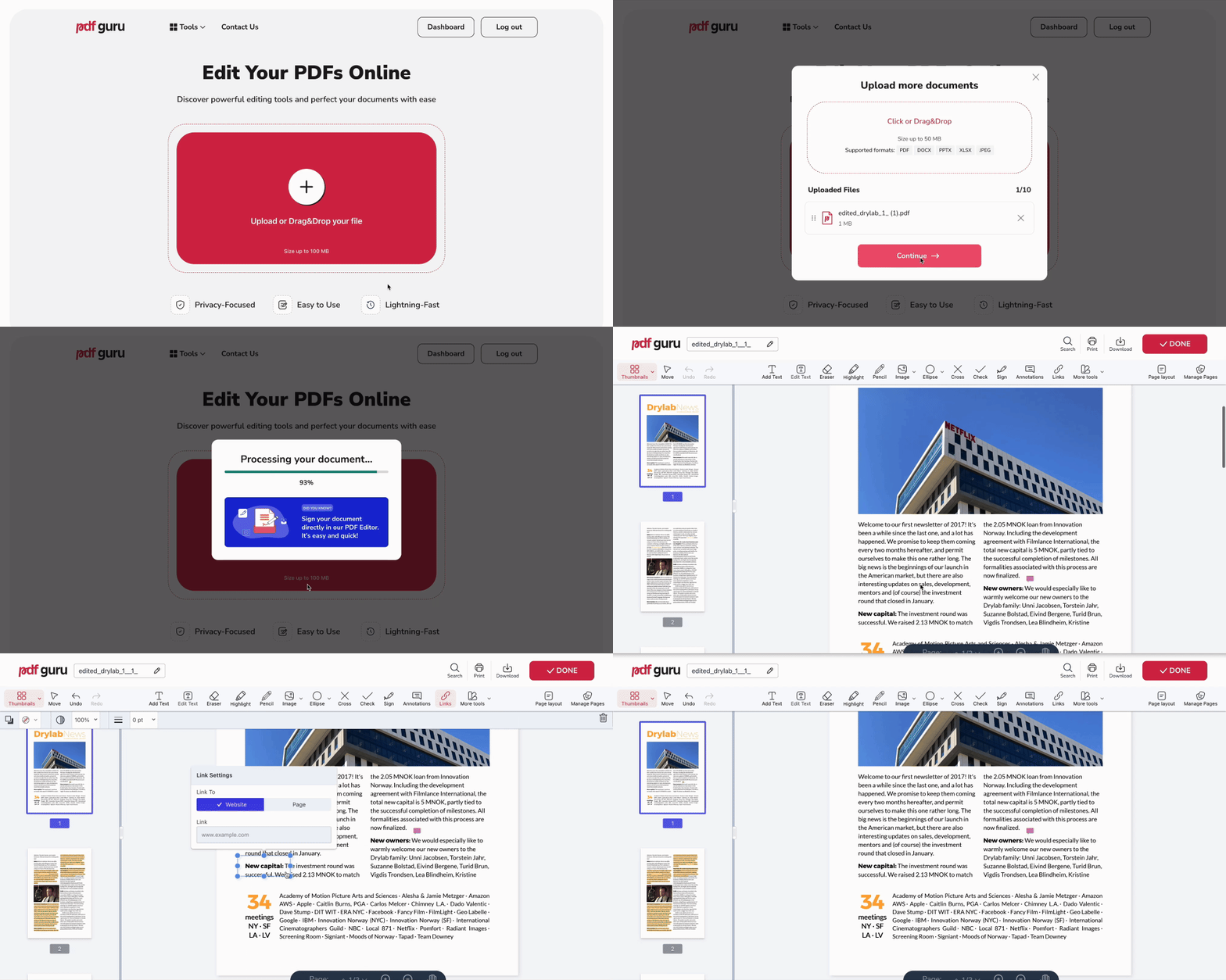
إضافة روابط تشعبية إلى ملفات PDF باستخدام أداتنا عبر الإنترنت أمر سهل للغاية. ما عليك سوى اتباع هذه الخطوات لجعل مستندك أكثر فائدة:
- 1
- 2انتقل إلى أداة الروابط في القائمة العلوية.
- 3حدّد النص أو الصورة أو الزر الذي تريد ربطه عبر رسم المستطيل حول العنصر.
- 4الصق أحد عناوين URL (عنوان الويب) أو اختر صفحة ضمن ملف PDF الخاص بك، ويمكنك تحريك المستطيل إلى الموضع الذي يناسبك بدقة.
- 5انقر على تم، واختر تنسيق الملف واسمه، ثم انقر على تنزيل لتنزيل ملفك.
كما ترى، فإن إنشاء PDF مع روابط باستخدام PDF Guru لا يستغرق سوى ثوانٍ. وبهذه الطريقة تضيف رابط تشعبي إلى PDF في لحظات، كما يمكن أن يكون كل رابط تشعبي في ملف PDF موجّهاً إلى وجهة مختلفة. وإذا احتجت إلى إجراء تغييرات لاحقاً، انتقل ببساطة إلى لوحة التحكم الخاصة بك، حيث يتم تخزين ملفك بأمان وجاهز للتحرير.
لماذا تستخدم PDF عند إضافة الروابط التشعبية؟
ليس PDF هو التنسيق الوحيد الذي يتيح لك إنشاء روابط — فبرنامج Microsoft Word ومستندات Google Docs والمحررات الأخرى تقدم وظائف مماثلة. لكن ملفات PDF تأتي بمزايا فريدة. فهي تحافظ على التنسيق عبر الأجهزة، بحيث تبقى روابطك التشعبية بالضبط في المكان الذي وضعتها فيه، بغض النظر عمّن يفتح ملف PDF الخاص بك. يمكنك أيضاً تأمين مستندك بكلمة مرور، مما يقيّد الوصول أو التحرير على من تختارهم فقط.
هل تحتاج إلى تحويل ملفك إلى PDF قبل إضافة الروابط؟ لا مشكلة! فمع محول PDF الخاص بنا، يمكنك تحويل الملفات بسرعة للحصول على ما تحتاجه بالضبط. تتيح لك مجموعة أدواتنا الواسعة التبديل بين التنسيقات في ثوانٍ — سواء كان تحويل Word إلى PDF، أو تحويل النص إلى PDF، أو تحويل PDF إلى صورة، أو تحويل EPUB إلى MOBI.
كيفية إدراج روابط باستخدام Google Docs
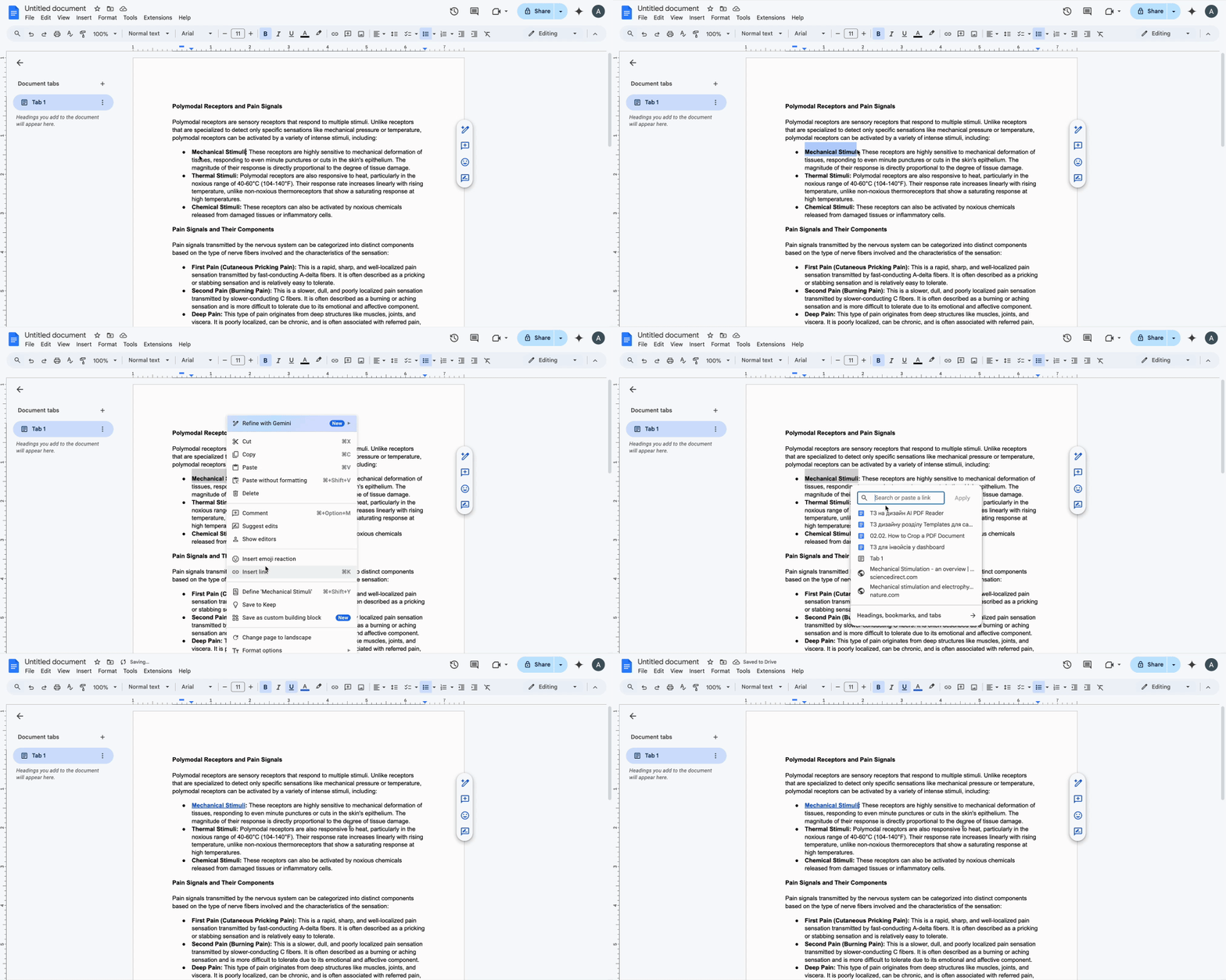
لست مستعداً للانتقال إلى تحرير PDF بعد؟ يمكنك البدء بإنشاء رابط مباشرة في مستند Google Docs الذي تعمل عليه. تجعل هذه المنصة من السهل إضافة الروابط أثناء صياغة المحتوى — ويمكنك دائماً تحويل الملف إلى PDF لاحقاً.
- 1افتح مستندك في Google Docs.
- 2ظلّل النص أو انقر على الصورة التي تريد ربطها.
- 3انقر على أيقونة الرابط (تبدو كسلسلة) أو اضغط على Ctrl + K (Windows) / Command + K على نظام macOS.
- 4الصق عنوان URL وانقر على تطبيق.
أفكار ختامية
الآن أنت تعرف كيفية إدراج روابط تشعبية في ملفات PDF باستخدام PDF Guru وكيفية القيام بذلك مع أنواع ملفات أخرى عبر منصة Google Docs. سواء كنت تفضّل أداة بسيطة أو حلاً شاملاً، فإن PDF Guru يلبي احتياجاتك. يمكنك القيام بأكثر من مجرد إدراج الروابط — ضغط الملفات وتحويلها ودمجها وتعبئة النماذج وغير ذلك الكثير. اعثر على الخيار الذي يناسبك أكثر!