إن استخدام الذكاء الاصطناعي (AI) لقراءة مستندات PDF ليس جديداً، خصوصاً مع انتشار أدوات مثل ChatGPT، ومع ذلك لم يكتشف كثيرٌ منا بعد هذه الأداة التي تغيّر قواعد اللعبة وترفع مستوى الإنتاجية. لقد بدأ الذكاء الاصطناعي بالفعل في تحويل طريقة تعاملنا مع كميات ضخمة من المعلومات، إذ يساعدنا على التركيز على النقاط الرئيسية الأهم. في هذا المقال، سنشرح كيفية عمل قارئات PDF القائمة على الذكاء الاصطناعي، ونقدّم نصائح لتلخيص المستندات الطويلة، ونوضح لك كيفية القيام بذلك باستخدام PDF Guru. قبل أن نبدأ، دعونا نتناول سؤالاً شائعاً يطرحه الناس حول أدوات تلخيص PDF بالذكاء الاصطناعي.
هل يمكنك تلخيص المستندات باستخدام الذكاء الاصطناعي؟
نعم، يمكن للبرامج المدعومة بالذكاء الاصطناعي تلخيص ملفات PDF الخاصة بك، مما يساعدك على فهم النقاط الرئيسية بسرعة دون قراءة كل شيء بنفسك. إنه موفّر هائل للوقت للمحترفين المشغولين كالمحامين والمعلمين والباحثين والطلاب الذين يتعاملون مع مواد طويلة أو معقدة. تتيح لك العديد من ملخصات الذكاء الاصطناعي تخصيص الملخص عن طريق ضبط طوله أو التركيز على معلومات محددة ضمن مواضيع معينة.
كيف يعمل ملخّص PDF؟
بشكل أساسي، يحوّل ملخّص الذكاء الاصطناعي القياسي محتوى مستندك إلى نسخة أكثر تركيزاً تأتي على شكل فقرة موجزة. إليك كيفية عمله عادةً:
- 1ترفع الملف. يمكنك استيراد ملف بأي تنسيق شائع، سواء أكان تقريراً أو ورقة بحثية أو مقالاً أو أي مستند آخر. تستطيع معظم الأدوات التعامل مع الملفات الكبيرة.
- 2إنشاء موجّه. قد تتطلب بعض الأدوات منك إعطاء الذكاء الاصطناعي أمراً محدداً لتلخيص ملف PDF. غير أن أدوات مثل أداتنا مصممة تلقائياً للتلخيص، مما يتيح لك تخطّي هذه الخطوة والوصول مباشرة إلى النتائج.
- 3تحليل النص. باستخدام معالجة اللغة الطبيعية المتقدمة، يحدد الذكاء الاصطناعي النقاط المهمة والتفاصيل الجوهرية.
- 4توليد الملخص. تستخرج الأداة أكثر المعلومات صلةً وتختصرها في ملخص موجز مع الاحتفاظ بالتفاصيل الأساسية.
بمجرد اكتمال ملخص الذكاء الاصطناعي، يمكنك المضي خطوة أبعد وطرح أسئلة محددة على ملف PDF الخاص بك. تساعدك هذه الطبقة التفاعلية الإضافية على فهم المادة بشكل أفضل.

نصائح لتلخيص ملفات PDF بفعالية
قد يبدو إنشاء مخطط للمحتوى سهلاً، لكن الحصول على أفضل النتائج يتطلب تفكيراً أعمق. إليك بعض النصائح لمساعدتك على الاستفادة القصوى من الذكاء الاصطناعي الذي يلخّص مستندات PDF وتحسين سير العمل لديك:
- 1حدّد ما تبحث عنه: قبل أن تبدأ، فكّر فيما تريده من الملخص. هل تبحث عن نظرة عامة سريعة، أم تفاصيل محددة، أم مجرد النقاط الرئيسية من أقسام معينة؟
- 2تأكد من أن ملف PDF قابل للقراءة. إذا كان مستندك ملفاً ممسوحاً ضوئياً أو صورة، فاستخدم أداة مثل أداة التعرّف الضوئي على نص PDF لتحويله إلى نص قابل للتحرير.
- 3قسّم المستندات الطويلة: إذا كان مستندك طويلاً، فقسّمه إلى أجزاء أصغر، مثل الفصول أو الأقسام. تلخيص أجزاء أصغر يجعل من السهل الحصول على نتائج دقيقة واستخراج تفاصيل مهمة.
- 4حافظ على حجم الملف صغيراً: كلما كان حجم ملف PDF أصغر، كانت معالجته أسرع. لتقليل حجم الملف، يمكنك استخدام ضاغط PDF الخاص بنا. ما عليك سوى رفع ملفك والحصول على نسخة أصغر في ثوانٍ.
- 5كن دقيقاً في موجّهاتك: عند استخدام محلل PDF، كن واضحاً بشأن ما تريد. على سبيل المثال: "أبرز النقاط الثلاث الأكثر أهمية من القسم 4." "ركّز على الصفحات من 10 إلى 15 وقدّم ملخصاً للأمثلة المستخدمة."
- 6راجع وعدّل: إذا كان هناك شيء مفقود أو غير واضح، اطرح أسئلة متابعة للتعمق أكثر في المحتوى.
- 7حافظ على الإيجاز: لا تحاول دمج أسئلة متعددة في موجّه واحد.
كيفية تلخيص ملف PDF باستخدام PDF Guru
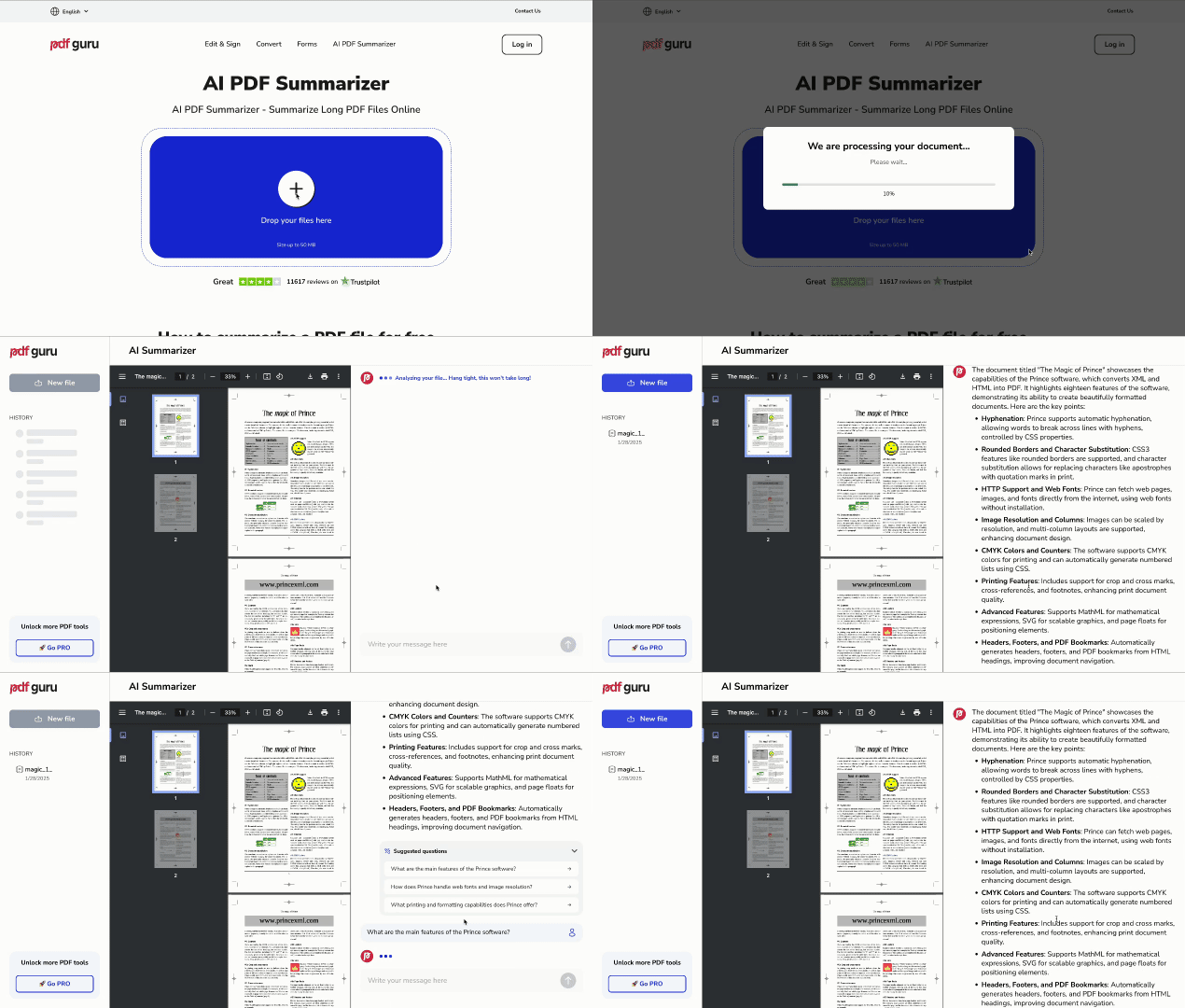
إليك كيف يساعدك ملخّص PDF المدعوم بالذكاء الاصطناعي من PDF Guru على تلخيص مستندات PDF عبر الإنترنت:
- 1انتقل إلى ملخّص PDF بالذكاء الاصطناعي وارفع ملفك إلى النافذة، أو ألصق عنوان رابط المستند إن كان متاحاً عبر URL.
- 2انتظر بضع ثوانٍ حتى تنشئ الأداة الملخص.
- 3راجع الملخص واطرح أي أسئلة حول المستند للحصول على رؤى أعمق.
هل تحتاج إلى إجراء تعديلات على مستندك؟ لا توجد مشكلة. باستخدام محرر PDF الخاص بنا، يمكنك إضافة نص وإدراج صور وترك تعليقات والمزيد — بحيث تشكّل المستند تماماً كما تريد.
ما يسأله المستخدمون عن أداة الذكاء الاصطناعي لـ PDF الخاصة بنا
الآن، دعونا نغطي بعض الأسئلة الشائعة حول كيفية عملها.
هل يلتزم ملخّص الذكاء الاصطناعي بالنص المُقدَّم؟
نعم، فهو يركّز فقط على المحتوى الموجود في ملفك — لا أكثر ولا أقل. إذا واصلت المحادثة بعد الملخص، يمكن للذكاء الاصطناعي الاستفادة من المعرفة الخلفية لشرح الأشياء بشكل أوضح أو التوسع في نقاط معينة.
هل يمكنني جعل الملخص أطول أو أقصر؟
عندما ترفع ملفك، يُنشَأ الملخص تلقائياً. بعد ذلك، يمكنك تعديله بالطلب من المحادثة جعله أطول أو أقصر أو كيفما تشاء.
هل ملخّص PDF بالذكاء الاصطناعي الخاص بكم متوافق مع لغات مختلفة؟
نعم، فهو يدعم لغات متعددة، إذ يدعم ملخّص الذكاء الاصطناعي الخاص بنا أكثر من 80 لغة ويعمل بشكل أفضل مع اللغات شائعة الاستخدام مثل الإنجليزية والإسبانية والألمانية. ومع ذلك، يمكنه التعامل مع العديد من اللغات الأخرى بشكل جيد أيضاً.
كم يستغرق معالجة ملف PDF كبير؟
تستغرق معالجة ملف PDF كبير عادةً ما بين 5 إلى 30 ثانية، وذلك بحسب كمية النص الذي يحتويه.
أبعد من الملخصات: اكتشف الاستخدامات المتعددة لملخّص PDF بالذكاء الاصطناعي من PDF Guru
أداتنا أكثر من مجرد ذكاء اصطناعي يستطيع قراءة ملفات PDF — فهي قادرة على تجاوز التلخيص البسيط إذا طلبت منها ذلك. بمجرد أن يصبح ملخصك جاهزاً، اكتب موجّهاً جديداً في المحادثة لاستكشاف إمكانيات أخرى. على سبيل المثال، يمكنك:
- الترجمة: حوّل النص بسهولة إلى لغات مختلفة لجعله أوضح وأسهل في المتابعة.
- الدردشة: أجرِ محادثة مع ملف PDF الخاص بك — اطرح الأسئلة، ووضّح التفاصيل، واحصل على فهم أعمق لما بداخله.
- البحث: احصل بسرعة على ما تحتاج إليه دون عناء التمرير عبر صفحة بعد أخرى.
- الاختبار الذاتي: استخدم الذكاء الاصطناعي لاختبار نفسك، أو فهم المادة بشكل أفضل، أو إبراز أبرز الأفكار الرئيسية لتحسين الاستيعاب.
أفكار ختامية
الآن وقد عرفت كيفية تلخيص ملفات PDF بأفضل أدوات الذكاء الاصطناعي — لمَ لا تجرّب كيف تعمل أداتنا؟ وإذا كنت تبحث عن المزيد من الطرق لإدارة ملفاتك، فإن PDF Guru يقدّم لك كل ما تحتاجه. يمكنك تقليل حجم الملف، وإضافة التوقيعات، وإجراء التعديلات، وحماية المستندات بكلمات مرور، والمزيد — كل ذلك في منصة واحدة سهلة الاستخدام!