يُعدّ التعامل مع أحجام الملفات الكبيرة من أبرز العقبات عند العمل مع ملفات PDF. إن كان هذا يبدو مألوفًا، فلا تقلق — فأنت بالتأكيد لست وحدك. يحتاج كثير من المستخدمين إلى ضغط ملفات PDF عندما تنفد لديهم مساحة التخزين أو عندما يرغبون في مشاركة مستنداتهم مع الآخرين.
في هذه المقالة، سنعرض لك أفضل 5 أدوات لضغط ملف PDF. ولكن قبل أن نتعمّق في تفاصيل ضغط الملفات، لنُجِب على بعض الأسئلة الأساسية. ممّ يتكوّن ملف PDF؟ ولماذا نحتاج إلى تقليل حجمه؟
فهم ملفات PDF وعملية الضغط
عندما تحتاج إلى تقليل حجم ملف مستنداتك، تتوفّر لديك عدّة خيارات. يمكنك تقسيم ملف PDF وإزالة الصفحات غير المرغوب فيها، أو ببساطة حذفها من المستند.
ولكن إذا كنت لا ترغب في الإخلال بتكامل المستند، فإن خيارك الأمثل هو ضغط PDF، المعروف أيضًا بالتحسين. وببساطة، هو طريقة لجعل ملف PDF أصغر حجمًا عبر إزالة البيانات الزائدة أو غير الضرورية دون فقدان ملحوظ للجودة. تتضمّن هذه العملية عادةً ضغط الصور وتقليل بيانات الخطوط وحذف البيانات الوصفية، مما يؤدي إلى تقليل حجم الملف.
قبل أن نعرض لك طرق تحسين ملفات PDF، من المهم أن تفهم كيف تتوزّع الكيلوبايت والميغابايت على مختلف عناصر ملف PDF.
ممّ يتكوّن ملف PDF؟
غالبًا ما تحتوي ملفات PDF على ما هو أكثر من مجرد نص عادي. نحن نتحدّث عن:
- عناصر تفاعلية مثل التعليقات التوضيحية والروابط وحقول النماذج والإشارات المرجعية وغيرها؛
- خطوط مضمّنة؛
- وسائط غنية (صور أو فيديو)؛
- مرفقات الملفات؛
- البيانات الإضافية للمستند، إلى جانب عناصر منخفضة المستوى مثل حالات الرسومات الموسّعة والمعلومات الهيكلية؛
- بيانات نماذج PDF.

5 أسباب شائعة لكِبَر حجم المستندات
- 1الصور. يمكن للصور أو الرسوم التوضيحية عالية الدقة أن ترفع حجم ملف PDF بشكل كبير.
- 2الخطوط. الخطوط ليست مجرد عناصر تصميمية. والمفاجئ أنها قد تستهلك مساحة كبيرة، خاصةً عند تضمين خطوط متعدّدة أو مخصّصة.
- 3الملفات المضمّنة. يمكن إرفاق أنواع مختلفة من الملفات بملف PDF الخاص بك، ممّا يزيد من حجمه.
- 4نوع الملف. صيغة الملف التي تبدأ بها تؤثّر في حجم ملف PDF النهائي؛ فالتحويل من صيغة صورة مثل JPG أو PNG يؤدّي عادةً إلى حجم ملف أكبر مقارنةً بالتحويل من مستندات Microsoft Word.
- 5البرامج. إذا كنت تعمل مع ملفات PDF باستخدام إصدارات قديمة من البرامج، فقد تلاحظ أن حجم الملفات أكبر من المتوقّع.
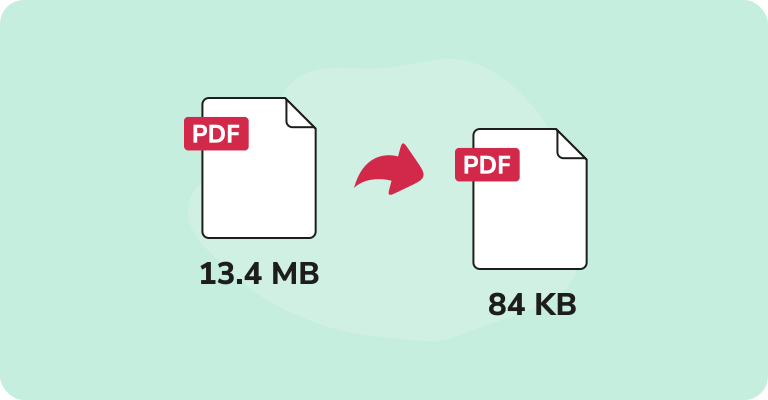
ما الفائدة من تقليل حجم ملفات PDF؟
- رفع وتنزيل أسرع. عندما تقوم بضغط حجم ملفات PDF، فإنك تجعل مشاركتها إلكترونيًا أسهل عبر البريد الإلكتروني أو الإنترنت. وهذا مفيد بشكل خاص للفِرق التي تحتاج كثيرًا إلى مشاركة مستندات كبيرة عبر شبكتها.
- إدارة تخزين أفضل. تخزين ملفات PDF كبيرة الحجم يعني استهلاك مساحة كبيرة من القرص الصلب. عند التعامل مع المستندات، سواء على المنصّات السحابية أو الخوادم المحلية، فإن تقليص حجم ملفات PDF يُوفّر مساحة حقيقية. كما يُساعدك ذلك على تقليل التكاليف أيضًا.
- سهولة وصول أكبر. تجعل ملفات PDF الأصغر إدارة مستنداتك أثناء التنقّل أسهل بكثير، سواء كنت تستخدم هاتفًا ذكيًا أو جهازًا لوحيًا أو حاسوبًا محمولًا.
كيفية معرفة حجم ملف PDF
بمجرّد حفظ ملف PDF على جهازك، يمكنك التحقّق من حجمه بسهولة. ما عليك سوى تمرير المؤشّر فوق الملف والنقر عليه. ثم انتقل إلى "الحصول على معلومات/الخصائص" من القائمة (حسب نظام التشغيل الذي تستخدمه) — وستجد القسم الذي يُشير إلى حجم مستند PDF الخاص بك.
كيفية تقليل حجم ملف PDF باستخدام PDF Guru
اجعل ملف PDF أصغر باتّباع هذه الخطوات:
- 1
- 2ارفع ملفك إلى النافذة.
- 3اختر مستوى الضغط: عالٍ، متوسط، أو منخفض.
- 4انقر على ضغط — وسنُعالج ملفك خلال ثوانٍ.
- 5أكمل العملية بتنزيل ملفك — وسنحتفظ به أيضًا في حسابك.

يتساءل بعض المستخدمين عمّا إذا كان هناك فقدان للجودة عند ضغط الملف. ولهذا السبب بالضبط نوفّر ثلاثة مستويات — لتتمكّن من تجربتها ومعرفة ما يناسبك. ولكن حتى مع أعلى مستوى من الضغط، ستحصل على جودة قياسية ممتازة. إنها صفقة رابحة من كل الجوانب.
كيفية ضغط عدّة ملفات PDF في ملف واحد
انتقل إلى أداة دمج PDF واتّبع هذه الخطوات:
- 1ارفع ملفك/ملفاتك إلى النافذة.
- 2استمر في إضافة ما يصل إلى 15 ملف PDF باستخدام إضافة المزيد.
- 3اسحب الملفات لإعادة ترتيبها.
- 4انقر على دمج الملفات المحدّدة.
- 5أكمل العملية بتنزيل ملفك.
مكافأة: استخدم أداة تلخيص PDF للملفات المضغوطة
لقد ضغطت ملف PDF وجعلت مشاركته أسهل — ولكن ماذا لو كان لا يزال مليئًا بنصوص طويلة ومعقّدة؟ هنا يأتي دور أداة تلخيص PDF بالذكاء الاصطناعي. تستخرج أداتنا الجديدة النقاط الرئيسية بسرعة، حتى لا تضطر إلى قراءة كل شيء.
بالإضافة إلى ذلك، تعمل بلغات متعدّدة، وتتيح لك طرح المزيد من الأسئلة في المحادثة بعد جاهزية الملخّص.
كيفية ضغط ملفات PDF على Windows
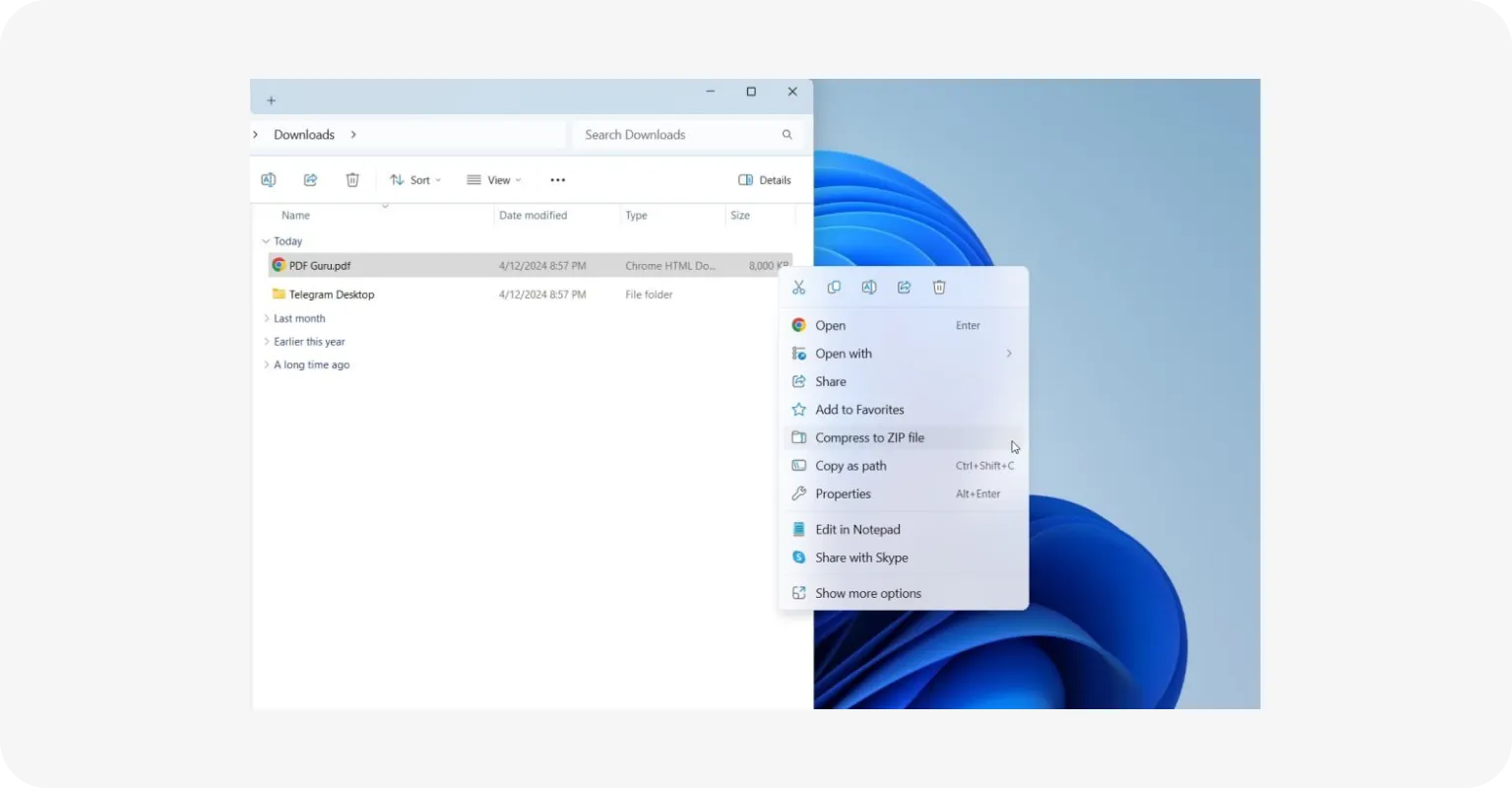
رغم أن Windows لا يحتوي على أداة مخصّصة لتصغير ملفات PDF، إلا أن هناك طريقة بديلة لضغط حجم الملف:
- 1انقر بزر الفأرة الأيمن على ملف PDF الذي ترغب في ضغطه.
- 2اختر إرسال إلى من شريط القائمة.
- 3حدِّد مجلد مضغوط.
والآن لديك مجلد مضغوط بصيغة ZIP يحتوي على ملفاتك، يمكنك فكّ ضغطه في أي وقت. هذه الطريقة ممتازة لتوفير المساحة، لكنها غير مريحة عندما تحتاج إلى وصول سريع إلى الملفات المضغوطة.
كيفية ضغط ملفات PDF على Mac
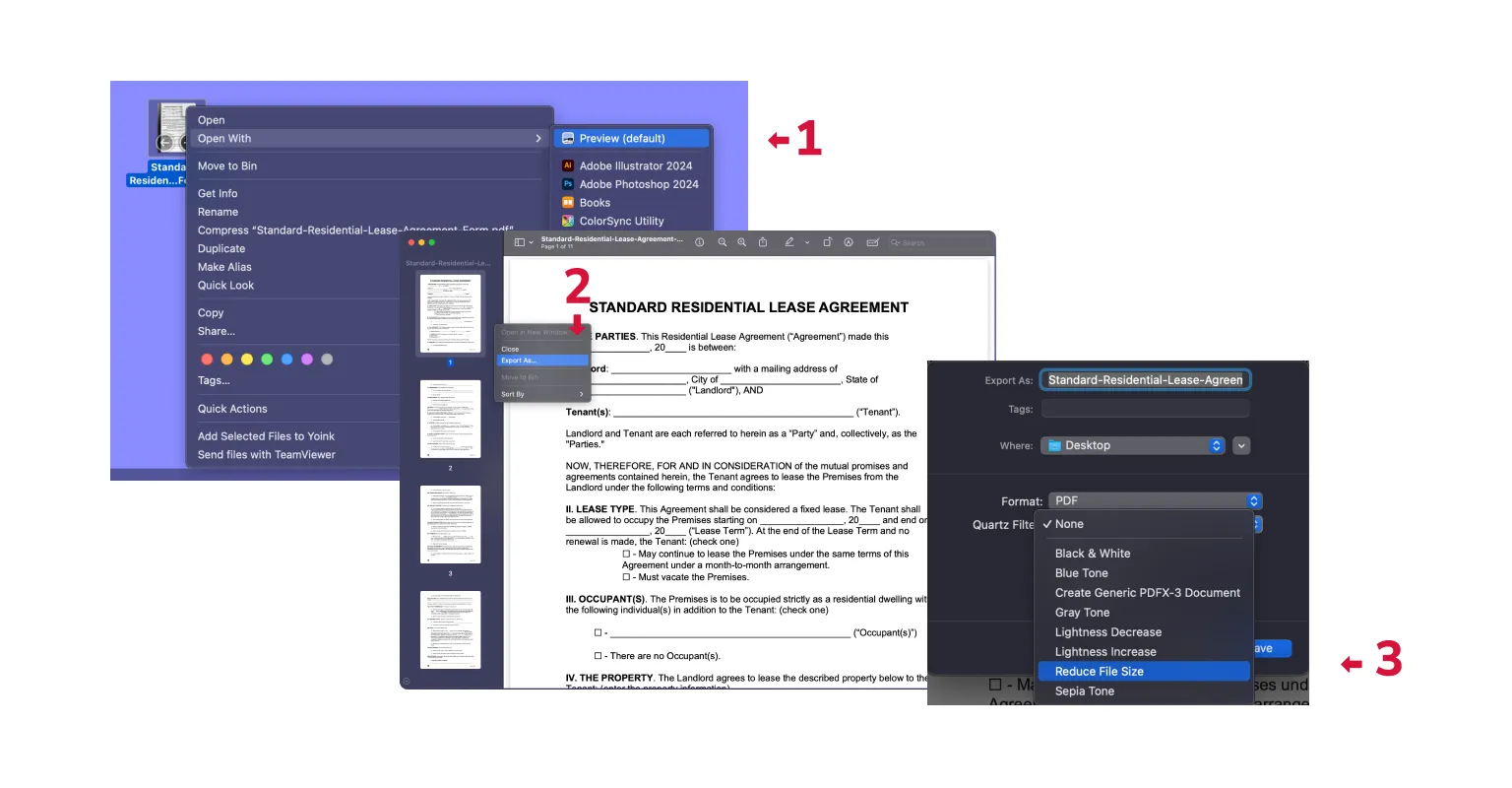
أخبار سارّة لمستخدمي Mac — لديك تطبيق مدمج اسمه Preview يمكنه العمل كأداة لتصغير حجم PDF. لاستخدامه، عليك:
- 1افتح ملف PDF في تطبيق Preview.
- 2اختر ملف ثم تصدير.
- 3انتقل إلى قائمة مرشّح Quartz المنبثقة، واختر تقليل حجم الملف.
بدلاً من ذلك، يمكنك تقليل حجم ملفات PDF على Mac باستخدام تطبيق Automator المدمج. ومع ذلك، قد تكون هذه الطريقة صعبة بعض الشيء إذا لم تكن من ذوي الخبرة التقنية.
كيفية ضغط ملف PDF على iPhone
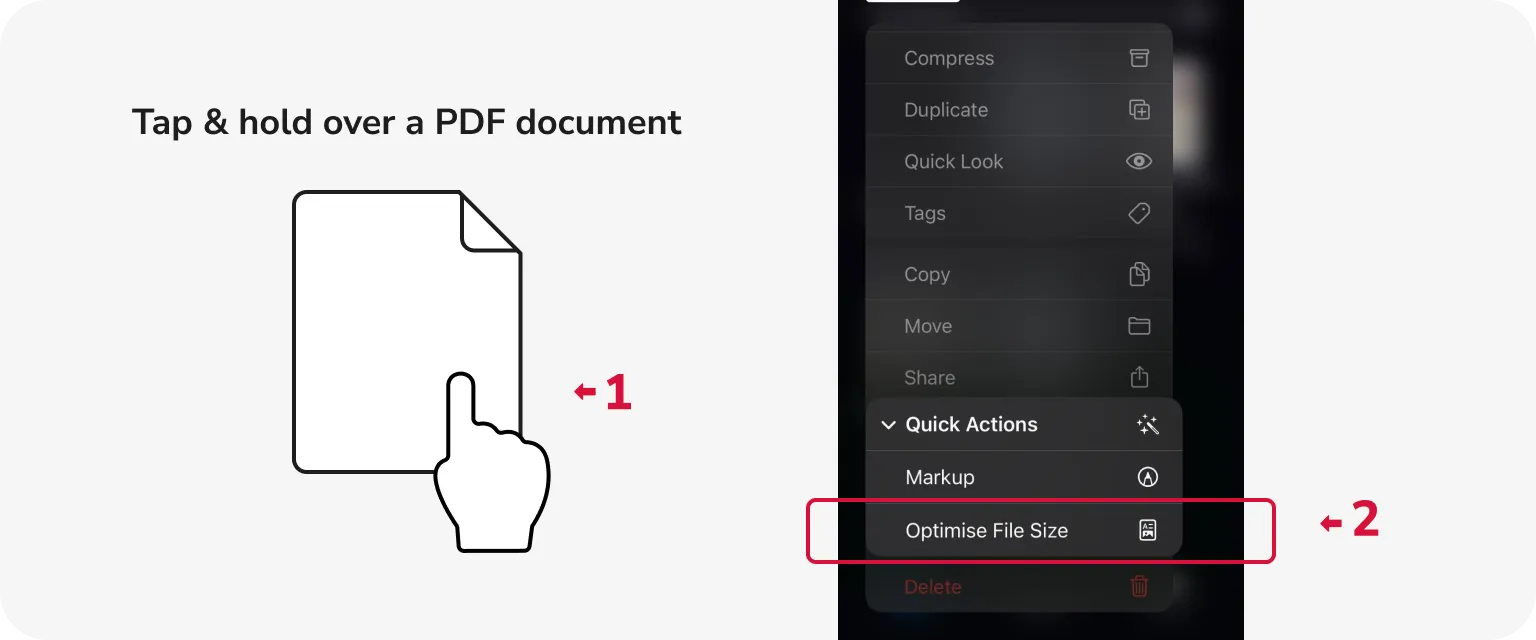
يمكن لتطبيق الملفات على iOS مساعدتك في ذلك. إليك الخطوات:
- 1انتقل إلى تطبيق الملفات على iPhone وحدِّد مستند PDF.
- 2اضغط مطوّلًا على مستند PDF، واختر إجراءات سريعة > تحسين حجم الملف.
- 3سيتم حفظ النسخة المضغوطة من الملف تلقائيًا على جهازك.
كيفية تقليل حجم PDF في Google Drive
طريقة أخرى لضغط ملفات PDF عبر الإنترنت هي رفعها كمجلدات متعدّدة إلى Google Drive. ستقوم المنصّة تلقائيًا بتجميعها في أرشيف ZIP واحد. ستُقلّل هذه الطريقة من حجم ملفات PDF وتجعل مشاركتها أسهل، لكنك لن تتمكّن من الوصول إلى هذه الملفات بشكل منفصل دون فكّ ضغط الأرشيف.
كيفية ضغط ملفات PDF لإرسالها عبر البريد الإلكتروني؟
عندما تتعامل مع ملف واحد كبير، فإن PDF Guru هو خيارك الأمثل — ما عليك سوى اتّباع الخطوات الموضّحة أعلاه. أمّا إذا وجدت نفسك تتعامل مع ملفات PDF متعدّدة، فمن الأفضل ضغطها في ملف ZIP. لا تُسرّع هذه الطريقة عمليتي الرفع والتنزيل فحسب، بل تُبسّط الأمور أيضًا للمستلم.
هل تبحث عن أداة لضغط PDF عبر الإنترنت؟ الآن لديك خيارات مختلفة للاختيار من بينها — جرّبها لترى أيّها يناسبك أكثر.
ولكن إذا كنت تُفضّل أن تُبقي الأمور بسيطة بأداة واحدة تقوم بكل شيء، فإن PDF Guru يلبّي احتياجاتك. فهو لا يقتصر على الضغط — يمكنك تحرير ملفات PDF وتوقيعها وتحويلها والقيام بالكثير غير ذلك.