تُستخدم ملفات PDF على نطاق واسع في مختلف القطاعات، مما يجعلها ضرورية لإنشاء المواد التسويقية أو المستندات الرسمية أو أدلة الدراسة. سواء تعلق الأمر بإدارة حجم الملف أو المشاركة الانتقائية، فإن فهم كيفية فصل الصفحات في ملفات PDF أمر بالغ الأهمية لأي شخص يحتاج إلى التعامل مع مثل هذه المهام.
سيرشدك هذا المقال عبر العديد من الأدوات ويقدم لك خطوات حول كيفية تقسيم الملفات ببضع نقرات فقط.
الأدوات التي يمكنك استخدامها لتقسيم ملفات PDF
هناك العديد من الأدوات المصممة لعمليات تقسيم PDF، وكل منها مخصصة لمنصات أو احتياجات محددة.
- يوفر PDF Guru حلاً متكاملاً عبر الإنترنت لإدارة المستندات. يمكنك استخراج الصفحات من ملف PDF، بالإضافة إلى توقيع الملفات ودمجها وتحريرها وتحويلها في غضون ثوانٍ معدودة. كما تتيح لك واجهة الأداة البديهية التعليق على الملفات وتنظيم صفحاتها بسهولة، حتى لو كانت محمية بكلمة المرور.
- تمامًا مثل الأدوات عبر الإنترنت، تقدم التطبيقات الخارجية وظائف شاملة لإدارة الملفات المعقدة. ومع ذلك، يمكن أن تكون معقدة وتستغرق وقتًا طويلاً لإتقانها، خاصةً للمستخدمين غير التقنيين.
- يعمل تطبيق Preview (المعاينة) الأصلي في نظام Mac كأداة افتراضية لفتح ملفات PDF وإجراء تعديلات أساسية عليها. ويُعد تقسيم الملفات من بين ميزاته الأساسية.
- يمكن لتطبيق Files (الملفات) على نظام iOS أن يعمل كأداة لفصل PDF، مما يساعدك على تنظيم وإدارة المستندات أثناء التنقل.
- يمكن لمتصفحات الويب مثل Google Chrome وSafari وMicrosoft Edge أيضًا تقسيم صفحات PDF بكفاءة.
دعنا نقارن بين أدوات تقسيم PDF
| PDF Guru | المنصات الخارجية | Preview | Files | Google Chrome وSafari وMicrosoft Edge | |
|---|---|---|---|---|---|
| نظام التشغيل | عبر الإنترنت | يعتمد على الأداة | Mac | iOS | عبر الإنترنت |
| سهولة الاستخدام | بديهي وسهل الوصول | يتطلب التثبيت | إمكانيات محدودة | إمكانيات محدودة | إمكانيات محدودة |
| تحرير PDF | + | + | + | + | - |
| تقسيم PDF | + | + | + | + | + |
| ضغط PDF | + | + | + | + | - |
| توقيع PDF | + | + | + | + | - |
| التحويل | + | + | + | - | - |
| السعر | مدفوع | يعتمد على الأداة | مدمج | مدمج | مجاني |

كيفية فصل صفحات PDF عبر الإنترنت باستخدام PDF Guru
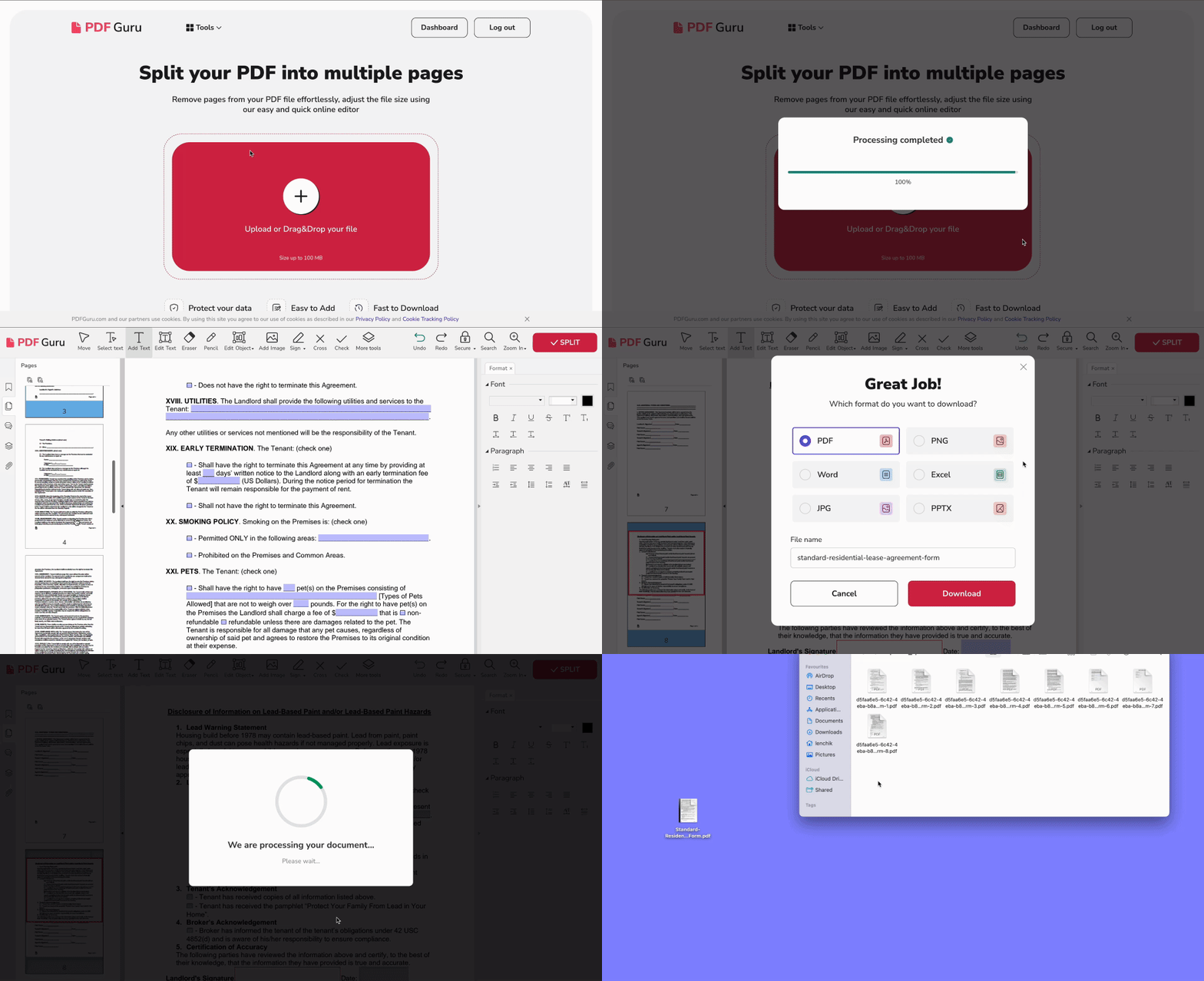
إليك دليل خطوة بخطوة حول كيفية استخدام منصتنا لتقسيم PDF عبر الإنترنت:
- 1سجّل الدخول إلى حسابك في PDF Guru وانتقل إلى أداة تقسيم PDF.
- 2ارفع مستندك.
- 3انتظر حتى يتم تحميل الملف في نافذة المحرر، حيث يمكنك إجراء التغييرات اللازمة.
- 4احذف أي صفحات لا تحتاج إلى تقسيمها.
- 5انقر على زر التقسيم.
- 6اختر تنسيق الإخراج المرغوب من القائمة المنسدلة، وحدد مجلد الإخراج، وقم بتسمية ملفك.
- 7سيتم تنزيل الملف على هيئة أرشيف مضغوط، يمكنك فتحه بسهولة على سطح المكتب أو الهاتف المحمول.
مكافأة: استخدم PDF Guru لتصغير ملف PDF
في بعض الأحيان، قد تصبح ملفات PDF الكبيرة كبيرة جدًا بحيث يصعب مشاركتها أو تخزينها. في هذه الحالات، يكون الضغط هو الحل الأمثل. إليك كيفية تحقيق ذلك باستخدام منصتنا:
- 1
- 2ارفع ملفك إلى النافذة.
- 3اختر مستوى الضغط: عالي أو متوسط أو منخفض.
- 4انقر على ضغط — سنعالج ملفك في ثوانٍ.
- 5أنهِ العملية بتنزيل ملفك.
مكافأة: استخدم OCR لتحرير النص في ملف PDF
لقد قمت بتقسيم ملف PDF إلى صفحات منفصلة — ماذا لو احتجت إلى تحرير إحداها؟ إذا لم يكن النص قابلاً للتحديد (كما هو الحال مع الملفات الممسوحة ضوئيًا)، فلا داعي للقلق. تقوم أداة محول PDF بتقنية OCR بتحويل تلك الصفحات إلى نص قابل للتحرير والبحث في غضون ثوانٍ.
كيفية تقسيم صفحات PDF باستخدام برامج سطح المكتب
قد يبدو التنقل عبر أدوات سطح المكتب أمرًا شاقًا في البداية. قبل أن تبدأ العمل، عليك التأكد من أن البرنامج متوافق مع نظام تشغيل جهاز الكمبيوتر الخاص بك، وتنزيل البرنامج، ثم تثبيته.
ولكن إذا لم يكن كل هذا يزعجك، فهناك الكثير من خيارات البرامج للاختيار من بينها. المفتاح هو قراءة أوصاف هذه الأدوات لاختيار الأنسب لاحتياجاتك.
لكل برنامج سير عمل فريد خاص به فيما يتعلق بكيفية تقسيم الصفحات. سيسمح لك البعض بإدخال عدد الصفحات التي تريد استخراجها، بينما سيعرض البعض الآخر إنشاء مستندات PDF جديدة من مجموعات الصفحات. ومع ذلك، بشكل عام، يجب أن تبدو العملية على هذا النحو:
- 1افتح ملف PDF الذي تريد تقسيمه في التطبيق الذي تختاره.
- 2اتبع الخطوات لفصل الصفحات في مستندك.
- 3أكد اختيارك.
- 4احفظ الصفحات كملفات PDF منفصلة.
كيفية تقسيم ملف PDF على نظام Mac باستخدام Preview

يمكن لمستخدمي Mac استخدام Preview (المعاينة) كأداة لفصل صفحات PDF. إليك الخطوات:
- 1اختر ملف PDF الذي تريد تقسيمه.
- 2اختر "فتح باستخدام" من القائمة المنسدلة واضغط على Preview.
- 3انتقل إلى عرض الصور المصغرة لاختيار نطاق الصفحات أو تحديدها واحدة تلو الأخرى بالضغط على مفتاح Command (الأوامر).
- 4ثم، ببساطة اسحب وأفلت تلك الصفحات إلى سطح المكتب أو إلى مجلد آخر لفصلها.
تعمل هذه الطريقة بشكل جيد عندما تحتاج إلى إنشاء ملف PDF جديد من نطاق محدد. ولكن إذا كنت بحاجة إلى تقسيم مستند PDF إلى صفحات فردية كثيرة، فسيستغرق ذلك الكثير من الوقت.
كيفية فصل الصفحات في PDF على iPhone باستخدام Files
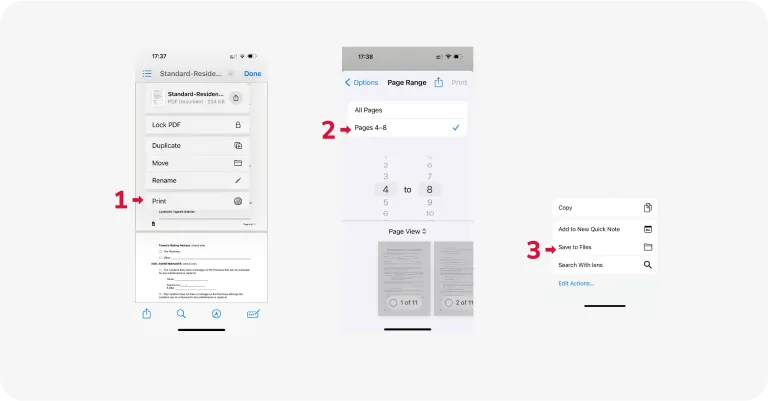
Files هو تطبيق iOS أصلي يمكنك استخدامه كأداة لتقسيم PDF. يمكن أن يكون عمليًا للغاية عندما تكون في حالة تنقل أو لا يمكنك الوصول إلى جهاز الكمبيوتر الخاص بك. إليك كيفية استخدامه لتقطيع ملفات PDF إلى أقسام:
- 1افتح ملف PDF واضغط على أيقونة المشاركة.
- 2حدد طباعة من الخيارات.
- 3اختر النطاق لتحديد الصفحات التي تريد استخراجها. يمكنك أيضًا إلغاء تحديد أي صفحات بالنقر على صورها المصغرة.
- 4اضغط على طباعة للمتابعة.
- 5أخيرًا، اختر تطبيقًا للمشاركة معه أو اختر حفظ في Files.
كما هو الحال مع Preview، يجعل تطبيق Files من السهل استخراج نطاق من الصفحات، لكنه ليس الطريقة الأفضل لتقسيم ملفات PDF إلى مستندات منفصلة.
كيفية فصل صفحات PDF إلى ملفات منفصلة باستخدام متصفحات الويب

تُعد المتصفحات الطريقة الأسهل لتقسيم ملفات PDF عبر الإنترنت. بينما قد تختلف الإعدادات، تبدو العملية الإجمالية على هذا النحو:
- 1انقر بزر الماوس الأيمن على ملف PDF الذي تريد فصله.
- 2اضغط على "فتح باستخدام" واختر متصفحًا.
- 3بمجرد فتح الملف في Google Chrome أو أي متصفح آخر، انقر على أيقونة الطباعة في عارض PDF الخاص بالمتصفح.
- 4في إعدادات الطابعة، حدد "حفظ كملف PDF" من خيارات الوجهة.
- 5اختر "مخصص" ضمن خيار الصفحات لتحديد الصفحات التي تريد حفظها.
- 6اكتب الصفحات التي تحتاجها، إما مفصولة بشكل فردي بفواصل أو كنطاق (مثال، 2-6) لتقسيم ملف PDF.
- 7أعد تسمية ملفك واحفظه.
نصائح لفصل صفحات PDF
- احفظ الملفات الأصلية. يجب عليك دائمًا حفظ ملفات PDF الأصلية لضمان قدرتك على إنشاء إصدارات مختلفة حسب الحاجة. عندما تقوم بتقسيم المستندات إلى ملفات منفصلة، أعد تسميتها للإشارة بوضوح إلى محتوياتها. فكر في استخدام التخزين السحابي أو قرص صلب خارجي.
- كيّف أسلوبك. اعتمادًا على مهمتك، قد تكون طرق مختلفة أكثر فعالية. يعمل استخدام المتصفح بشكل جيد للمهام السريعة مثل استخراج الصفحات الخمس الأولى. فكر في استخدام تطبيقات عبر الإنترنت أو قابلة للتنزيل للاحتياجات الأكثر تعقيدًا، مثل تقسيم الملفات حسب الحجم.
- تحقق من حجم الصفحة. يمكن أن تتفاوت أحجام الصفحات عبر ملفات PDF، لذا من المهم التحقق من حجم كل صفحة لضمان تجربة عرض متسقة.
بهذه الطريقة، يجعل من السهل تنظيم ملفات PDF متعددة وفرز كل قسم على حدة، حتى عند الحاجة إلى دمجها مع ملف PDF آخر لاحقًا.
الآن أنت تعرف عدة طرق لتقسيم ملف PDF إلى ملفات متعددة. اختر أداة تقسيم PDF التي تناسب احتياجاتك بشكل أفضل.
ومع ذلك، إذا كنت تبحث عن شيء أكثر مرونة، فإن PDF Guru يلبي احتياجاتك — من OCR لـ PDF والمحول إلى مُلخّص ومحرر PDF. كل ما تحتاجه للعمل مع ملفات PDF، في مكان واحد.