بفضل مرونتها عبر مختلف المنصات وأنظمة التشغيل، تُعدّ ملفات PDF الخيار الأول لتخزين المستندات ومشاركتها. لكن لنكن صريحين: تعديل ملف PDF بدون البرنامج المناسب قد يكون أمرًا صعبًا للغاية. لهذا السبب، يفضّل كثير من المستخدمين فتح ملفات PDF بصيغة Word (DOC/DOCX) لتسهيل عملية التحرير.
في هذا المقال، سنستعرض الأدوات التي تتيح تصدير PDF إلى Word على Mac، ونشرح الخطوات بالتفصيل، ونقدّم بعض النصائح حول الأمان والتنسيق. كما أعددنا لك جدول مقارنة عمليًا لمساعدتك في اختيار الخيار الأنسب.
ما هي الخيارات المتاحة؟
على أجهزة MacBook، لديك أربعة خيارات لحفظ PDF كمستند Word: PDF Guru، وPreview، وAutomator، وGoogle Docs. دعنا نلقي نظرة عن قرب على كل خيار منها.
PDF Guru. سواء كنت بحاجة إلى تحويل مستند لمرة واحدة أو تتعامل مع المستندات بشكل منتظم، تقدّم لك أداتنا عبر الإنترنت حلولًا سريعة ودقيقة مصمّمة لتلبية احتياجاتك. في الواقع، مجموعة أدواتها أوسع بكثير من ذلك؛ إذ يتيح PDF Guru أيضًا تحرير الملفات ودمجها وتوقيعها وتنظيمها وغير ذلك الكثير.
Preview. هل يمكنك تحويل PDF إلى Microsoft Word باستخدام هذه الأداة؟ بالتأكيد، فبرنامج Preview أداة مناسبة لتحويل ملفات PDF النصية البسيطة. ومع ذلك، فإن استخدامه لتحويل من PDF إلى Word قد يستغرق بعض الوقت.
Automator. هذه الأداة المساعدة في نظام macOS، شأنها شأن Preview، لم تُصمَّم خصيصًا لتحويل PDF إلى Word. ومع ذلك، يمكنها استخراج النص العادي أو المنسّق من ملف PDF يحتاج إلى التحويل إلى Word للتحرير.
Google Docs. هل لديك حساب Gmail؟ إذا كان الجواب نعم، فأنت محظوظ — إذ يوفّر Google Docs أداة سهلة الاستخدام لتحويل ملفات PDF البسيطة إلى مستندات Word.
مشكلات الأمان والتنسيق
هل أنت قلق بشأن أمان مستند Word؟ نتفهّم ذلك — فرفع ملفاتك عبر الإنترنت قد يبدو محفوفًا بالمخاطر. لحماية بياناتك، تحقّق ممّا إذا كانت أداة التحويل (converter) تستخدم شهادة SSL، والتشفير من جانب الخادم، وتقنية حماية AES. وللعلم: أداة PDF Guru تستوفي كل ذلك. وبهذا يمكنك التحويل بثقة تامة، مع العلم بأن ملفاتك محميّة.
التنسيق مشكلة أخرى مزعجة — فبعض أدوات التحويل تُفسد التخطيطات وتترك النصوص غير محاذية أو الصور مفقودة. فكيف يمكن تجنّب ذلك؟ لنتعمّق أكثر في التفاصيل.
كيفية تحويل PDF إلى Word دون فقدان التنسيق
قبل اختيار أداة التحويل، تحقّق من منصات مثل Trustpilot لمعرفة آراء المستخدمين الفعليين حول دقّة تنسيقها.
استخدم تقنية OCR لملفات PDF الممسوحة ضوئيًا لتحويل النص من الصور إلى صيغة قابلة للتحرير. وهذا يتيح لك نسخ النص داخل المستند وتحريره والبحث فيه.
افتح ملف Word وتحقّق من التفاصيل الجوهرية مثل تنسيق النص، والتباعد، وأنماط العناوين، والتخطيط العام. التعديلات الطفيفة أمر طبيعي، خاصة مع المستندات المعقّدة، فلا تكن قاسيًا على أداة التحويل — اكتفِ بإصلاح ما يحتاج إلى إصلاح.
إذا أردت أن تبدو صورك تمامًا كما كانت في ملف PDF، فإن الطريقة الأفضل هي إضافتها بنفسك إلى ملف Word. وهذا يضمن وضوحها وتموضعها بشكل صحيح.
إذا كنت تبحث عن صيغة بسيطة لكنها لا تزال مرنة من حيث التنسيق، فإن RTF (Rich Text Format) بديل جيد عن Word. لكن تذكّر أنه أخفّ وأسهل في الاستخدام، إلا أنه يفتقر إلى جميع الميزات المتقدّمة التي يقدّمها Word.

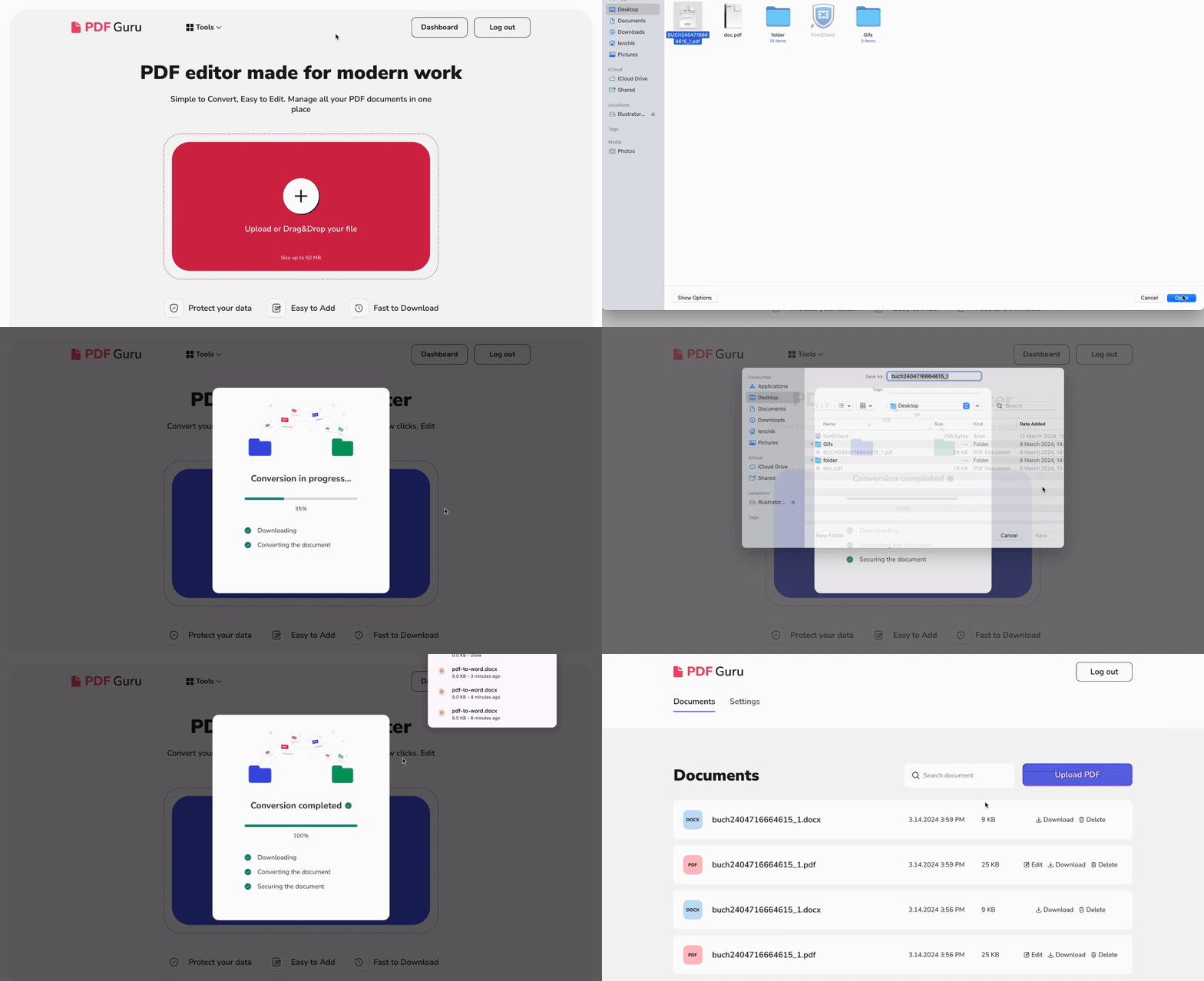
تحويل PDF إلى Word على Mac باستخدام PDF Guru
- 1انتقل إلى أداتنا تحويل PDF إلى Word
- 2اسحب وأفلِت ملفك في منطقة الرفع.
- 3انتظر قليلًا، فتحويل ملفك من PDF إلى Word لا يستغرق سوى ثوانٍ معدودة.
- 4تمّ الأمر! تمّ تنزيل ملفك على جهازك وحفظه في حسابك على PDF Guru.
كيفية تحويل PDF إلى Word على Mac باستخدام Preview؟
- 1انقر بزر الفأرة الأيمن على ملف PDF، ومن خيار فتح باستخدام (Open With)، اختر Preview.
- 2حدّد النص الذي تريد نسخه واضغط Command-C.
- 3افتح مستندًا فارغًا في Pages أو Microsoft Word وألصق النص باستخدام Command-V.
- 4سمِّ ملفك واحفظه بصيغة DOC أو DOCX.

كيفية تحويل PDF إلى ملف DOCX على Mac باستخدام Automator؟
- 1افتح Automator من التطبيقات (Applications).
- 2اختر سير العمل (Workflow).
- 3اسحب وأفلت مستند PDF في المنطقة المخصّصة.
- 4في قسم الإجراءات (Actions)، اختر المكتبة > ملفات PDF > استخراج نص PDF (Library > PDFs > Extract PDF Text).
- 5اسحب هذا الإجراء إلى الجانب الأيمن، وضعه أسفل مستند PDF الخاص بك.
- 6اختر النص المنسّق (Rich Text) للحفاظ على التنسيق.
- 7حدّد المكان الذي تريد حفظ ملفك فيه.
- 8اضغط على زر تشغيل (Run) لتحويل ملف PDF إلى ملف نصي تلقائيًا.

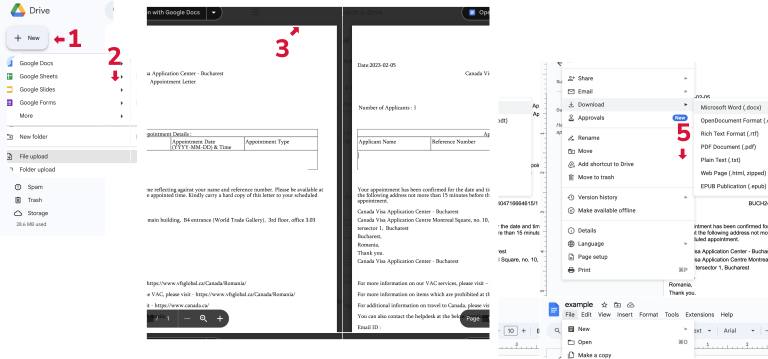
كيفية تحويل PDF إلى مستندات Word باستخدام Google Docs؟
- 1افتح Google Drive.
- 2انقر على زر جديد (New) وانتقل إلى رفع ملف (File Upload).
- 3افتح ملفك عبر تحديد فتح باستخدام > Google Docs.
- 4يمكنك الآن تحرير النص كما يحلو لك.
- 5لحفظ الملف بصيغة Word، اضغط على ملف - تنزيل - Microsoft Word (.docx).
ما أفضل طريقة لتحويل PDF إلى مستند Word؟
عند التعامل مع عدد كبير من ملفات PDF التي تتضمّن رسومات ونصوصًا متنوّعة، يكون اللجوء إلى أداة متخصّصة لتحويل PDF إلى DOCX هو خيارك الأمثل. ومع ذلك، قد يبدو اختيار الأنسب منها أمرًا مربكًا. نحن هنا لمساعدتك على اتخاذ قرار مدروس عبر إبراز المزايا المميّزة لكل أداة تحويل (converter).
| الأداة | المزايا | العيوب |
|---|---|---|
| PDF Guru | يحوّل PDF إلى Word بسرعة دون التأثير على الجودة. | يتطلّب اتصالًا بالإنترنت ليعمل، ويعالج ملفًا واحدًا في كل مرة. |
| Preview | يعمل بشكل جيد مع المقاطع الصغيرة. | غير مناسب للتخطيطات المعقّدة؛ ويستهلك الوقت. |
| Automator | قوي للمعالجة الدفعيّة. | لا يزال عليك تحويل النص المستخرَج إلى Word. |
| Google Docs | أداة سريعة وسهلة الاستخدام إذا احتجت إلى تحويل PDF إلى مستند Word. | قد تظهر مشكلات في التنسيق بعد تصدير PDF إلى Word. |
إذًا، ما الخطوة التالية؟ إذا كنت تتعامل مع ملفات PDF نصيّة، فإن أدوات مثل Preview أو Automator أو Google Docs قادرة على إنجاز المهمّة. أمّا للحفاظ على تنسيق وتخطيط ملفات PDF الأكثر تعقيدًا، فمن الأفضل استخدام أدوات متخصّصة قادرة على تحويل PDF إلى DOCX. وPDF Guru واحد من تلك الأدوات. نركّز على السرعة والدقّة، بهدف الارتقاء بعملية إدارة مستنداتك إلى مستويات جديدة.