تُعدّ ملفات PDF خيارًا أساسيًا لمشاركة المستندات لأنها تحافظ على التنسيق سليمًا أينما تم عرضها. من ناحية أخرى، تُفضَّل ملفات SVG لرسوميات الويب وأعمال التصميم لأنه يمكن تغيير حجمها دون فقدان الجودة.
قد يكون تحويل PDF إلى SVG أمرًا صعبًا لأنه يتطلب الحفاظ على وضوح جميع الرسومات المتجهية والنصوص. ومع ذلك، فإن هذا التحويل ضروري للمهام التي تتطلب رسومات قابل للتحجيم وعالية الجودة، مثل تصميم الويب وتحرير الجرافيك والعروض المرئية التفاعلية. في هذه المقالة، سنستعرض الفروق بين هذين النوعين من الملفات ونوضّح كيفية تحويل الملفات من PDF إلى SVG باستخدام أدوات متنوعة.
ما هو ملف SVG المتجهي؟
قبل التعمق في كيفية تحويل ملفات PDF إلى ملفات متجهية، لنتوقف لحظة للحديث عن التنسيق الأخير. ملف SVG (الرسوميات المتجهية القابلة للتحجيم) هو تنسيق صورة مبني على لغة XML ومصمم ليكون قابلاً للتكبير اللانهائي دون فقدان جودة الصورة. وهذا يجعله مثاليًا لاستخدامات الويب، إذ يضمن بقاء الصور واضحة وحادة على أي جهاز وبأي حجم.
الاستخدامات الشائعة لملفات SVG
- الأيقونات: تتكيف بسهولة مع دقات الشاشات المختلفة، وهي مثالية لتصميم الويب المتجاوب.
- الشعارات: تضمن أن تظهر الشعارات حادة واحترافية على أي جهاز أو حجم شاشة.
- المخططات والرسوم البيانية: تتيح تمثيلاً مرئيًا تفاعليًا ومفصلًا للبيانات.
- الرسوم التوضيحية: تحافظ على تفاصيل وجودة عالية بغض النظر عن مقدار التكبير أو التصغير.
- الرسوم المتحركة: ابتكار محتوى ويب جذاب وديناميكي.
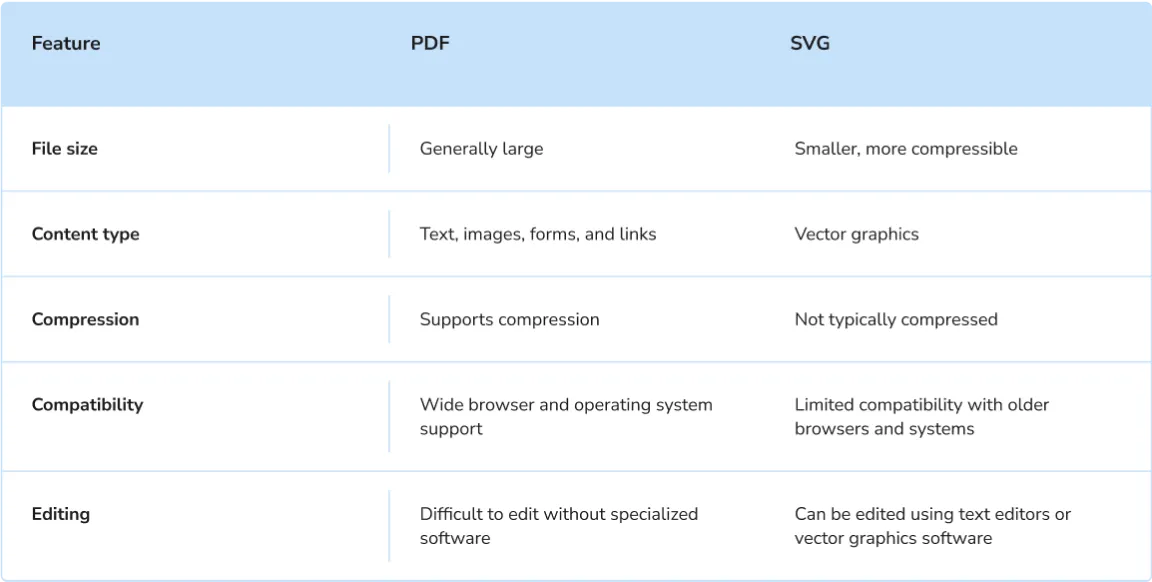
PDF وSVG: ما الفرق؟
سواء كنت تتعامل مع ملفات نصية كثيفة أو رسومات تفصيلية، فإن معرفة ما يقدمه كل تنسيق تجعل قرارك أسهل.

كيفية تحويل ملفات PDF إلى SVG عبر الإنترنت باستخدام PDF Guru

مع محوّل PDF إلى متجه الخاص بنا عبر الإنترنت، يمكنك رفع مستندك وستتم معالجته في حوالي دقيقة. إليك كيف يعمل:
- 1سجّل الدخول إلى حسابك في PDF Guru وانتقل إلى أداة PDF إلى SVG.
- 2انقر على زر + لرفع ملف PDF، أو ببساطة اسحبه وأفلته في منطقة الرفع، أو ألصق رابط URL الخاص بالملف.
- 3انتظر بضع ثوانٍ حتى يُكمل محوّل PDF إلى SVG طلبك.
- 4بمجرد الانتهاء، سيتم تنزيل صورة SVG تلقائيًا إلى جهازك وحفظها في الحساب.
إذا كنت بحاجة إلى تحرير ملفك قبل تغيير تنسيقه، فنحن نوفر لك ما تحتاجه. مع محرّر PDF الخاص بنا، يمكنك بسهولة تعديل أو حذف أو إضافة عناصر مثل النصوص والصور، بل وحتى إضافة علامة مائية إلى المستند. إنها طريقة سلسة لضمان أن يبدو مستندك مثاليًا قبل التحويل النهائي.
كيفية تحويل PDF إلى SVG على Mac
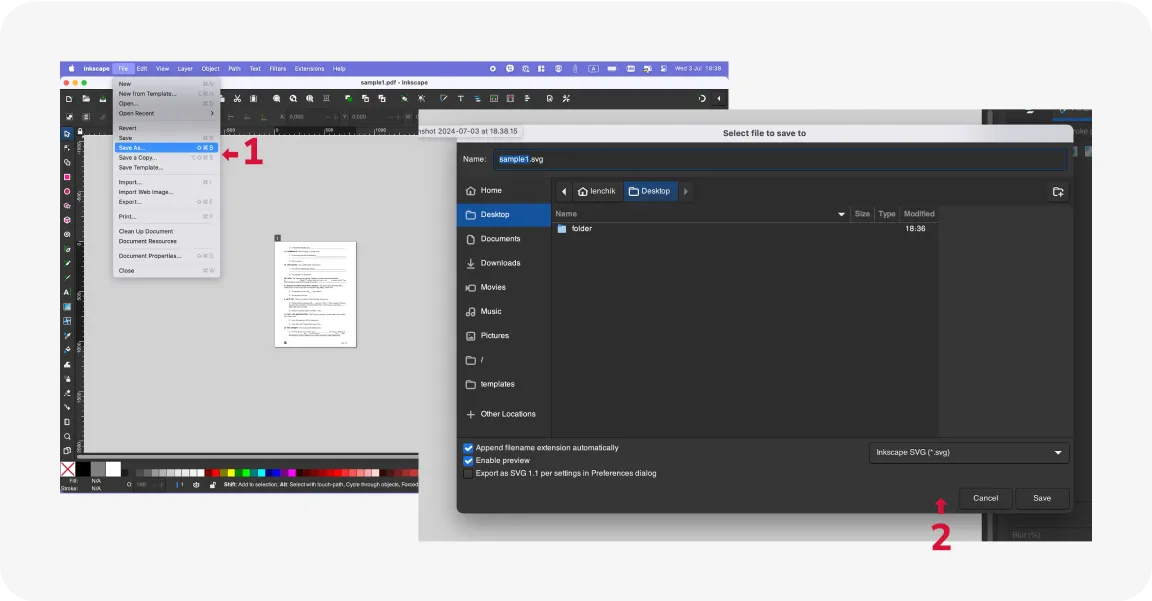
بينما لا يحتوي Mac على أدوات مدمجة لتحويل ملفات PDF إلى ملفات SVG، فلديك خياران:
يمكنك استخدام محوّلنا عبر الإنترنت، وهو متوافق مع جميع أنظمة التشغيل والأجهزة.
أو يمكنك تجربة Inkscape، أداة تصميم سهلة الاستخدام ومجانية مثالية لإنشاء وتحرير صور SVG المتجهية. إليك الخطوات:
- 1نزّل وثبّت وافتح Inkscape على حاسوبك.
- 2استورد ملف PDF إلى هذا التطبيق.
- 3انقر على "ملف" في شريط الأدوات العلوي، ثم اختر "حفظ باسم...".
- 4في النافذة المنبثقة، اختر SVG كتنسيق الإخراج وانقر على "حفظ". سيتم تحويل ملفك وحفظه بصيغة SVG في لحظات.
يمكن لهذا البرنامج أيضًا تحويل ملف PDF إلى SVG على أنظمة تشغيل أخرى، مثل Windows وLinux.
رغم أن خيارات تحويل PDF إلى ملفات SVG محدودة، فلديك خياران موثوقان حتى بدون اللجوء إلى برامج التصميم الاحترافية باهظة الثمن: محوّلات عبر الإنترنت مثل PDF Guru أو Inkscape. لاتخاذ القرار، فكّر في عدد مرات حاجتك إلى تغيير تنسيقات الملفات وما إذا كنت بحاجة إلى ميزات إضافية مثل ضغط ملفات PDF وتوقيعها ودمجها وتحريرها.
يوفر PDF Guru هذه الإمكانات، مما يجعله مثاليًا لإدارة شاملة للمستندات. أما للتحويلات العرضية التي تركّز على تحرير المتجهات، فإن Inkscape خيار رائع ومجاني. قيّم احتياجاتك وسير عملك لاختيار الأداة الأنسب لمهامك.