يُعدّ كل من PDF وPowerPoint من أكثر الصيغ استخدامًا لإنشاء المستندات ومشاركتها. فملفات PDF مثالية لتوزيع المستندات التي يجب أن تبقى ثابتة وسهلة الوصول عبر مختلف الأنظمة، بينما يتميز PowerPoint بقدرته على إنشاء عروض تقديمية جذابة وتفاعلية. لكن ماذا لو رغبت في تعديل ملف PDF أو الاستفادة من محتواه لإنشاء عرض PowerPoint جديد؟ في هذه الحالة، قد تفكّر في تحويل PDF إلى PowerPoint للحصول على المستند القابل للتعديل بصيغة PowerPoint ومرونة أكبر في تعديل المحتوى. سيرشدك هذا المقال خطوة بخطوة خلال عملية التحويل، وسيستكشف ما إذا كانت العملية سهلة فعلًا كما تبدو.
هل يمكن تحويل PDF إلى PowerPoint؟
قد يبدو الأمر مفاجئًا، لكن تحويل ملف PDF إلى PowerPoint باستخدام أدوات المستندات اليومية مثل Microsoft PowerPoint أو Preview أو Google Docs غير ممكن. ببساطة، لا تدعم هذه التطبيقات هذه الميزة.
| البرنامج | هل يمكنه تحويل PDF إلى PPTX؟ |
|---|---|
| PDF Guru | نعم |
| Microsoft PowerPoint | لا |
| Preview | لا |
| Keynote | لا |
| Google Docs | لا |
| الملفات | لا |
باختصار، لديك خياران: استخدام أدوات متخصصة عبر الإنترنت، أو اللجوء إلى عملية غير مباشرة لتصدير PDF إلى PowerPoint. سنستعرض كلا الطريقتين.
كيفية تحويل PDF إلى PowerPoint عبر الإنترنت باستخدام PDF Guru

إليك شرحًا خطوة بخطوة لكيفية تحويل PDF إلى PowerPoint باستخدام منصتنا:
- 1
- 2ارفع ملف PDF الخاص بك أو اسحبه وأفلته في المنطقة المخصصة.
- 3انتظر بضع ثوانٍ — ستظهر عملية التحويل عبر الإنترنت على الشاشة.
- 4تا-دا! سيتم تنزيل العرض التقديمي إلى جهازك وحفظه في حسابك على PDF Guru.
هكذا يمكنك بسرعة تحويل مستنداتك من PDF إلى PowerPoint، مما يُتيح إجراء التعديلات والتحديثات بسهولة أكبر.
ومن الجدير بالذكر أن PDF Guru ليس مجرد أداة لتحويل PDF إلى PowerPoint؛ بل تتجاوز إمكانياته ذلك بكثير. فمع أداتنا، يمكنك أيضًا توقيع وتحرير وضغط أو دمج مستنداتك في ثوانٍ معدودة. كما تدعم المنصة تقنية OCR للتعرف على النصوص داخل الملفات الممسوحة ضوئيًا، وتتميز بمرونة فائقة، إذ تعمل على Mac وWindows وLinux وأجهزة سطح المكتب وiPad والأجهزة المحمولة. سواء كنت في مكتبك أو خارجه، يُبسّط PDF Guru جميع احتياجاتك المتعلقة بـ PDF.

طرق بديلة لتحويل PDF إلى PPT
كما ذكرنا سابقًا، ليس من السهل تصدير PDF إلى PPT بدون أدوات أو برامج متخصصة عبر الإنترنت. ومع ذلك، إذا كنت ترغب في استكشاف خيارات بديلة، فإليك بعضها:
- 1
- 2التقط صور شاشة وأدرجها في شرائحك.
- 3انسخ النص أو الصور والصقها مباشرة في عرض PowerPoint.
بالطبع، هذه الطرق مثالية لملفات PDF ذات الصفحة الواحدة أو بضع صفحات فقط. أما بالنسبة للمستندات الأكبر، فقد تستغرق وقتًا طويلًا.
كيفية إدراج PDF في PowerPoint

هذه العملية مختلفة عن التحويل؛ إذ يمكنك في الواقع إضافة PDF إلى PowerPoint. ومع ذلك، قد تواجه بعض الأخطاء عند استخدام هذا الخيار. لتجنّبها، تأكد من أنك تُدرج ملف PDF تم تحويله سابقًا من PowerPoint.
ثم اتّبع الخطوات التالية:
- 1افتح ملف PPT وانتقل إلى الشريحة التي تريد إدراج PDF فيها.
- 2انقر على علامة التبويب إدراج الموجودة في الشريط العلوي.
- 3في قسم النص، اختر كائن.
- 4في مربع حوار إدراج كائن، اختر إنشاء من ملف، ثم انقر على استعراض للعثور على ملف PDF الخاص بك.
- 5بعد تحديد موقع ملف PDF، اخترْه ثم انقر على موافق لإدراجه كائنًا داخل الشريحة.
تعمل هذه الطريقة بشكل جيد عندما يحتوي ملف PDF على محتوى محدود يمكن استيعابه بسهولة ضمن شريحة واحدة أو بضع شرائح، مما يجعل إدراج PDF في PowerPoint عمليًا.
كيفية تحويل PDF إلى PowerPoint على نظام Mac
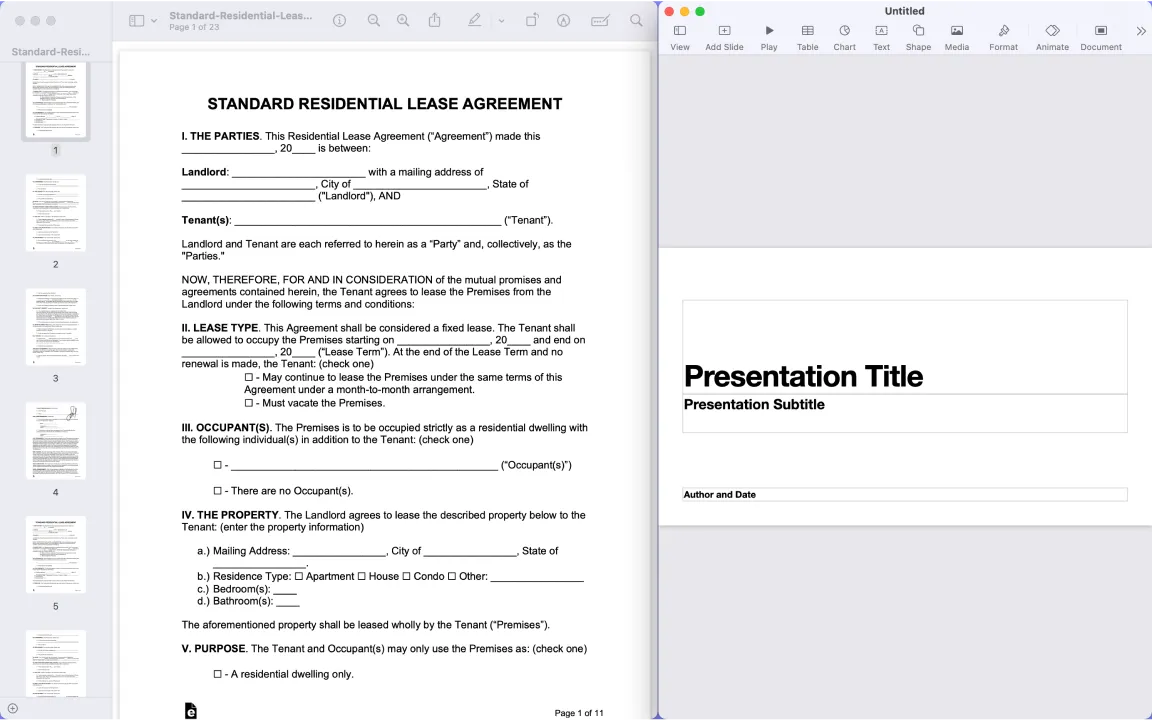
هل تحتاج إلى تحويل PDF إلى PowerPoint على macOS؟ للأسف، لا يحتوي جهازك على أدوات مدمجة لهذه المهمة. ومع ذلك، إذا كنت مستعدًا للتجربة، فجرّب هذه الخطوات:
- 1افتح ملف PDF باستخدام Preview.
- 2أنشئ عرضًا تقديميًا جديدًا في Keynote.
- 3انسخ المحتوى من ملف PDF أو التقط صور شاشة، ثم الصقها في عرض Keynote.
- 4احفظ عرض Keynote وقم بتصديره كملف PPTX.
تتجاوز هذه الطريقة بفعالية غياب الأدوات المدمجة للتحويل المباشر. يمكنك حرفيًا استيراد PDF إلى PowerPoint ببضع نقرات. ومع ذلك، لا تنسَ مراجعة النسخة النهائية للتأكد من حفاظها على وضوح القراءة وجودة العرض البصري.
يمكنك أيضًا تحسين عرضك التقديمي بسهولة باستخدام Microsoft PowerPoint. وتتوفر موارد ودروس تعليمية عبر الإنترنت لمساعدتك في تحقيق أقصى استفادة من هذه الأداة.
كيفية تحويل عرضك التقديمي من PDF إلى Google Slides
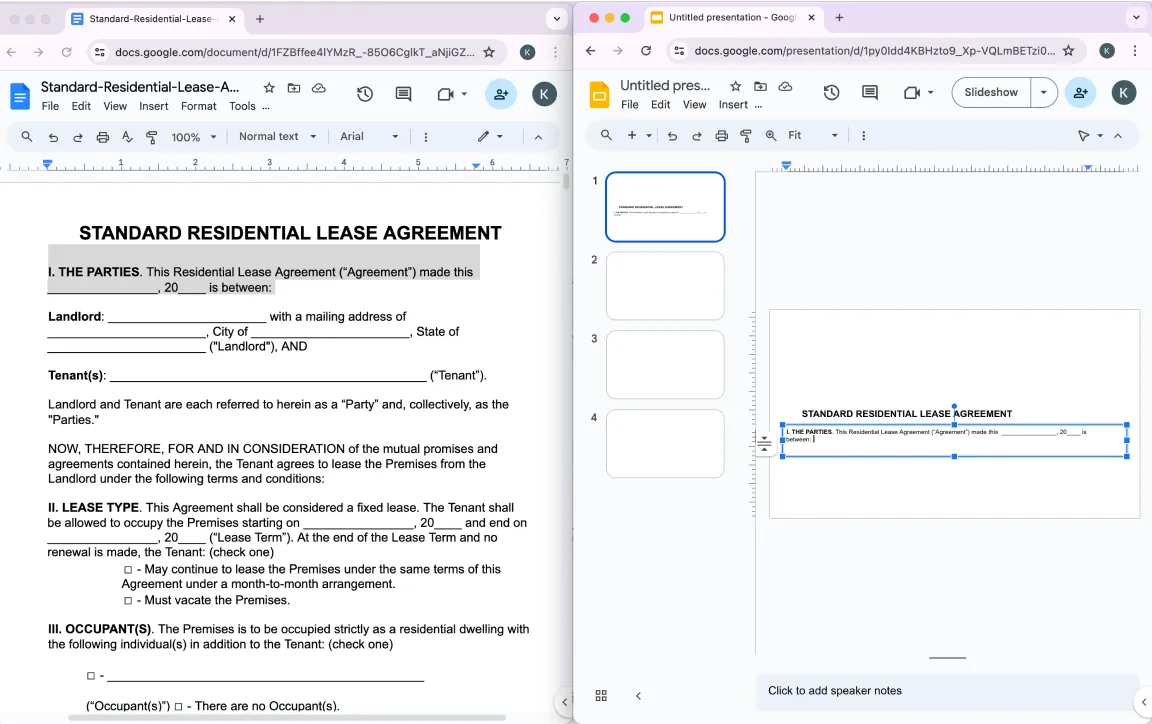
لا توجد طريقة مباشرة لتحويل ملف PDF إلى Google Slides. ومع ذلك، يمكنك اتّباع الخطوات التالية:
- 1ارفع ملف PDF إلى Google Drive.
- 2افتح ملف PDF باستخدام Google Docs.
- 3انسخ المحتوى من Google Docs والصقه في Google Slides.
- 4نزّل عرض Google Slides بصيغة PPTX.
بدلاً من ذلك، يمكنك تحويل ملف PDF إلى صور ثم إدراج هذه الصور في Google Slides.
إذًا، هل تستحق أداة تحويل PDF إلى PPT العناء؟
قد نبدو منحازين، لكننا نؤمن حقًا بأن أداتنا للتحويل عبر الإنترنت أكثر ملاءمة بكثير من أي برنامج أو طريقة معقدة. باستخدام PDF Guru، يمكنك تحويل PDF إلى PPT في أقل من دقيقة، والشيء الوحيد الذي تحتاج إلى تنزيله هو العرض التقديمي النهائي. كما أننا في تطوير مستمر، لذا توقّع المزيد من الميزات والتحسينات قريبًا.