تتميّز ملفات PDF بشهرتها الواسعة بفضل توافقها مع مختلف المنصات وأنظمة التشغيل، مما يجعلها مثالية لتخزين المستندات ومشاركتها. ومع ذلك، فإن تحرير ملفات PDF يتطلب غالبًا برامج إضافية، وهو أمر قد يكون مرهقًا. لذلك يلجأ كثير من المستخدمين إلى تحويل الملفات من PDF إلى Word، مما يتيح تعديل المحتوى بسهولة أكبر.
غير أنك قد تحتاج إلى أداة تحويل PDF إلى Word في حالات أخرى أيضًا، منها:
- التعاون وسهولة الوصول. ملفات Word سهلة المشاركة ويمكن تحريرها من قِبل الأشخاص الموثوقين دون الحاجة إلى حماية بكلمة مرور، مما يسمح بالتحديثات السريعة والسهلة.
- تعديلات التنسيق. يتيح Word إجراء تغييرات تنسيق أكثر تعقيدًا.
- تحليل المستند. يمكن أن يبسّط تحويل PDF إلى مستند Word عملية تحليل البيانات واستخراجها.
من الطلاب إلى المحامين، يعتمد العديد من المحترفين على ملفات Word لأغراض العرض والتحليل وتتبع التغييرات والتحديث. في هذه المقالة، سنستعرض كيفية تحويل ملفات PDF إلى Word عبر مختلف الأجهزة والمنصات.
كيفية تحويل PDF إلى مستندات Word باستخدام PDF Guru

يُعدّ PDF Guru أداتك المثالية لإدارة المستندات بكل بساطة. فهو قادر على تحويل PDF إلى مستندات Word قابلة للتحرير بسهولة ودون فقدان جودتها. ويعمل PDF Guru بسلاسة على أجهزة Mac وWindows وLinux، كما يدعم أجهزة سطح المكتب والأجهزة المحمولة، مما يتيح لك إدارة مستنداتك من أي مكان.
إليك الآن كيفية تحويل PDF إلى Word عبر الإنترنت:
- 1سجّل الدخول إلى حسابك في PDF Guru وانتقل إلى أداة PDF إلى Word.
- 2ارفع ملفك أو اسحبه وأفلته في النافذة.
- 3انتظر قليلًا. لا تستغرق عملية تحويل PDF إلى مستند Word سوى ثوانٍ معدودة.
- 4ها هو ملفك! تم تنزيله على جهازك وحفظه في حسابك على PDF Guru.
كيفية تصدير PDF إلى Word على كمبيوتر Windows
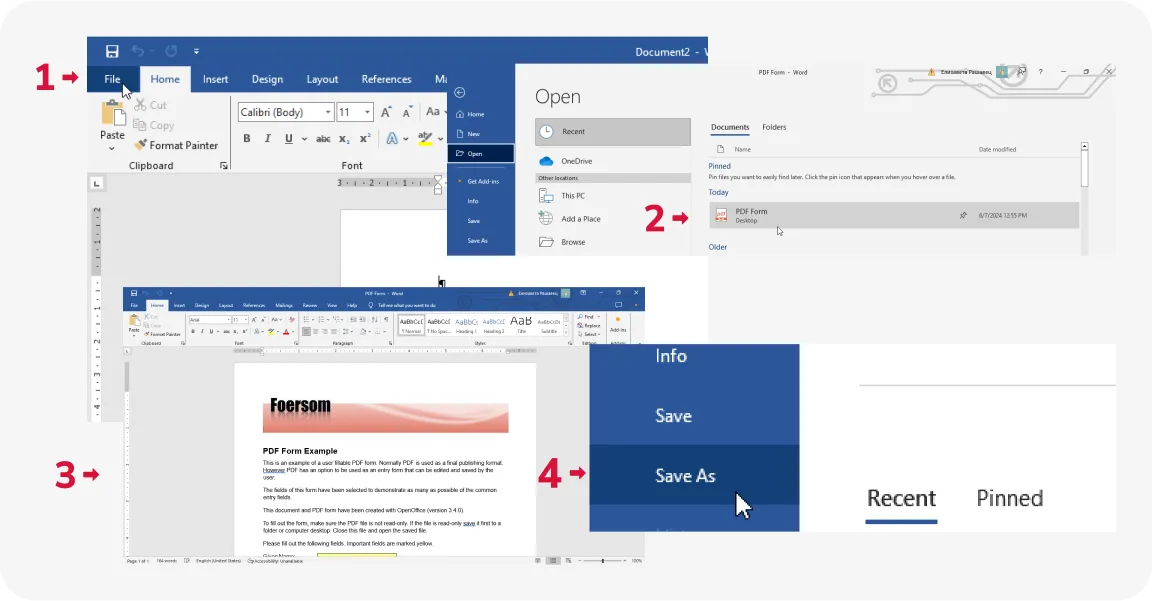
يمكنك أيضًا تجربة فتح ملف PDF مباشرة في Word، وهي طريقة فعّالة إذا كان الـ PDF يحتوي على نص بسيط وتنسيق محدود. إليك طريقة القيام بذلك:
- 1أنشئ مستندًا جديدًا في تطبيق Microsoft Word وانقر على ملف (File).
- 2اختر فتح (Open)، ثم ابحث عن ملف PDF الذي تريد تحويله.
- 3سينشئ Word نسخة من ملف PDF ويحوّل محتوياته إلى ملف قابل للتحرير. الآن يمكنك إجراء التعديلات اللازمة على المستند.
- 4لحفظ الملف كمستند Word، انتقل إلى ملف، ثم اختر حفظ باسم (Save As)، واحفظ الملف بصيغة DOCX.
تتيح هذه الطريقة تصدير محتوى ملف PDF بسرعة إلى صيغة Word قابلة للتحرير، وللمستخدمين الذين يحتاجون إلى ميزات أكثر تقدمًا تتوفر خطة Pro من PDF Guru بأدوات إضافية.

كيفية تحويل PDF إلى Word على Mac
هناك أربع طرق شائعة لتحويل PDF إلى Word: Preview وAutomator وGoogle Docs وأداتنا — PDF Guru. للاطلاع على تعليمات تفصيلية خطوة بخطوة حول كيفية استخدام هذه الأدوات، راجع دليلنا — 4 طرق لتحويل PDF إلى Word على Mac.
تُعدّ Preview الخيار الافتراضي والمدمج على أجهزة Mac لعرض ملفات PDF، كما تتوفر خطة Pro من PDF Guru لمن يحتاج إلى ميزات متقدمة.
كيفية تغيير صيغة PDF إلى Word باستخدام Google Docs

يمكنك الانتقال إلى Google Docs لتحويل PDF إلى Word. إليك الطريقة:
- 1افتح Google Drive.
- 2انقر على +جديد (+New)، ثم اختر تحميل ملف (File Upload) لإضافة ملف PDF.
- 3بمجرد رفع الملف، افتحه. وفي الأعلى، اختر فتح باستخدام Google Docs.
كيفية حفظ PDF كمستند Word على iPhone

لا يستطيع تطبيق Files، وهو التطبيق الافتراضي على جهازك، تحويل PDF إلى صيغة DOCX. بدلًا من ذلك، يمكنك تثبيت تطبيق لتحويل الملفات أو استخدام أداتنا عبر الإنترنت. إليك كيفية تحويل PDF إلى مستند Word باستخدام PDF Guru:
- 1افتح موقع PDF Guru في متصفح هاتفك المحمول.
- 2اختر أداة تحويل PDF إلى Word.
- 3اضغط على رفع ملفك (Upload Your File).
- 4اختر مستند PDF من جهاز iPhone وارفعه.
- 5امنح بعض الوقت لإتمام عملية التحويل.
- 6احفظ الملف على جهازك.
تحويل PDF إلى Word: أبرز النقاط
لضمان الحصول على نتائج مثالية عند استخدام محوّل PDF إلى Word، من المهم اتباع توصيات محددة:
- راجع الملف قبل التحويل. تأكد من أن ملف PDF واضح ومكتمل للحصول على نتائج تحويل عالية الجودة.
- امنح وقتًا كافيًا للتحويل. تعمل أدوات تحويل PDF إلى Word، سواء كانت دون اتصال أو عبر الإنترنت، بطرق مختلفة. لذلك، يتفاوت الوقت اللازم لتحويل المستند. فبعض الأدوات يمكنها تحويل المستند في غضون ثانيتين فقط، بينما قد تستغرق أدوات أخرى وقتًا أطول. وعمومًا، يلعب حجم الملف الدور الأكبر. فالملفات الصغيرة تتحول غالبًا بسرعة خلال ثوانٍ، بينما قد تستغرق الملفات الأكبر وقتًا أطول للمعالجة.
- احتفظ بنسخة احتياطية من مستندك. قبل البدء بإجراء التعديلات، أنشئ نسخة احتياطية من مستند Word المحوَّل حديثًا.
- تحقق بعد التحويل. بعد التحويل إلى Word، راجع المستند بحثًا عن أي تباينات في التنسيق. وأجرِ التعديلات اللازمة عند الحاجة.
قد ترغب أيضًا في معرفة
بعد أن تناولنا أهم جوانب تطبيقات تحويل PDF إلى مستند Word، سنشارك بعض الأفكار الإضافية التي قد تجدها مفيدة.
كيفية تحرير ملف PDF في Word
أسهل طريقة هي فتح ملف PDF في Microsoft Word كما هو موضح أعلاه. ومع ذلك، قد تنتج عن هذه العملية مشكلات في التنسيق. لذلك، نقترح استخدام محرر PDF عبر الإنترنت الخاص بنا بدلًا من ذلك. سواء كنت تبدأ من الصفر لإنشاء ملف PDF قابل للتعبئة في Word أو تحتاج فقط إلى إجراء بعض التعديلات، فقد صُمم PDF Guru للحفاظ على التخطيط الأصلي لملفك. وهو يوفّر جميع الأدوات الأساسية اللازمة لتحديث النص والصور وغيرها من المكونات في بضع خطوات بسيطة.
كيفية إدراج PDF في Word
يتيح Microsoft Word خيار إرفاق المستندات داخل الملفات النصية. وإليك كيف يعمل ذلك:
- 1افتح ملف DOCX حيث تريد إضافة ملف PDF.
- 2انقر على إدراج (Insert) > كائن (Object).
- 3في النافذة التي تفتح، انتقل إلى علامة التبويب إنشاء من ملف (Create from File).
- 4تصفّح واختر مستندك.
- 5إذا قمت بتحديد خيار العرض كأيقونة (Display as icon)، سيتم إرفاق ملف PDF كأيقونة، مما يسمح للقارئ بفتحه من مستند Word. أما إذا تركت هذا المربع غير محدد، فستُدمج الصفحة الأولى من ملف PDF في المستند. ويؤدي تحديد الربط بالملف (Link to file) إلى إدراج PDF ككائن مرتبط، مما يتيح تحديثه إذا تم تعديل الملف الأصلي.
- 6انقر على موافق (OK) لإرفاق ملف PDF.
اكتمل الأمر، لقد أدرجت ملف PDF داخل Word. وسيظهر الآن كأيقونة في موضع المؤشر داخل مستند Word. يمكنك النقر على هذه الأيقونة لفتحه وعرضه، كما يحدث مع الملحقات.
هناك أيضًا طريقة أخرى أبسط. يمكنك إما نسخ النص ولصقه مباشرة، أو إدراج لقطات شاشة في مستند Microsoft Word.
فيديو تعليمي: كيفية تحويل PDF إلى DOCX عبر الإنترنت - شرح سريع
أفكار ختامية
لقد استعرضنا أبرز الأدوات الشائعة، لذا جرّب بعضها للعثور على أفضل محوّل PDF إلى Word. سواء كان عبر الإنترنت أو دون اتصال، مدفوعًا أو غير مدفوع — حلّل سير عملك واحتياجاتك. وإذا كنت تبحث عن التنوع، فإن PDF Guru خيار ممتاز. كما توفّر خطة Pro من PDF Guru ميزات متقدمة تشمل تقنية OCR للتعرف الضوئي على النصوص، وأتمتة سير العمل، وتصدير ملفاتك إلى تنسيقات متعددة مثل Excel. تتجاوز ميزاتنا التحويل البسيط؛ إذ يمكنك تحرير وضغط ودمج وتوقيع وتقسيم ملفات PDF في غضون ثوانٍ.