رغم أن صور JPG رائعة للحفاظ على أحجام ملفات صغيرة، إلا أنها قد تفقد جودتها مع كل تعديل. يُعدّ التحويل إلى صيغة PNG مثاليًا في الحالات التي تحتاج فيها إلى تفاصيل دقيقة وتوافق أكبر لأغراض التحرير. في هذا الدليل، سنرشدك عبر خطوات بسيطة لتحويل ملفات JPG إلى PNG على مختلف الأجهزة، مع PDF Guru كحل أمثل لك.
ما هي صيغتا JPG وPNG؟
سواء كنت تشارك صورًا عبر الإنترنت أو تصمم عملًا مميزًا، احرص على معرفة الأساسيات:
- JPG (JPEG)، اختصار لـ مجموعة خبراء التصوير المشترك، هو أحد أكثر تنسيقات الصور شيوعًا لأنه يحافظ على أحجام الملفات صغيرة من خلال ضغط الصور. هذا يجعل ملفات JPG مثالية للصور ورسومات الويب التي يكون فيها التحميل السريع أولوية. ومع ذلك، فإن حفظ الملفات المعدّلة بشكل متكرر قد يؤدي إلى فقدان تدريجي في الجودة.
- PNG، أو رسوميات الشبكة المحمولة، يحافظ على جميع تفاصيل الصورة سليمة، لذا لا يوجد أي فقدان في الجودة. هذه الصيغة مثالية للرسومات والشعارات وأي صور تحتاج إلى الحفاظ على وضوحها وحدتها. تبدو خيارًا مثاليًا، أليس كذلك؟ لكن المسألة هي أنها أكبر حجمًا من JPG وتستهلك مساحة تخزين أكبر.
ما الذي تقدمه ملفات PNG ولا تقدمه ملفات JPG؟
تأتي ملفات PNG مع العديد من المزايا، مما يجعلها الخيار الأفضل في بعض الحالات:
- الضغط بدون فقدان: تستخدم ملفات PNG ضغطًا بدون فقدان للجودة، أي أن جودة الصورة تبقى سليمة في كل مرة تحفظها فيها. هذا مثالي للصور التي تتطلب دقة عالية، مثل الرسومات والرسوم التوضيحية.
- جودة صورة أفضل: تحافظ ملفات PNG على الحدة والوضوح، خاصةً للصور التي تحتوي على نصوص أو حواف حادة.
- نطاق ألوان واسع: بدعمها لملايين الألوان، توفر ملفات PNG تمثيلًا دقيقًا وغنيًا للألوان، غالبًا ما يكون أفضل مما تراه في JPG.
- مرونة في تحرير الصور: نظرًا لأن PNG صيغة بدون فقدان للجودة، فإنها تسمح بمرونة أكبر في التحرير دون التأثير على جودة الصورة.

كيفية تحويل JPG إلى PNG باستخدام PDF Guru
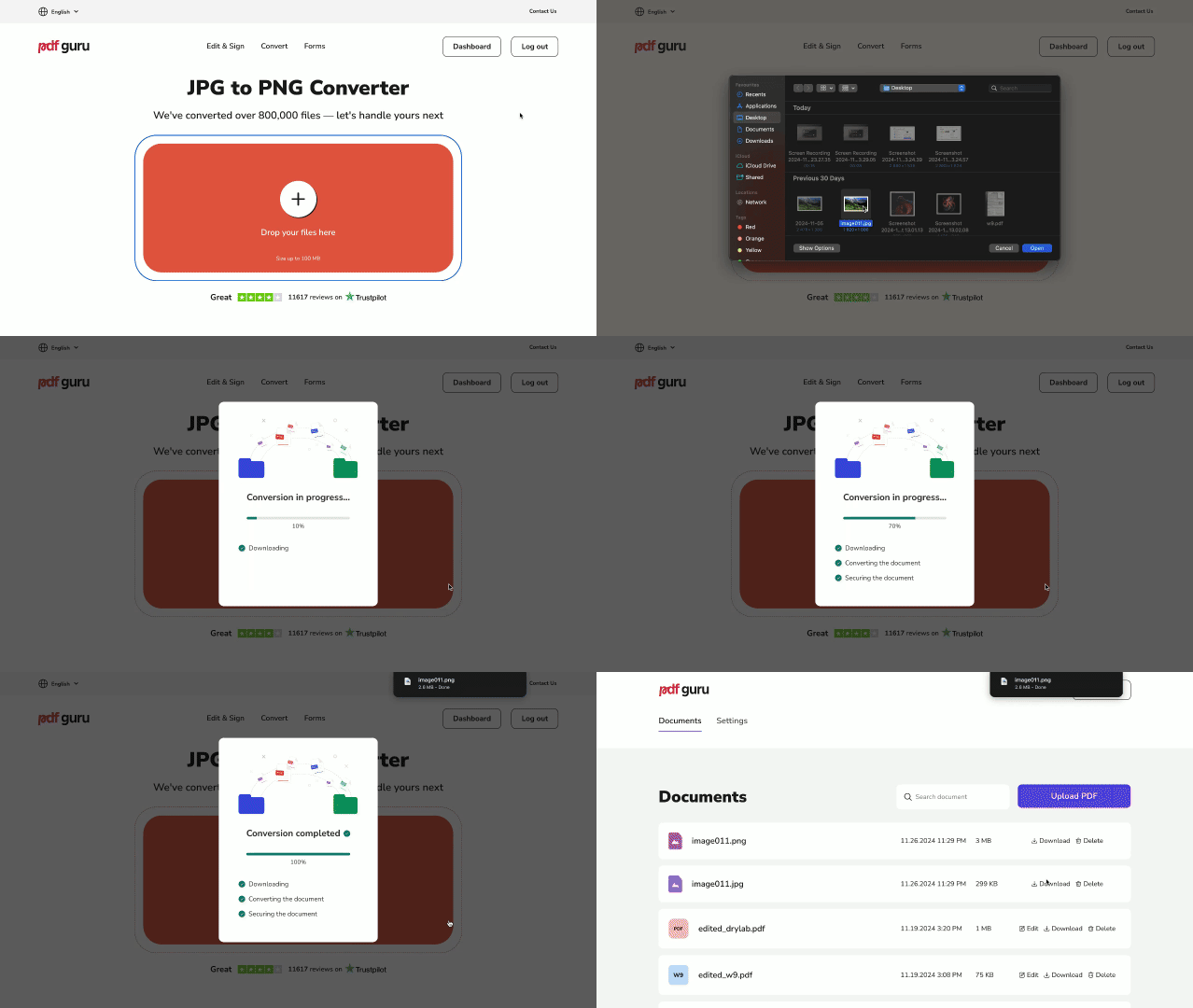
لنبدأ بالتطبيق العملي! إليك طريقة سريعة وسهلة لتحويل صورك باستخدام أداتنا عبر الإنترنت:
- 1
- 2انقر على زر + أو اسحب وأفلت صورة JPG في النافذة.
- 3انتظر لحظة حتى يكتمل المحوّل عملية التحويل.
- 4نزّل ملف PNG الجديد إلى جهازك. سيُحفظ أيضًا في حسابك للوصول إليه بسهولة.
التعامل مع أنواع ملفات مختلفة أمر نقوم به جميعًا، والتبديل بين الصيغ غالبًا ما يكون جزءًا من إنجاز الأعمال. هل تعلم، على سبيل المثال، أنه يمكنك تحويل JPG إلى PDF أو العكس — PDF إلى JPG؟ يُعد PDF أحد أكثر صيغ المستندات استخدامًا، ومع ذلك لا يعرف الكثير من الناس أنه يمكن تحويله بسهولة من وإلى ملفات الصور. لكن هناك المزيد مع PDF Guru! يمكنك التبديل بسهولة بين PDF والصيغ الأخرى مثل Word وExcel وPowerPoint وMOBI وEPUB. ما عليك سوى رفع ملفك وترك السحر التقني لنا.
كيفية تحويل JPG إلى PNG على Mac
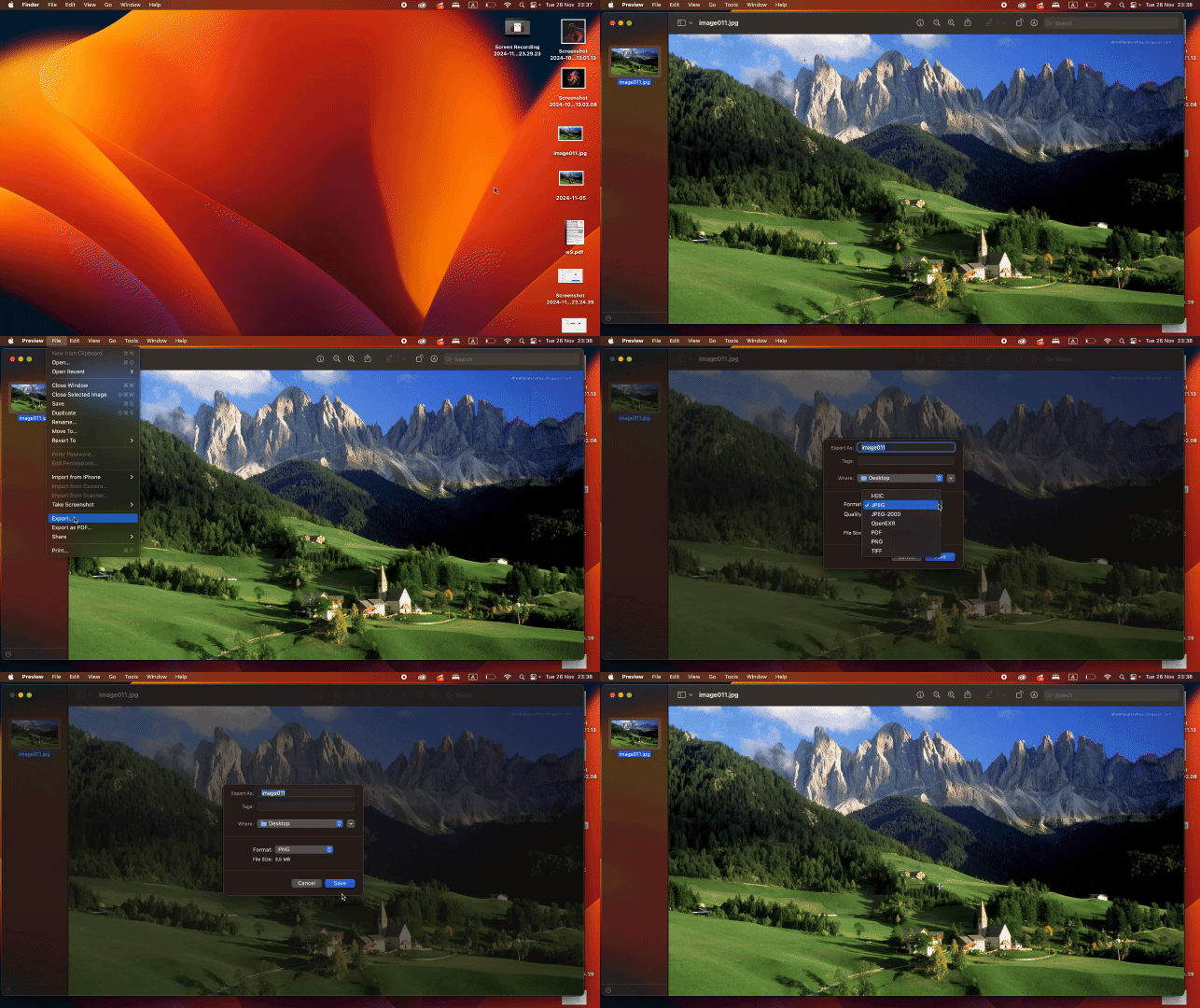
استخدم تطبيق المعاينة المدمج كمحوّل من JPEG إلى PNG. إليك ما عليك فعله:
- 1افتح ملف JPG في تطبيق المعاينة.
- 2انتقل إلى قائمة ملف واختر تصدير.
- 3من القائمة المنسدلة للصيغة، اختر PNG واحفظ ملفك.
كيفية تحويل JPG إلى PNG على Windows
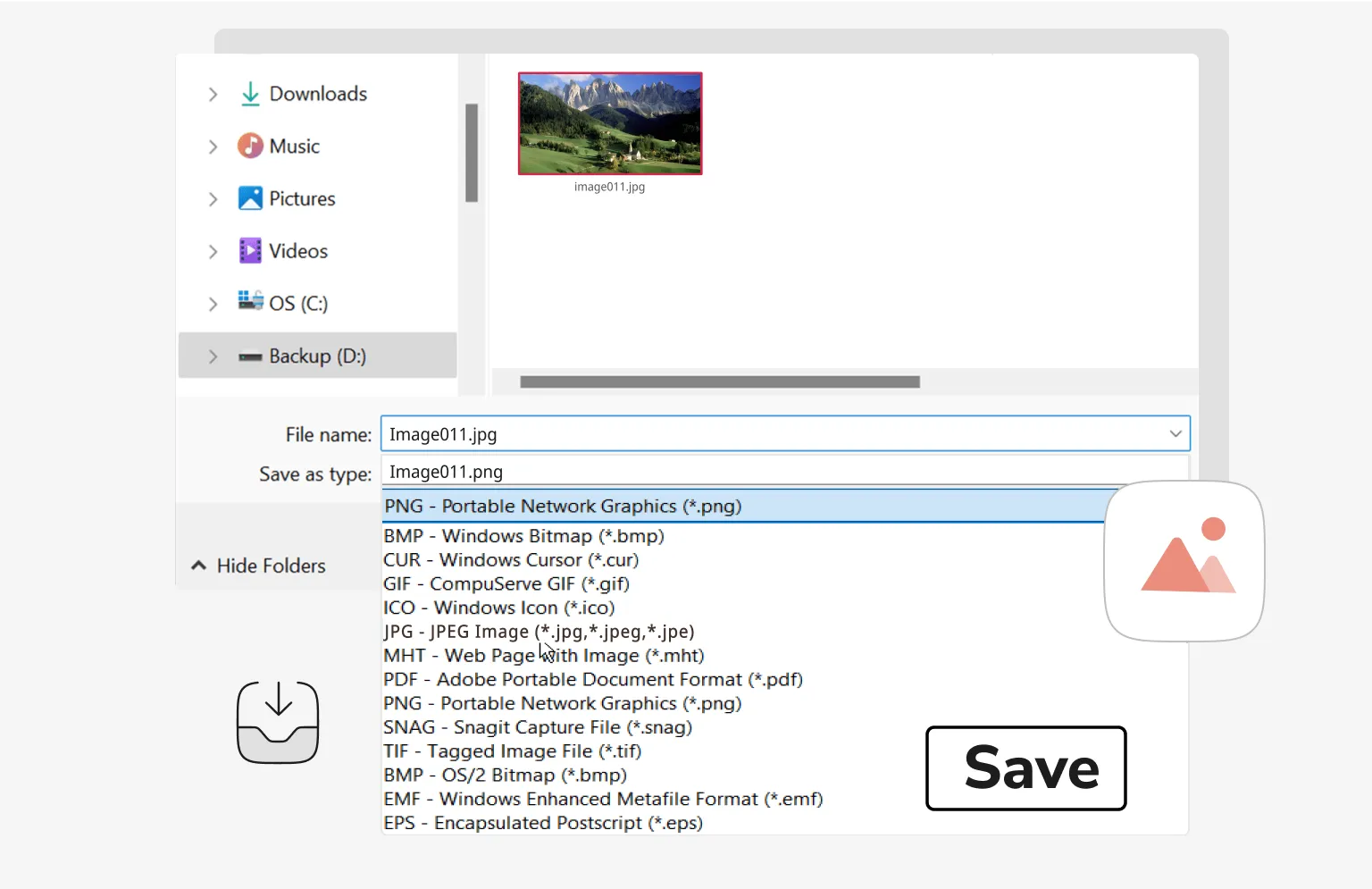
إذا كنت تتطلع إلى تحويل JPEG إلى PNG على Windows، فإن تطبيق الرسام المدمج يجعل الأمر سهلاً للغاية. اتبع هذه الخطوات:
- 1انقر بزر الفأرة الأيمن على الملف واختر تحرير لفتحه في تطبيق الرسام.
- 2في تطبيق الرسام، انتقل إلى ملف واختر حفظ باسم.
- 3اختر PNG من القائمة المنسدلة.
- 4انقر على حفظ، ثم اختر الموقع المفضّل لحفظ الملف.
كيفية تحويل JPG إلى PNG على Android
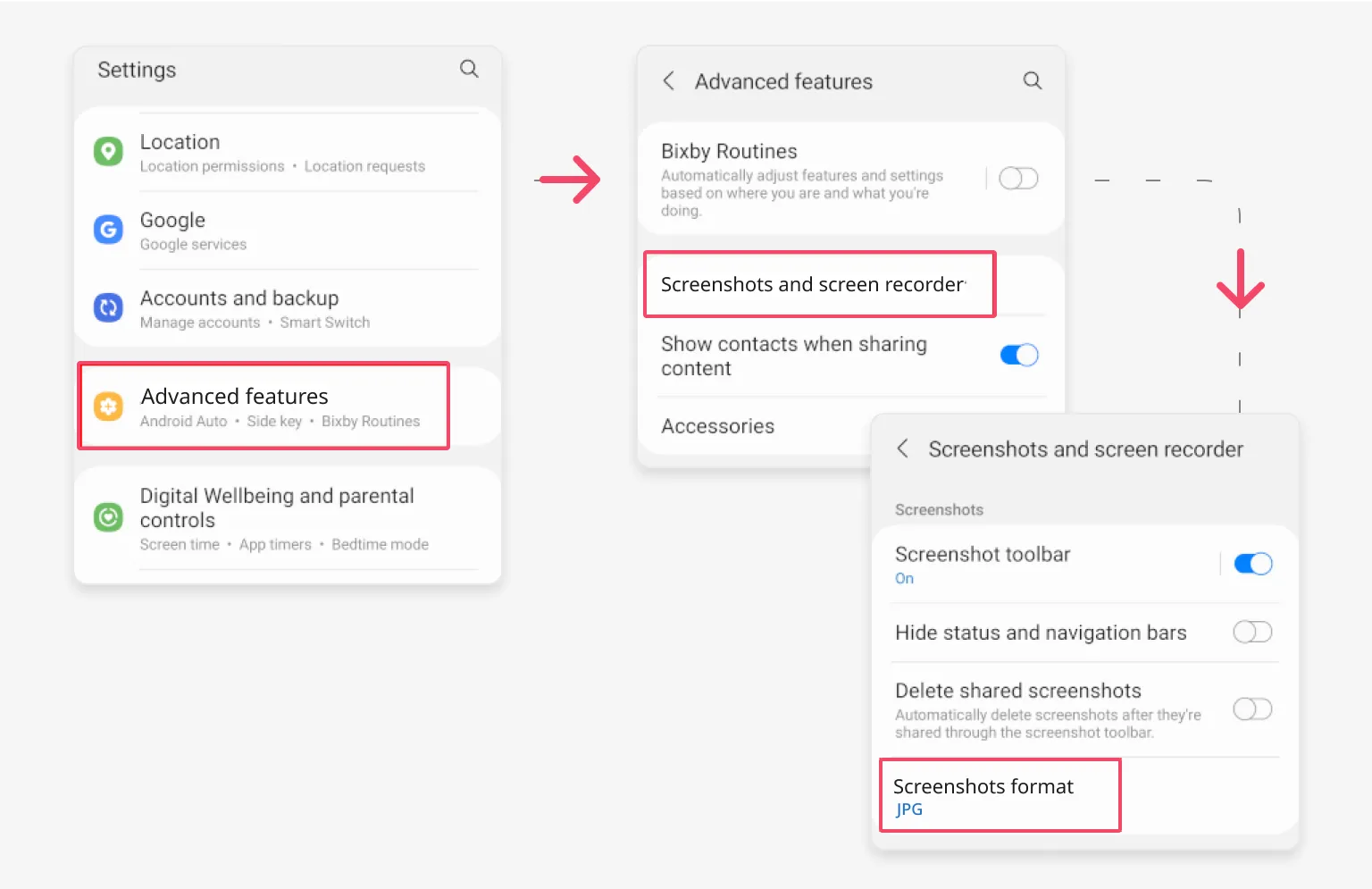
رغم أن Android لا يوفر طريقة بسيطة لتغيير صيغة JPG إلى PNG، إلا أن هناك حلًا بديلًا يعتمد على التقاط لقطات الشاشة. إليك كيف يعمل ذلك:
- 1انتقل إلى تطبيق الإعدادات على جهازك.
- 2مرّر إلى الأسفل واضغط على الميزات المتقدمة.
- 3ابحث عن خيار لقطات الشاشة ومسجل الشاشة واختره.
- 4اضغط على خيار الصيغة. ستظهر لك الصيغة الحالية (غالبًا JPG).
- 5اختر PNG من قائمة الصيغ المتاحة.
- 6ستُطبَّق الصيغة الجديدة، وستُحفظ جميع لقطات الشاشة المستقبلية كملفات PNG.
حيلة صغيرة: عند تحويل JPG إلى PNG، يمكن إنشاء خلفيات شفافة عن طريق إزالة التعبئة.
أفكار ختامية
جرّب بعض الطرق المذكورة أعلاه لمعرفة الأنسب لك. إذا كنت تبحث عن أكثر من مجرد تغيير أساسي في الصيغة، فإن محوّلنا من JPG إلى PNG يتحوّل إلى أداة ضغط ومحرر ودامج وأكثر، جاهز لتلبية جميع احتياجات ملفاتك.