تشتهر ملفات PNG بجودتها الحادة، لكنها قد تكون أحيانًا كبيرة الحجم أو يصعب التعامل معها عبر التطبيقات المختلفة. وتحويلها إلى تنسيق JPG الأكثر مرونة يبسّط المشاركة ويوفر مساحة التخزين.
في هذا الدليل، سنرشدك إلى أسهل وأسرع الطرق لتحويل PNG إلى JPEG على مختلف الأجهزة، بما في ذلك PDF Guru.
ما الفرق بين PNG وJPG؟
قد يكون الاختيار بين PNG وJPG أمرًا صعبًا، لكن لكل تنسيق نقاط قوته. إليك نظرة سريعة على ما يميز كلًا منهما ومتى تستخدم كلًا منهما.
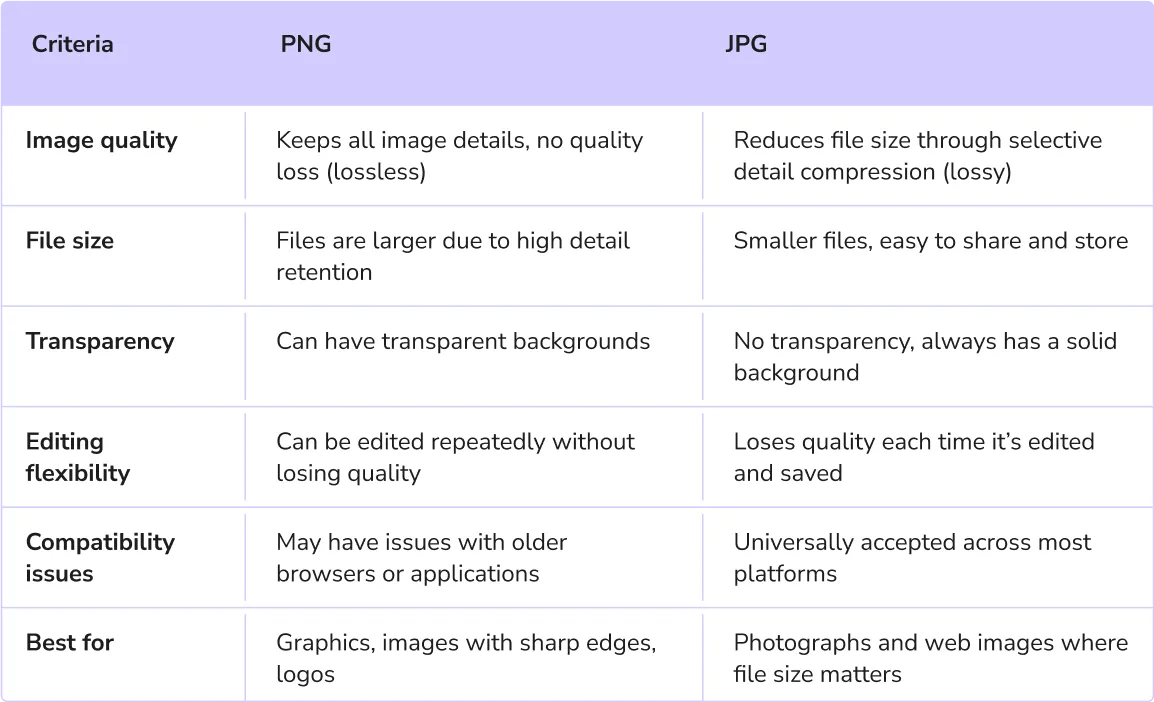
السؤال الرئيسي الذي يشغل معظم المستخدمين هو: هل ينبغي اختيار PNG أم JPG من حيث الجودة؟ بناءً على هذه المقارنة، تُعدّ ملفات PNG مثالية للرسومات عالية التفاصيل، بينما يتفوق JPG في إبقاء أحجام ملفات الصور أصغر.
ما الذي تقدمه ملفات JPG ولا تقدمه ملفات PNG؟
لقد غطينا الأساسيات أعلاه، لكن إليك لماذا قد تكون ملفات JPG هي الخيار الأفضل في بعض الحالات:
- ضغط تلقائي: عندما تلتقط صورة بكاميرا رقمية أو هاتف ذكي، يحفظها الجهاز عادةً بتنسيق مضغوط مثل JPG باستخدام ضغط مدمج. يحدث هذا الضغط مع فقدان في لحظة الالتقاط، لذلك لا داعي للقلق غالبًا بشأن تغيير حجم الصورة أو ضغطها لاحقًا. ومع ذلك، قد تحفظ بعض الأجهزة الصور بتنسيقات أخرى مثل HEIC أو RAW أو PNG حسب الإعدادات والإمكانات.
- جودة كافية: في معظم الحالات، يكون انخفاض الجودة الطفيف في JPG غير ملحوظ تقريبًا، مما يجعله خيارًا عمليًا للصور اليومية التي لا تتطلب جودة مثالية.
- تفاصيل إضافية للصورة: يمكن لملفات JPG تخزين البيانات الوصفية — معلومات مثل إعدادات الكاميرا (سرعة الغالق، فتحة العدسة، إلخ)، وهو أمر مفيد للمصورين الذين يرغبون في تتبع تفاصيل كل لقطة.

كيفية تغيير تنسيق PNG إلى JPG باستخدام PDF Guru
إذًا، ماذا تفعل إذا احتجت إلى تحويل PNG إلى JPG؟ يمكنك القيام بذلك بسهولة عبر الإنترنت باستخدام أداة المحوّل الخاصة بنا. ما عليك سوى اتباع هذه الخطوات:
- 1انتقل إلى أداة تحويل PNG إلى JPG. يمكنك اتباع الرابط أو الانتقال إلى زر تحويل في الرأس والعثور على الأداة في القائمة.
- 2اضغط على زر + أو اسحب وأفلت ملف الصورة في النافذة.
- 3سجّل الدخول إلى حسابك في PDF Guru وانتقل إلى خيار تحويل في القائمة العلوية.
- 4انتظر بضع ثوانٍ حتى يكمل المحوّل العملية.
- 5نزّل ملف JPG إلى جهازك. سيتم حفظه أيضًا في حسابك.
يتعامل كثير من المستخدمين باستمرار مع أنواع ملفات متعددة، مما يجعل تحويل التنسيق أمرًا ضروريًا. على سبيل المثال، قد تحتاج إلى تحويل PNG إلى PDF أو PDF إلى PNG عند تنظيم التقارير أو إنشاء العروض التقديمية أو أرشفة المستندات.
لكن الأمر لا يتوقف هنا! مع PDF Guru، يمكنك التبديل بسلاسة بين PDF والتنسيقات الشائعة الأخرى مثل Word وExcel وPowerPoint وMOBI وTIFF. ما عليك سوى رفع ملفك، وسنتولى التحويل في وقت قياسي.
كيفية تحويل PNG إلى JPG على Mac
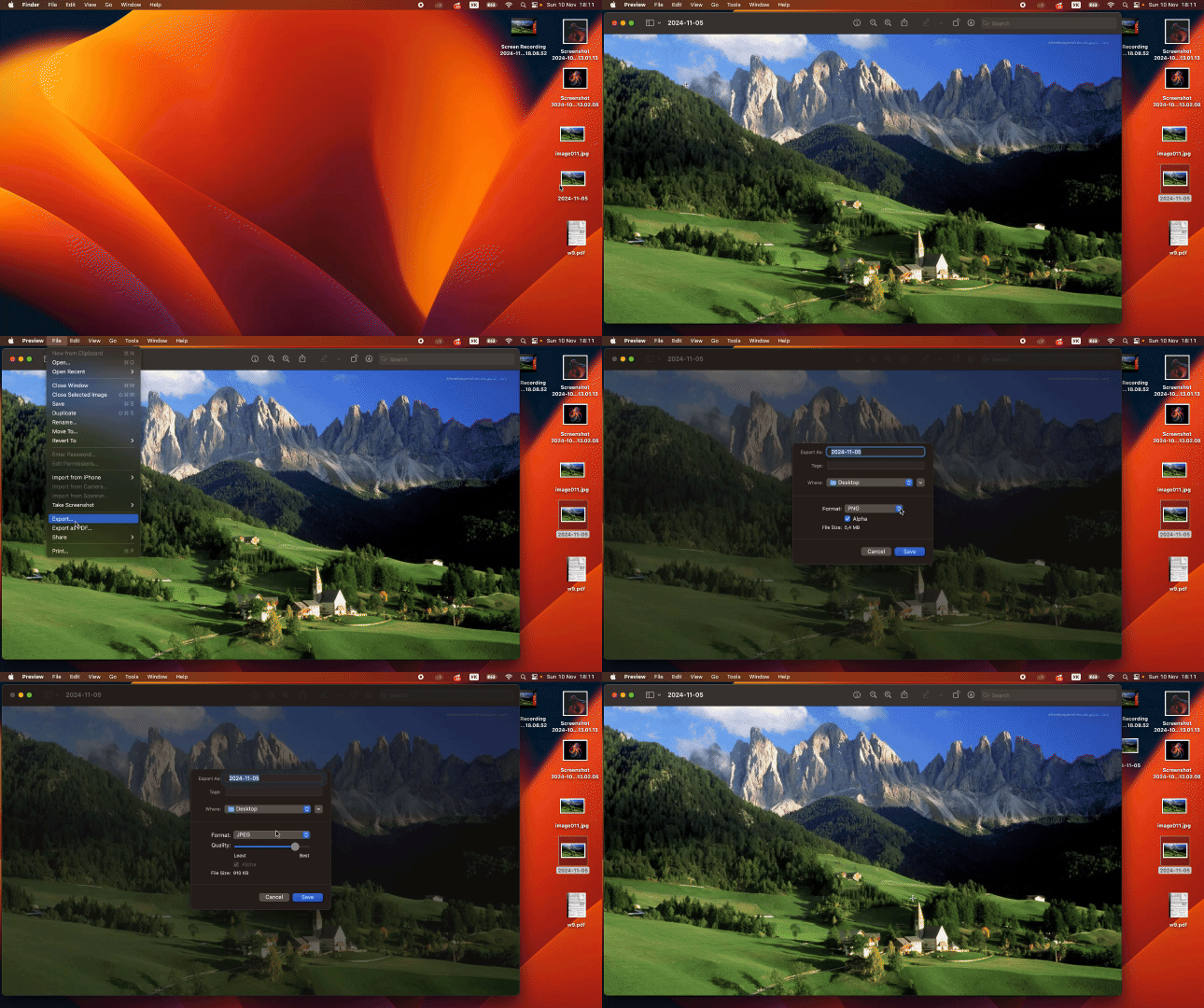
على نظام Mac، يمكنك استخدام تطبيق Preview المدمج لتغيير صيغة PNG إلى JPEG. إليك الطريقة:
- 1انقر نقرًا مزدوجًا على ملف PNG الذي تريد تحويله. سيُفتح في Preview افتراضيًا.
- 2في القائمة العلوية، انقر على ملف.
- 3من القائمة، اختر تصدير.
- 4في النافذة المنبثقة، حدد المكان الذي ترغب في حفظ الملف الجديد فيه، ثم افتح قائمة التنسيق المنسدلة.
- 5اختر JPG بوصفه التنسيق.
- 6اضبط الجودة إذا أردت، وانقر على حفظ.
إذا كنت تتساءل عن كيفية تحويل عدد كبير من ملفات PNG إلى JPG دفعة واحدة على Mac، فهناك أداة مدمجة أخرى تُسمى Automator. ومع ذلك، قد تكون هذه الطريقة تقنية إلى حد ما وتستغرق وقتًا طويلًا.
كيفية تحويل PNG إلى JPG على الهاتف المحمول
هل تستخدم iOS أو Android؟ للأسف، لا يقدم أي من النظامين أداة محوّل مدمجة لتحويل PNG إلى JPG. لكن لا تقلق — هناك بعض الحلول البديلة! تنبيه فقط: قد تتطلب العملية القليل من الصبر.
كيفية تحويل PNG إلى JPG على iOS
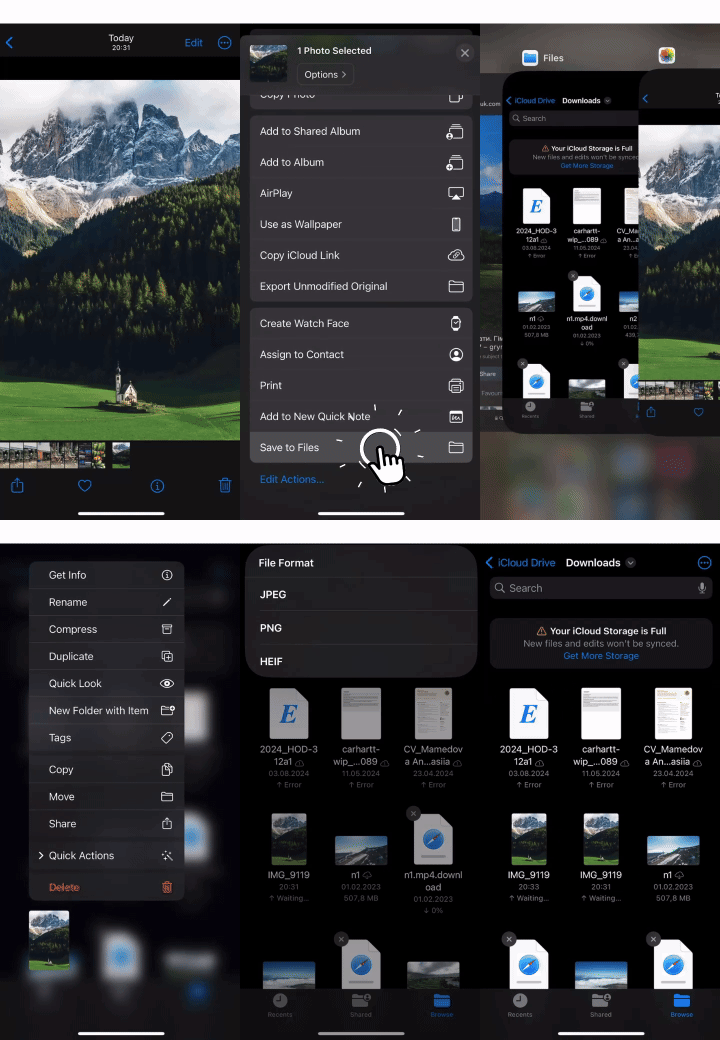
- 1افتح صورة PNG في تطبيق Photos بالضغط عليها.
- 2اضغط على أيقونة مشاركة.
- 3مرّر للأسفل، واضغط على حفظ إلى الملفات، واختر مجلدًا، ثم اضغط على حفظ.
- 4انتقل إلى تطبيق Files وابحث عن المجلد الذي حفظت فيه الصورة.
- 5اضغط مع الاستمرار على ملف PNG، وحدد إجراءات سريعة، ثم اختر تحويل الصورة.
- 6اختر JPEG بوصفه التنسيق، وستظهر الصورة الجديدة في المجلد نفسه.
قد تتساءل لماذا يتيح حفظ الملف بصيغة JPEG بدلًا من JPG. لا تقلق! يحتوي دليلنا حول الفرق بين JPG وJPEG على كل ما تحتاج إلى معرفته.
كيفية تحويل PNG إلى JPG على Android
لا يقدم Android فعليًا تحويلًا من PNG إلى JPEG، لكن هناك حلًا بسيطًا أيضًا:
- 1التقط لقطة شاشة لصورة PNG التي تريد تحويلها.
- 2سيحفظ Android لقطة الشاشة تلقائيًا بصيغة JPG.
- 3انتقل إلى مجلد لقطات الشاشة للعثور على النسخة الجديدة من صورتك.
بديلًا عن ذلك، يمكنك إجراء بعض التعديلات الصغيرة على ملف PNG، مثل اقتصاص بسيط أو ضبط للسطوع، ثم تحديد حفظ نسخة. ستُحفظ الصورة المعدّلة تلقائيًا بصيغة JPG.
كما ترى، قد يستغرق تحويل PNG إلى JPG على Mac والهاتف المحمول وقتًا أطول قليلًا ويتطلب بعض المعرفة التقنية. لذلك توفر أداتنا عبر الإنترنت حلًا أسرع وخاليًا من المتاعب مع معالجة آمنة للملفات وتخزين عبر الإنترنت وجودة صورة محفوظة، مع الحفاظ على شفافية الصور عند الحاجة.