ليست كل ملفات PDF متشابهة. بعضها يسمح لك بنسخ النص بحرية، بينما يمنعك البعض الآخر من ذلك تماماً. إذا لم تنجح محاولاتك لتحديد النص ونسخه، فقد تكون تتعامل مع مستند ممسوح ضوئياً أو ملف مفعّل عليه قيود النسخ.
الخبر السار هو أن هناك عدة طرق فعّالة لنسخ النص من ملف PDF ممسوح ضوئياً، حتى لو كان مقفلاً أو يحتوي على صفحات ممسوحة بدلاً من نص قابل للتحرير. في هذا الدليل، سنرشدك إلى حلول متنوعة لتتمكن من الوصول إلى النص في ملفات PDF الخاصة بك وإعادة استخدامه وتوظيفه بحرية.
هل يمكنك نسخ النص من ملف PDF؟
نعم، في معظم الحالات، يمكنك نسخ المحتوى من ملف PDF يحتوي على نص مدمج رقمياً بدلاً من صور ممسوحة ضوئياً. يشير النص المدمج رقمياً إلى أحرف مخزّنة كبيانات نصية فعلية، وليس كجزء من صورة، مما يتيح لك تحديد المحتوى ونسخه ولصقه باستخدام الاختصارات القياسية.
إليك كيفية نسخ النص من ملف PDF قياسي:
- 1افتح ملف PDF في أي قارئ PDF على جهازك (مثل Microsoft Edge على Windows أو Preview على Mac).
- 2حدّد النص الذي تحتاجه (أو اضغط Ctrl+A (على Windows) أو Cmd+A (على macOS) لتحديد الكل).
- 3اضغط Ctrl+C/Cmd+C للنسخ.
- 4افتح أو أنشئ المستند الوجهة الذي تريد إدراج النص فيه.
- 5اضغط Ctrl+V/Cmd+V للصق النص.
إذا سار كل شيء بشكل صحيح، فيجب أن يكون المحتوى المنسوخ الآن في الحافظة، جاهزاً للصق في أي مستند أو تطبيق.
كيفية نسخ النص من ملف PDF باستخدام أداة OCR من PDF Guru
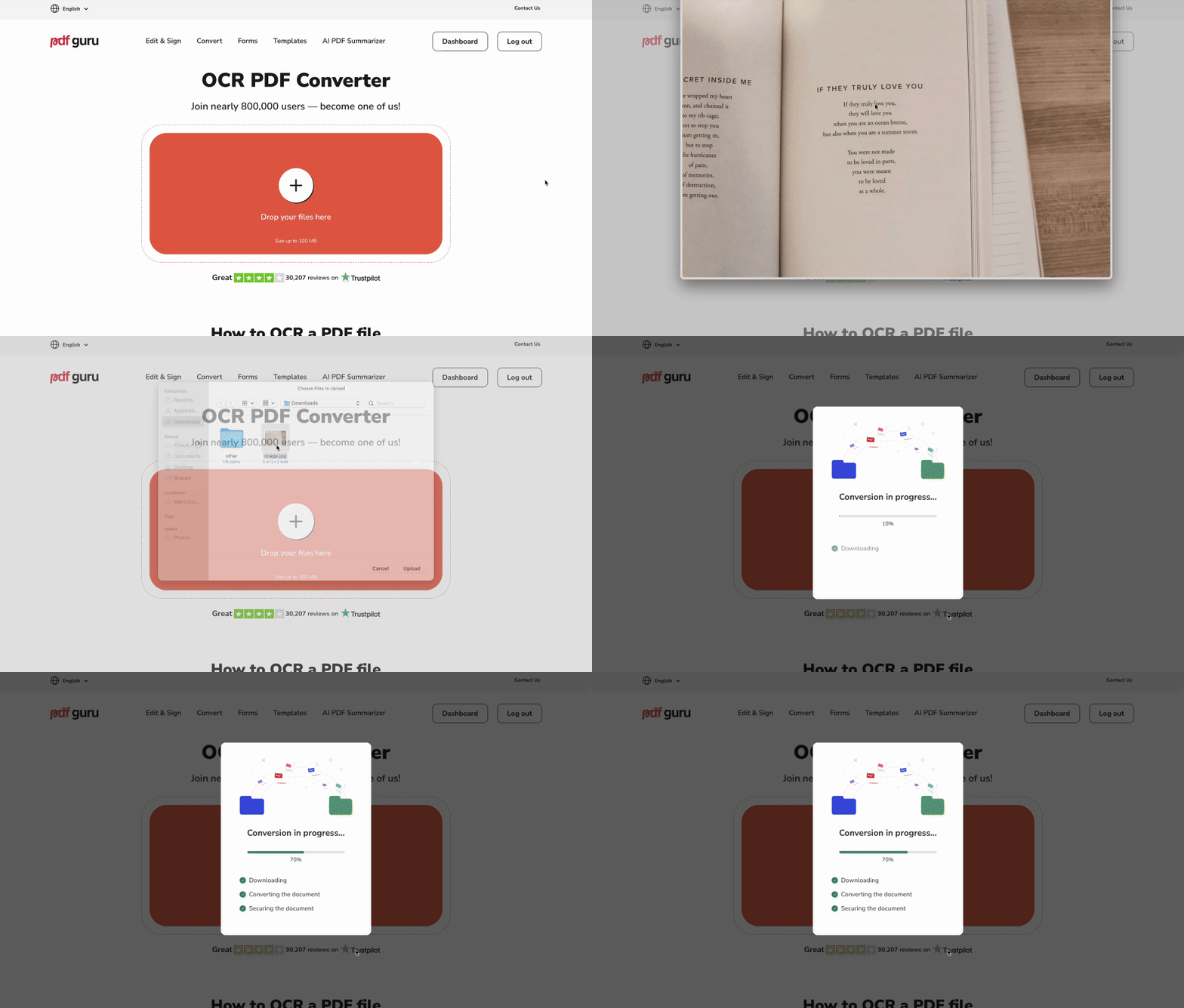
إذا كان ملف PDF الخاص بك ممسوحاً ضوئياً أو مستنداً يحتوي على صور فقط، فلن تتمكن من نسخ النص مباشرة، لأنه غير مخزن كنص قابل للتحديد. ولجعل المحتوى متاحاً، ستحتاج إلى تطبيق التعرّف الضوئي على الحروف (OCR)، الذي يحلّل الصورة ويحوّلها إلى نص قابل للتحديد والبحث والتحرير. تعتمد أداتنا على تقنية AI متقدمة في التعرّف على الحروف لضمان دقة عالية في النتائج.
إليك كيفية استخدام محوّل OCR لملفات PDF من PDF Guru لاستخراج النص من ملف PDF أو صورة:
- 1ارفع الملف أو اسحبه وأفلته.
- 2اختر تنسيق الإخراج: PDF قابل للبحث، أو مستند Word، أو نص عادي.
-
- ملفات PDF القابلة للبحث تحافظ على التخطيط والتصميم.
- Word هو الأفضل لمزيد من التحرير.
- النص العادي يمنحك المحتوى الخام فقط دون أي تنسيق.
- 1انقر على تنزيل وانتظر حتى يعالج نظامنا الملف.
هل تريد الانتقال مباشرة إلى التحرير؟ جرّب محوّل PDF إلى Word.

كيف أتحقق مما إذا كان ملف PDF يسمح بنسخ النص؟
إذا لم تتمكن من نسخ ولصق النص من ملف PDF، فعادةً ما يكون ذلك بسبب أحد أمرين: إما أن الملف ممسوح ضوئياً (أي أن النص جزء من صورة)، أو أن لديه قيود أمنية تمنع النسخ. إليك كيفية تحديد جذر المشكلة.
الخطوة 1: حاول تحديد النص
إذا لم تتمكن من تحديد أي نص في مستند PDF الخاص بك، فمن المرجح أنه يحتوي على صور ممسوحة ضوئياً. في هذه الحالة، جرّب محوّل PDF إلى OCR الخاص بنا، الذي يحوّل عمليات المسح هذه إلى ملفات قابلة للبحث والتحرير. سنشرح كيفية عمله في القسم التالي.
إذا كنت تستطيع تحديد النص في ملفات PDF ولكن لا يحدث شيء عند نسخه، فهذا يعني أن الملف يحتوي على قيود أمنية.
الخطوة 2: التحقق من أذونات المستند
يمكنك التأكد مما إذا كان ملفك يسمح بالنسخ من خلال التحقق من إعدادات الأمان في قارئ PDF الافتراضي لديك:
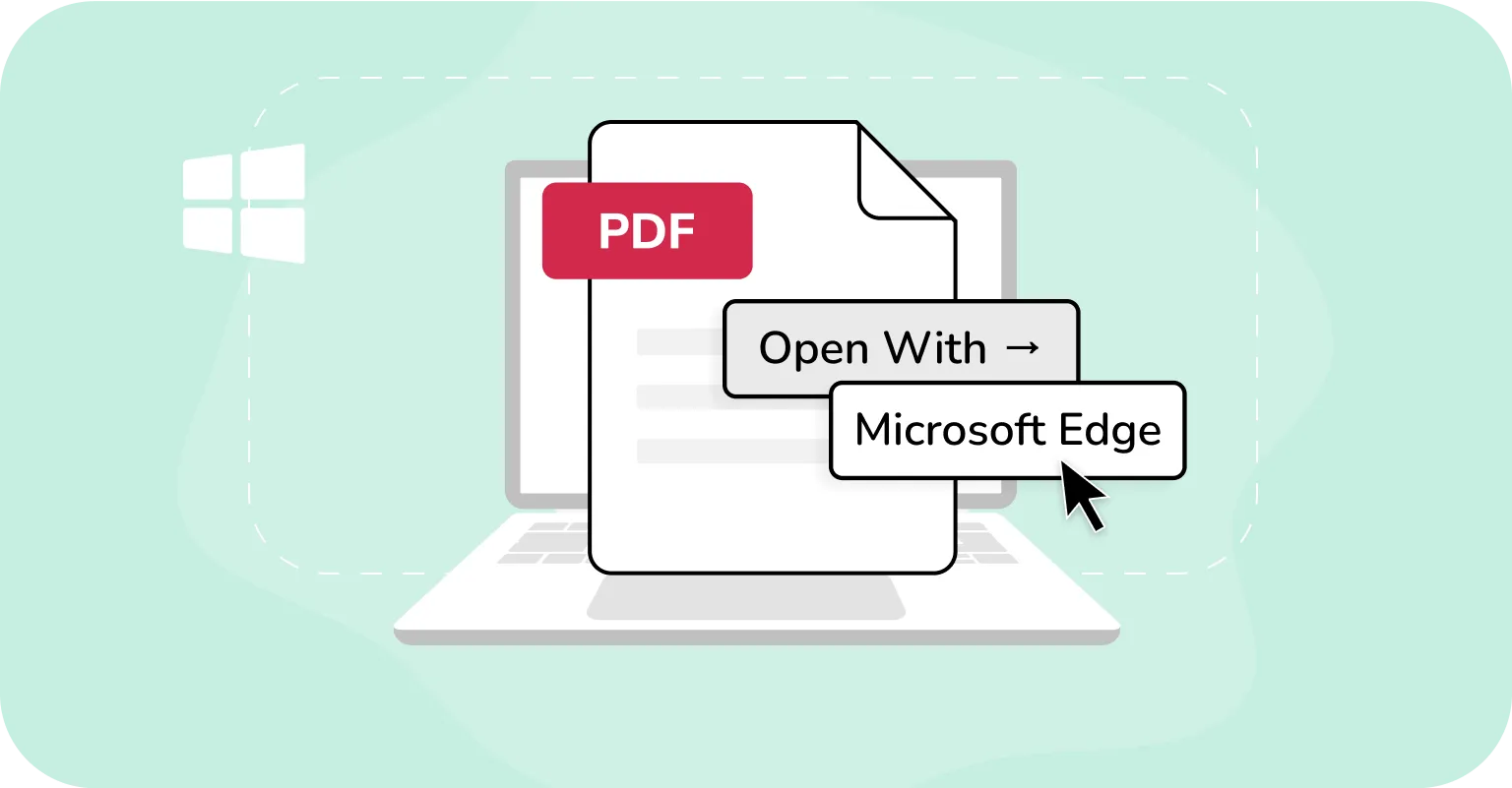
على Windows:
- 1افتح ملف PDF في متصفح Microsoft Edge.
- 2إذا كان الملف محمياً، فسيعرض Edge رسالة مثل "هذا الملف لديه أذونات محدودة. قد لا يكون لديك وصول إلى بعض الميزات"، غالباً مع رابط "عرض الأذونات" أسفل شريط الأدوات.
- 3انقر على "عرض الأذونات" (إن وُجد) للتعرف على القيود. قد تشمل هذه ما إذا كان بإمكانك النسخ أو الطباعة أو التعليق. ومع ذلك، لا يوفر Edge تفصيلاً كاملاً لجميع إعدادات الأذونات.
- 4إذا كان النسخ مقيداً، فستفشل محاولات نسخ النص من ملفات PDF التي لا يمكن نسخها. سيمنع Edge الإجراء بصمت.
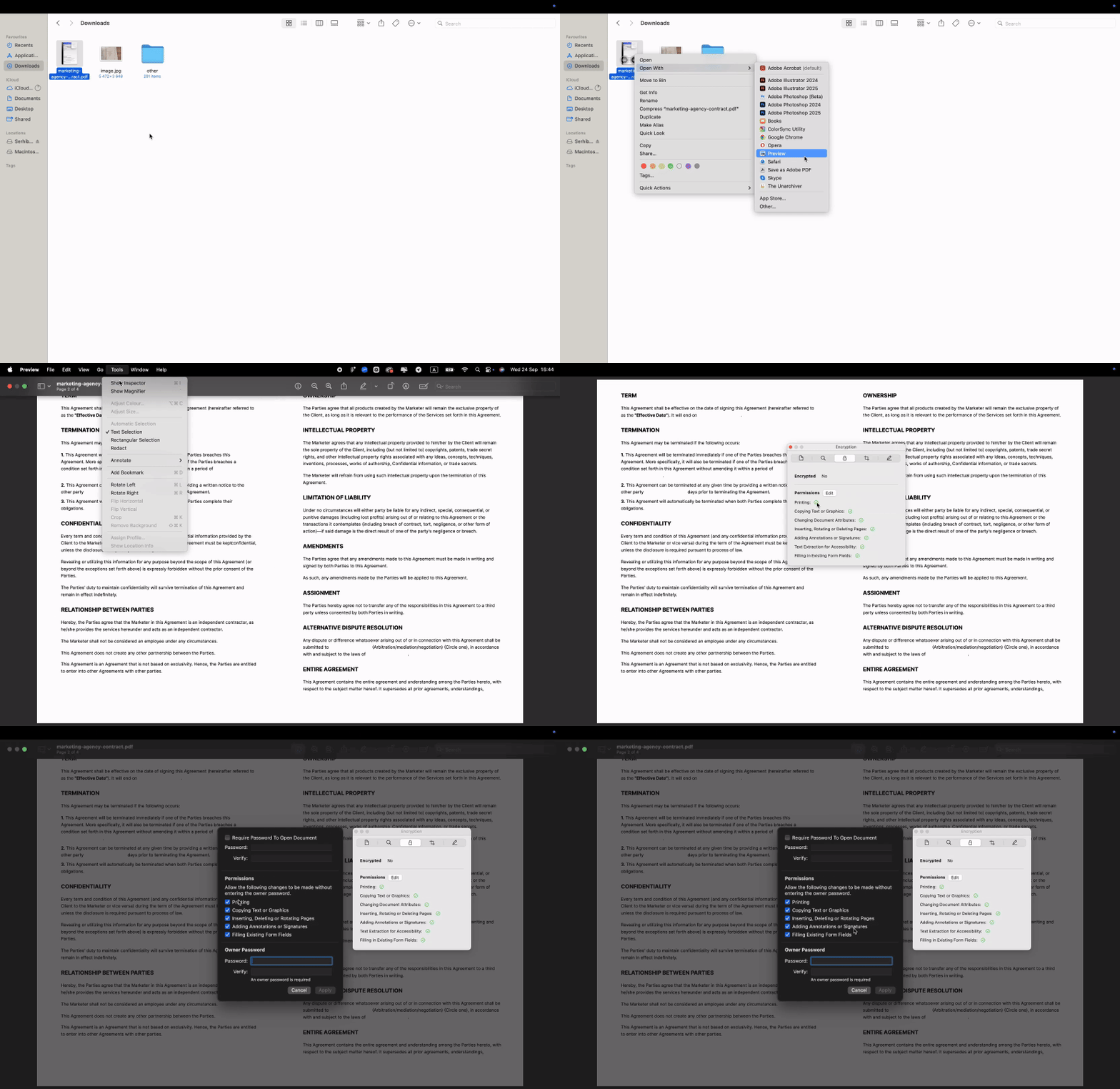
على macOS:
- 1افتح ملف PDF في Preview.
- 2بالنسبة لملفات PDF المحمية بكلمة مرور، يمكنك النقر على Tools > Show Inspector، ثم تحديد علامة التبويب Encryption لمعرفة ما إذا كانت أي أذونات مقيدة، مثل النسخ أو الطباعة.
- 3لا يعرض Preview معلومات الأذونات التفصيلية للملفات غير المحمية بكلمة مرور. إذا كان النسخ مقيداً، فسيمنع البرنامج نسخ النص دون تفسير.
ماذا تفعل إذا كان نص PDF مقيداً من النسخ
إذا كان نسخ النص مقيداً ولكنك تعرف كلمة المرور، فيمكنك فتح قفل الملف ورفع هذه القيود. هذا النوع من الحماية بكلمة المرور هو أيضاً سبب شائع لعدم تمكن المستخدمين من تحرير ملفات PDF، وليس فقط النسخ منها.
كيفية نسخ النص من ملف PDF محمي
إذا كان ملف PDF الخاص بك يحتوي على قيود نسخ، فأدخل كلمة المرور الصحيحة من مالك المستند. بمجرد فتح القفل، يمكنك تحديد النص ونسخه.
لا تعالج أداة OCR الخاصة بنا الملفات المحمية بكلمة مرور لأننا نحترم الخصوصية والحمايات القانونية المتعلقة بالمستندات المشفرة. إذا قمت برفع ملف من هذا النوع، فسترى الرسالة: "الملف محمي بكلمة مرور. يرجى فتح قفل الملف والمحاولة مرة أخرى." هذا يعني أنك بحاجة إلى إزالة كلمة المرور بنفسك. ما عليك سوى إدخالها في قارئ PDF الخاص بك أو طلب نسخة غير مقفلة من مالك الملف قبل إجراء التحويل.
ملاحظة قانونية وأخلاقية: انسخ النص فقط عندما يكون لديك إذن أو حق قانوني للقيام بذلك. لا تتجاوز حماية النسخ. احترم حقوق النشر والتراخيص والعقود وقواعد الخصوصية. هذه معلومات عامة، وليست نصيحة قانونية.
كيفية نسخ النص من صورة PDF
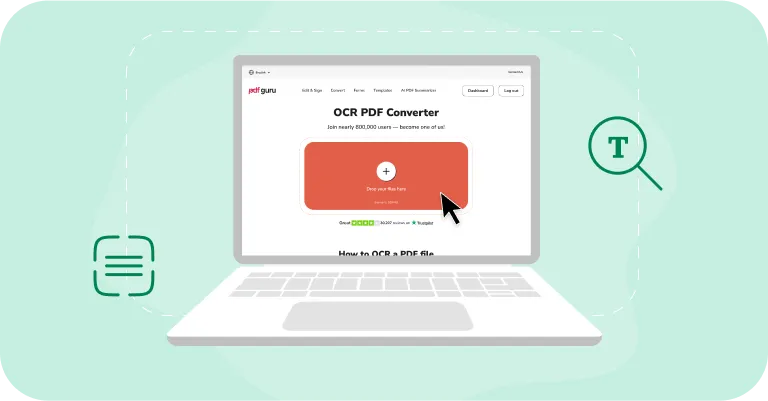
إذا كان ملف PDF الخاص بك مجرد صورة، فهو يقع في نفس فئة ملفات PDF الممسوحة ضوئياً: لا توجد طبقة نصية حقيقية للنسخ منها. العلاج هو نفسه — استخدم OCR لجعل النص قابلاً للتحديد. تم تصميم محوّل الصور إلى نص الخاص بنا للصور وملفات PDF التي تحتوي على صور فقط، حيث يقوم بمسح الصور وإعادة إنشاء الأحرف حتى تتمكن من تحديدها والبحث عنها وإعادة استخدامها.
كيفية استخراج النص من صورة PDF باستخدام أداة OCR
لاستخراج النص من صورة PDF، استخدم محوّل صور OCR الخاص بنا. ارفع ملف PDF الممسوح ضوئياً أو القائم على الصور، وابدأ عملية OCR، وستحوّل الأداة الصورة إلى نص قابل للقراءة آلياً. يمكنك بعد ذلك حفظ النتيجة كملف PDF قابل للبحث للحفاظ على التخطيط، أو التصدير إلى Word للتحرير، أو نسخ النص العادي لإعادة الاستخدام السريع.
كيفية تحديد النص من صورة PDF باستخدام Google Drive
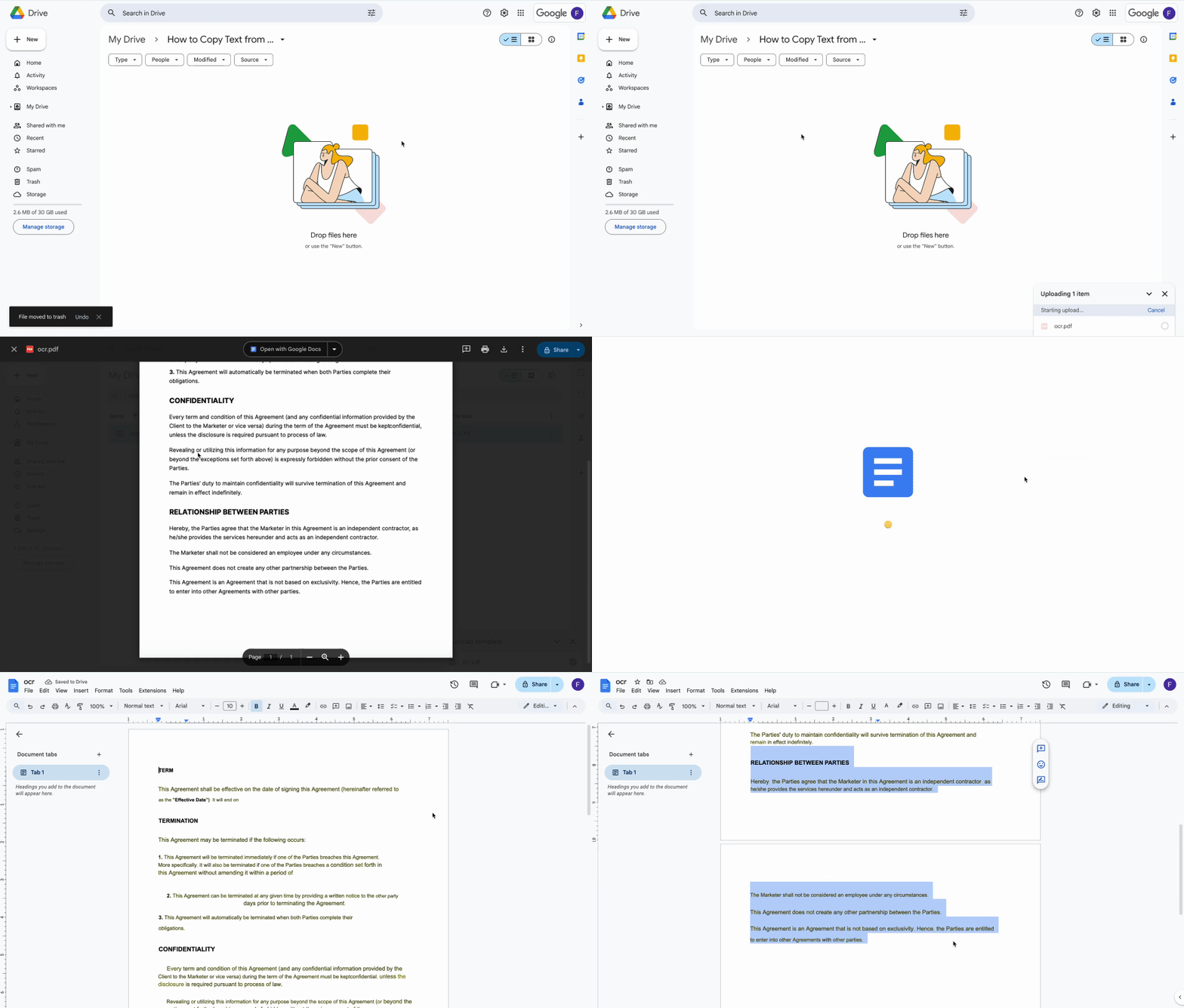
لنسخ النص من صور PDF، يمكنك استخدام ميزة OCR المدمجة في Google Drive. يحوّل تلقائياً النص القائم على الصور إلى نص قابل للقراءة آلياً يمكنك نسخه بسهولة. إليك كيفية عمله:
- 1افتح حساب Google Drive الخاص بك عبر متصفح الويب.
- 2ارفع ملف PDF (جديد > رفع ملف أو السحب والإفلات).
- 3انقر بزر الماوس الأيمن على الملف الذي تم رفعه وحدد فتح باستخدام > Google Docs.
سيُفتح ملف PDF الخاص بك في علامة تبويب جديدة كملف Google Docs. سيصبح النص الذي كان غير قابل للتحديد سابقاً قابلاً للتحرير والقراءة آلياً، مما يتيح لك نسخه ولصقه حسب الحاجة.
ملاحظة: قد يُفقد بعض التنسيق أثناء التحويل. بينما يحافظ Google Drive عادةً على الأنماط الغامقة والمائلة، وفواصل الأسطر، والخطوط، إلا أنه قد لا يحتفظ بالقوائم أو الجداول أو الحواشي السفلية أو العناصر المعقدة الأخرى. للحصول على نتائج أسرع وأكثر اتساقاً دون مشاكل في التنسيق، جرّب أداة تحرير PDF الخاصة بنا بدلاً من ذلك.
نصائح للحصول على أفضل نتائج OCR
قد يكون OCR محبطاً أحياناً، حيث قد تحدث أخطاء صغيرة حتى مع عمليات المسح الواضحة. على سبيل المثال، قد يُقرأ حرف "O" خطأً كصفر، أو "rn" يُقرأ كـ "m". إليك كيفية تحسين الدقة والتعامل مع هذه المشاكل:
- تأكد من أن النص كبير بما يكفي (10-12 بكسل على الأقل من الارتفاع) حتى تتمكن الأداة من التعرف على الأحرف بوضوح.
- حافظ على حجم ملف معقول (أقل من ~100 ميغابايت لأدوات الويب) لتجنب عمليات الرفع البطيئة أو الأخطاء.
- تحقق من الاتجاه. قم بتدوير الصفحات المقلوبة أو الجانبية قبل تشغيل OCR.
- اسعَ للحصول على عمليات مسح حادة وعالية التباين بخطوط بسيطة ومقروءة مثل Arial أو Times New Roman.
- قم بالتدقيق اللغوي بعد OCR للقبض على القراءات الخاطئة الشائعة وتصحيحها (مثل l/1، O/0، rn/m).
- إذا استمرت الأخطاء، فقم بالتصدير إلى Word أو Excel لتحرير أسهل أو جرّب أداة OCR مدعومة بتقنية AI أخرى.
تنطبق هذه الممارسات على معظم خدمات OCR، سواء كانت مدمجة في Google Drive أو PDF Guru أو أدوات مماثلة أخرى.
تعامل مع عمليات المسح بذكاء أكبر باستخدام PDF Guru
لا يجب أن تعيقك ملفات PDF الممسوحة ضوئياً أو المحمية. من خلال تشغيل OCR، يمكنك الكشف عن النص المخفي، ونسخ كل النص من ملفات PDF، أو تحويل الصفحات إلى ملفات قابلة للتحرير. مع الأداة المناسبة المدعومة بـ AI، حتى المستندات المقفلة أو التي تحتوي على صور فقط تصبح سهلة العمل بها.