احتفظ بما يهم واحذف الباقي.
في هذا الدليل، سنوضح لك أن نعم، اقتصاص ملف PDF ممكن — إلى جانب متى ولماذا قد ترغب في القيام بذلك، وأي الأدوات هي الأنسب لهذه المهمة.
هل يمكنك اقتصاص ملف PDF؟
نعم، يمكنك استخدام أداة عبر الإنترنت مثل PDF Guru، أو تطبيق المعاينة Preview المدمج في Mac، أو أداة القص والرسم Snip & Sketch في Windows لاقتصاص ملف PDF. وبينما توفر بعض الطرق إمكانيات تحرير محدودة، يقدم PDF Guru حلاً أكثر شمولاً وكفاءة.
سنرشدك إلى خطوات كل حل لاحقًا في هذا الدليل.
لماذا قد ترغب في اقتصاص صفحات PDF؟
يمكن أن يجعل اقتصاص صفحات PDF مستندك يبدو أنظف وأكثر احترافية. إليك بعض الأسباب الشائعة للقيام بذلك:
- التركيز على محتوى محدد: لفت الانتباه إلى الأقسام الأكثر أهمية.
- إزالة الهوامش غير الضرورية: تنظيف المساحات البيضاء أو الصفحات الفارغة.
- التحضير للعروض التقديمية: عرض المعلومات ذات الصلة فقط على الشاشة.
- تحسين قابلية القراءة: إنشاء تخطيط أكثر إحكامًا وسهولة في المتابعة.

كيفية اقتصاص ملف PDF باستخدام PDF Guru
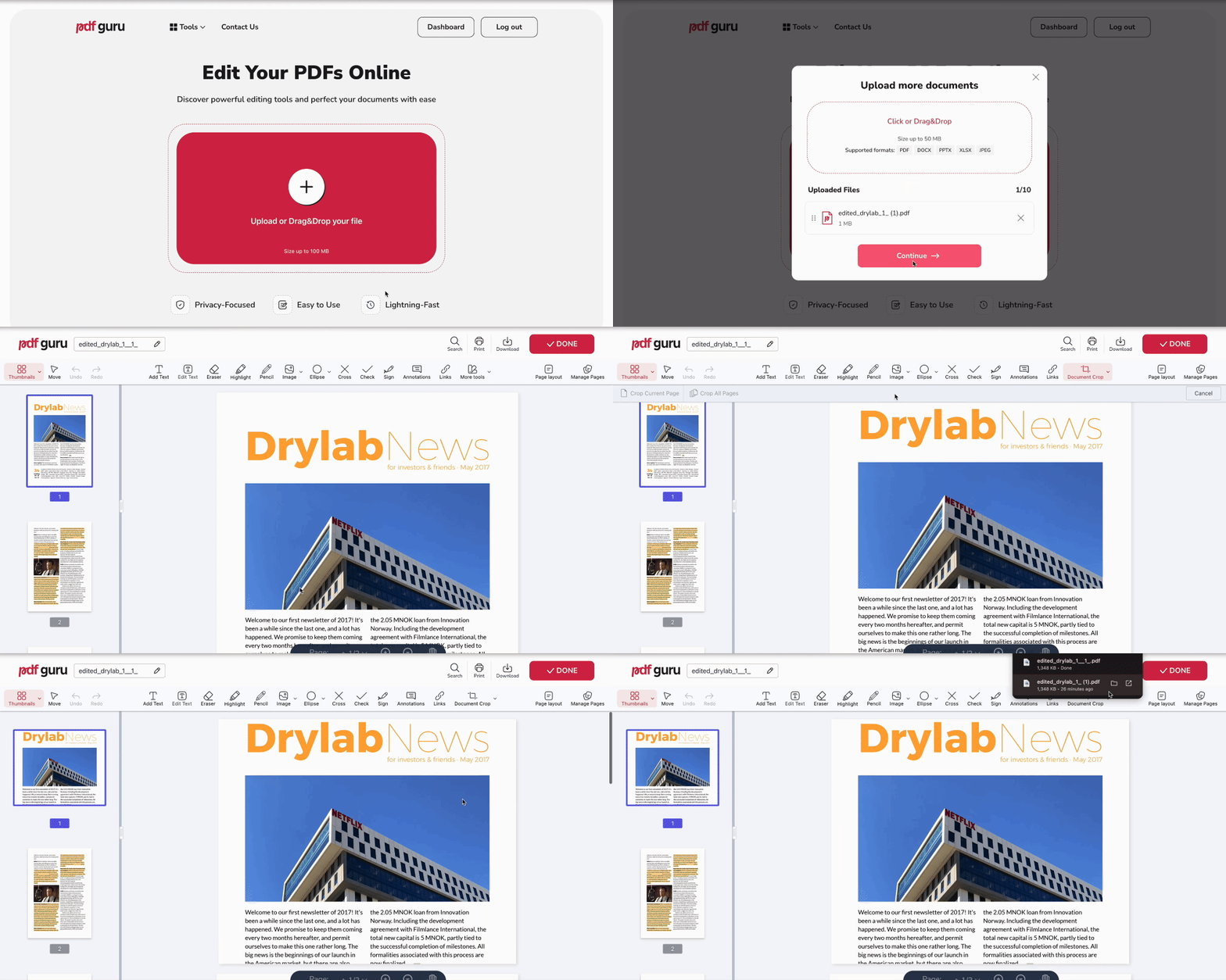
تجعل أداة اقتصاص PDF لدينا كل ذلك سريعًا وسهلاً. ما عليك سوى اتباع هذه الخطوات لترتيب مستندك:
- 1
- 2في شريط الأدوات، انقر على المزيد من الأدوات واختر اقتصاص المستند.
- 3ارسم مربعًا حول المنطقة التي تريد الاحتفاظ بها.
- 4اضغط على مفتاح الإدخال لاقتصاص صفحتك.
- 5انقر على تم، واختر تنسيق الملف والاسم، ثم نزّل ملفك.
إذا كنت بحاجة إلى فصل صفحات محددة من ملف PDF، فجرب ميزة تقسيم PDF. على عكس الاقتصاص، يتيح لك التقسيم استخراج صفحات مختارة وحفظها كمستند جديد.
كيفية اقتصاص جميع الصفحات في ملف PDF
في حال أردت اقتصاص هوامش الصفحة في المستند بأكمله، إليك طريقة بسيطة:
- 1اختر اقتصاص المستند وارسم خطًا عموديًا على طول الهامش الذي تريد إزالته.
- 2انقر على اقتصاص جميع الصفحات في الزاوية العلوية اليسرى.
- 3اضغط على تم واتبع الخطوة الأخيرة لتصدير ملفك.
كيفية اقتصاص ملف PDF على Mac
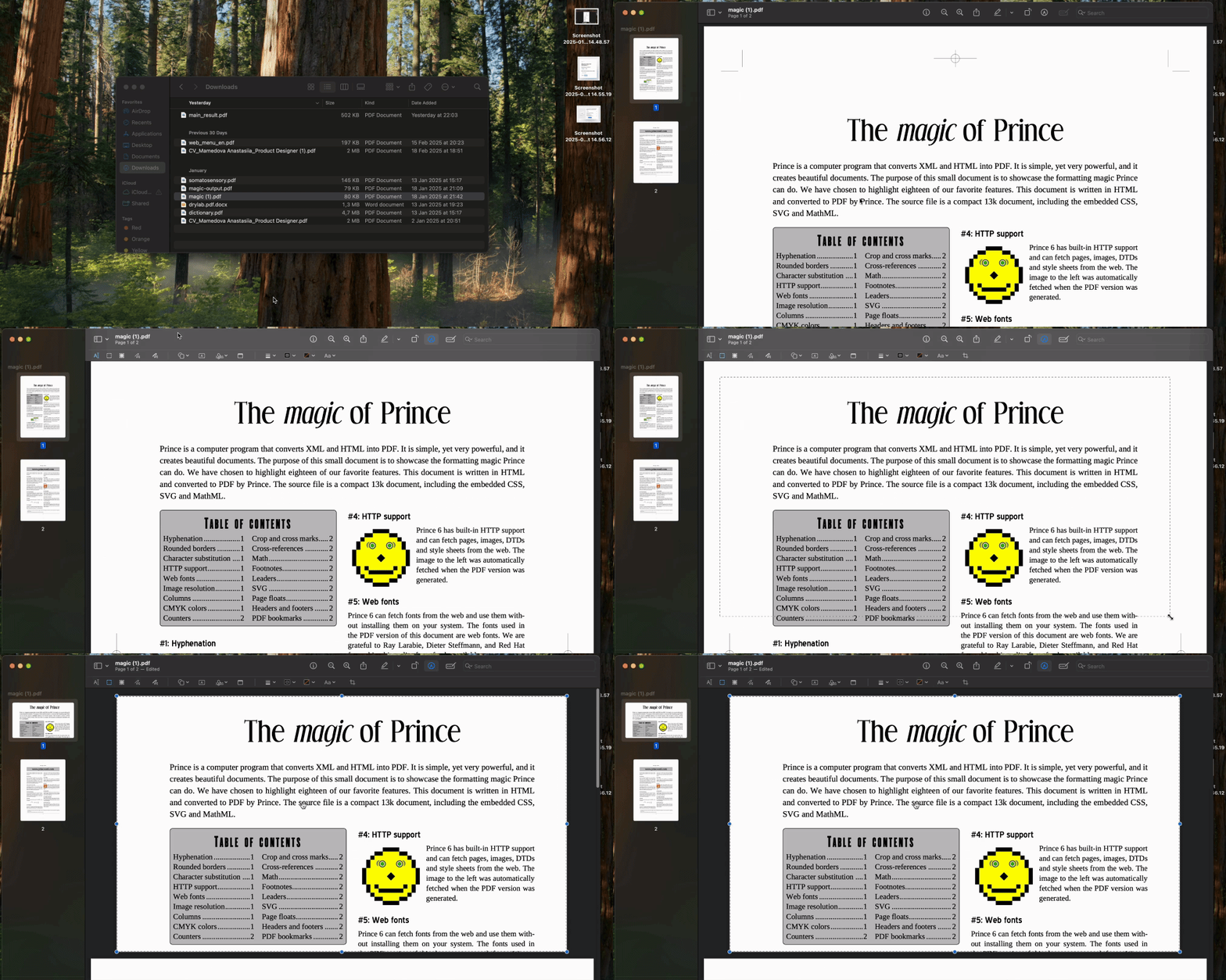
لاقتصاص صفحات في ملفات PDF على جهاز Mac، يمكنك استخدام تطبيق المعاينة Preview، البرنامج المدمج فيه:
- 1انقر بزر الفأرة الأيمن على ملف PDF الخاص بك، واختر فتح باستخدام → Preview.
- 2انقر على أيقونة القلم.
- 3انقر واسحب لرسم مستطيل حول المنطقة التي تريد الاحتفاظ بها.
- 4انقر على اقتصاص في أعلى الشاشة.
- 5عندما يظهر مربع حوار، انقر على موافق لتطبيق التغييرات.
كيفية اقتصاص ملف PDF على Windows
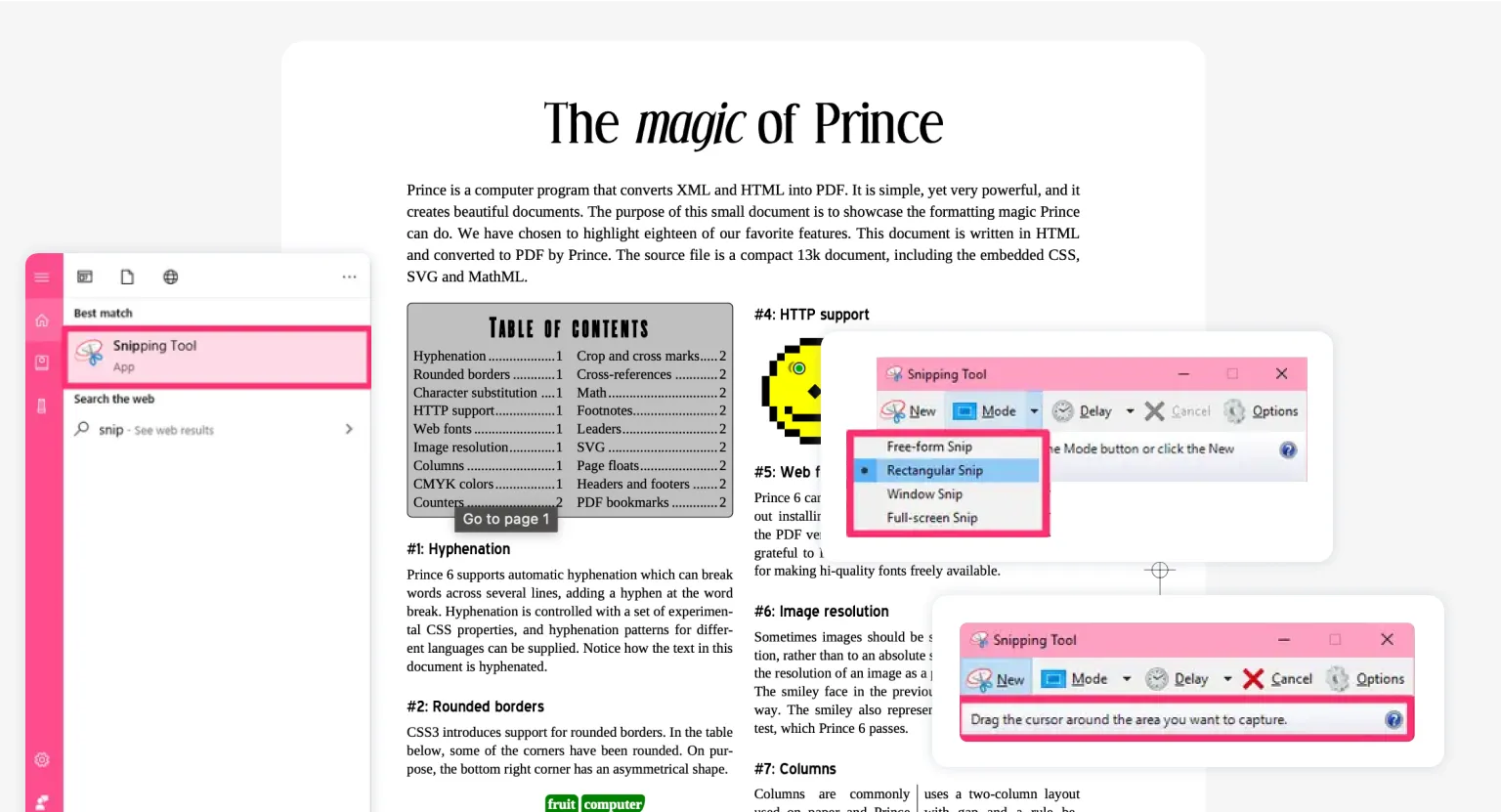
بديل آخر للأدوات عبر الإنترنت هو أداة القص والرسم Snip & Sketch لنظام Windows. إليك كيفية استخدامها:
- 1اضغط على Windows + Shift + S على لوحة المفاتيح لفتح أداة القص والرسم.
- 2انقر على جديد واختر قص مستطيل.
- 3انقر واسحب لرسم مستطيل حول المنطقة التي تريد الاحتفاظ بها.
- 4انتقل إلى ملف → حفظ باسم، واختر موقعًا، واحفظ الصورة المقتصة.
فيديو تعليمي: كيفية اقتصاص ملف PDF عبر الإنترنت - شرح سريع
أفكار ختامية
هل تبحث عن أكثر من مجرد اقتصاص الصفحات؟ تتيح لك أداتنا إدراج أو قص الصور من ملفات PDF، وإضافة أو حذف النصوص والتعليقات والتوقيعات، والمزيد. نغطي كل ذلك في دليلنا كيفية تحرير ملف PDF على Mac، الذي يقدم حلولاً ليس فقط لمستخدمي Mac ولكن أيضًا لـ Windows وLinux وأنظمة التشغيل الأخرى!