هل تبحث عن طرق لتحرير ملفات PDF على Mac؟ سواء كان ذلك للاستخدام الشخصي أو للمهام المهنية، تتوفر العديد من الخيارات الموثوقة — سواء عبر الإنترنت أو دون اتصال. وبفضل الأدوات والتطورات الحديثة، لم يعد تحرير ملف PDF مصدر إزعاج بعد الآن.
سنقدّم لك أيضًا أداتين إضافيتين في النهاية، وهما تستحقان الاطلاع بالتأكيد.
٤ طرق لتحرير ملفات PDF على جهاز Mac
الجودة والكفاءة أمران بالغا الأهمية لنا جميعًا. فنحن نريد أن تحافظ مستنداتنا على جودتها الأصلية دون إجراءات مكلفة ومستهلكة للوقت. في ما يلي، ستجد عدة طرق لتحرير ملفات PDF الخاصة بك.
المحررات عبر الإنترنت. يكفي أن يكون لديك اتصال بالإنترنت. تتيح لك العديد من المحررات تعديل مستنداتك بسهولة مع الحفاظ على تنسيقها الأصلي. على سبيل المثال، يعزز PDF Guru كفاءتك ويتيح لك إنجاز المزيد بجهد أقل.
Preview. هذا العارض المدمج للصور وملفات PDF في نظام macOS يوفر طريقة بسيطة لعرض مجموعة متنوعة من تنسيقات الملفات. كما يوفر بعض إمكانات التحرير.
برامج إضافية. يمكنك تنزيل برامج إضافية على جهاز Mac لتحرير ملفات PDF وإدارة مهامك بفعالية.
Pages. تطبيق قوي لمعالجة الكلمات وتصميم الصفحات مخصص لمستخدمي macOS.
كيفية تحرير ملفات PDF باستخدام PDF Guru
هل تبحث عن طريقة سهلة لتحرير ملفات PDF؟ مهما كانت احتياجاتك، يلتزم فريقنا بتقديم إمكانات تحرير قوية. في غضون ذلك، دعنا نستكشف بعض ميزات PDF Guru.
كيفية تحرير النص في ملف PDF على جهاز Mac
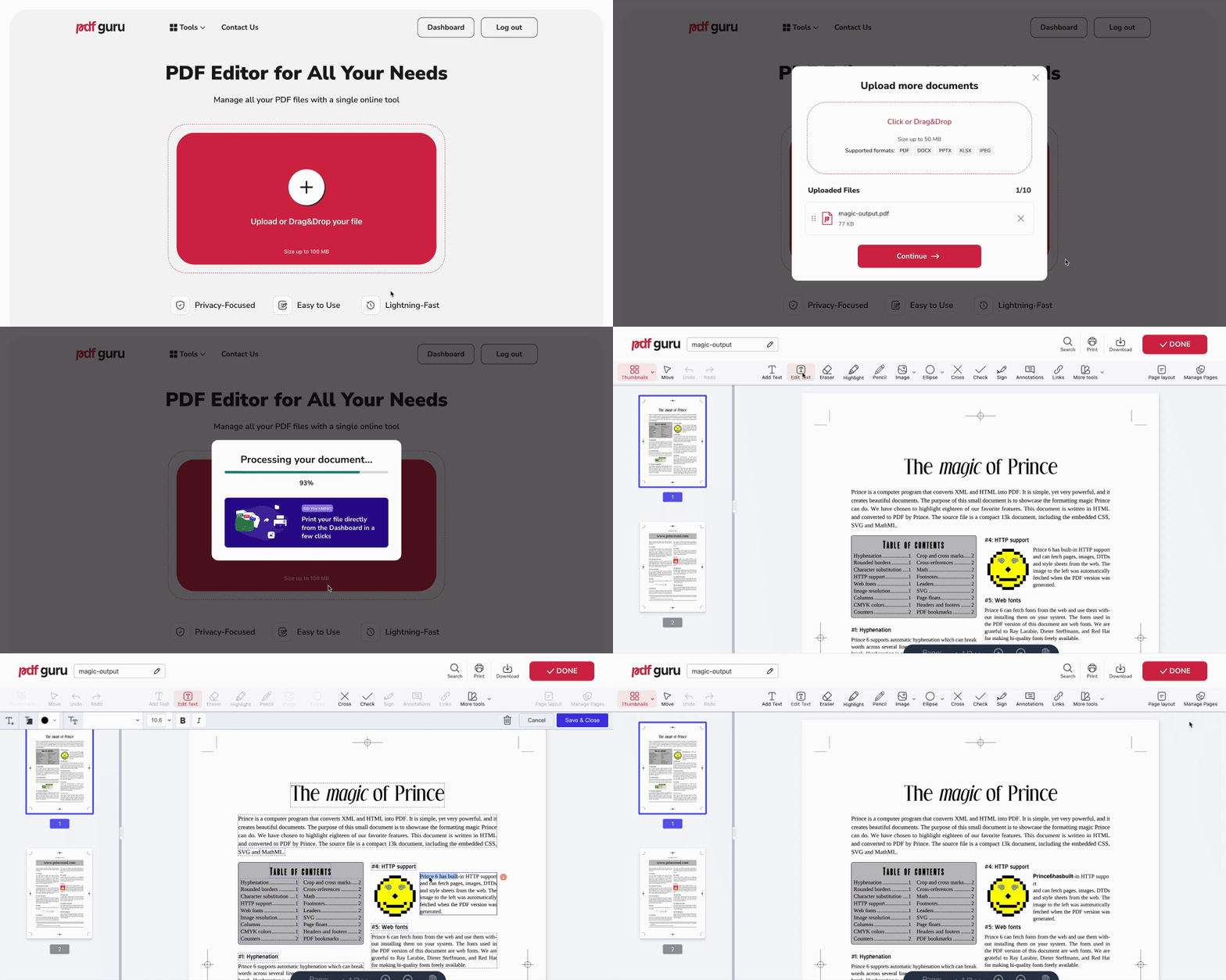
- 1
- 2ارفع ملف PDF الخاص بك إلى النافذة. سيقوم نظامنا تلقائيًا بتحويلك إلى محرر المحتوى.
- 3اختر تحرير النص من شريط الأدوات.
- 4انقر على قسم النص الذي تريد تحريره.
- 5الآن يمكنك تحرير المحتوى والعمل مع أدوات التنسيق: نمط الخط، الحجم، موضع النص، وغير ذلك.
- 6عند الانتهاء، انقر على حفظ وإغلاق.
كيفية تحرير الصور في ملف PDF
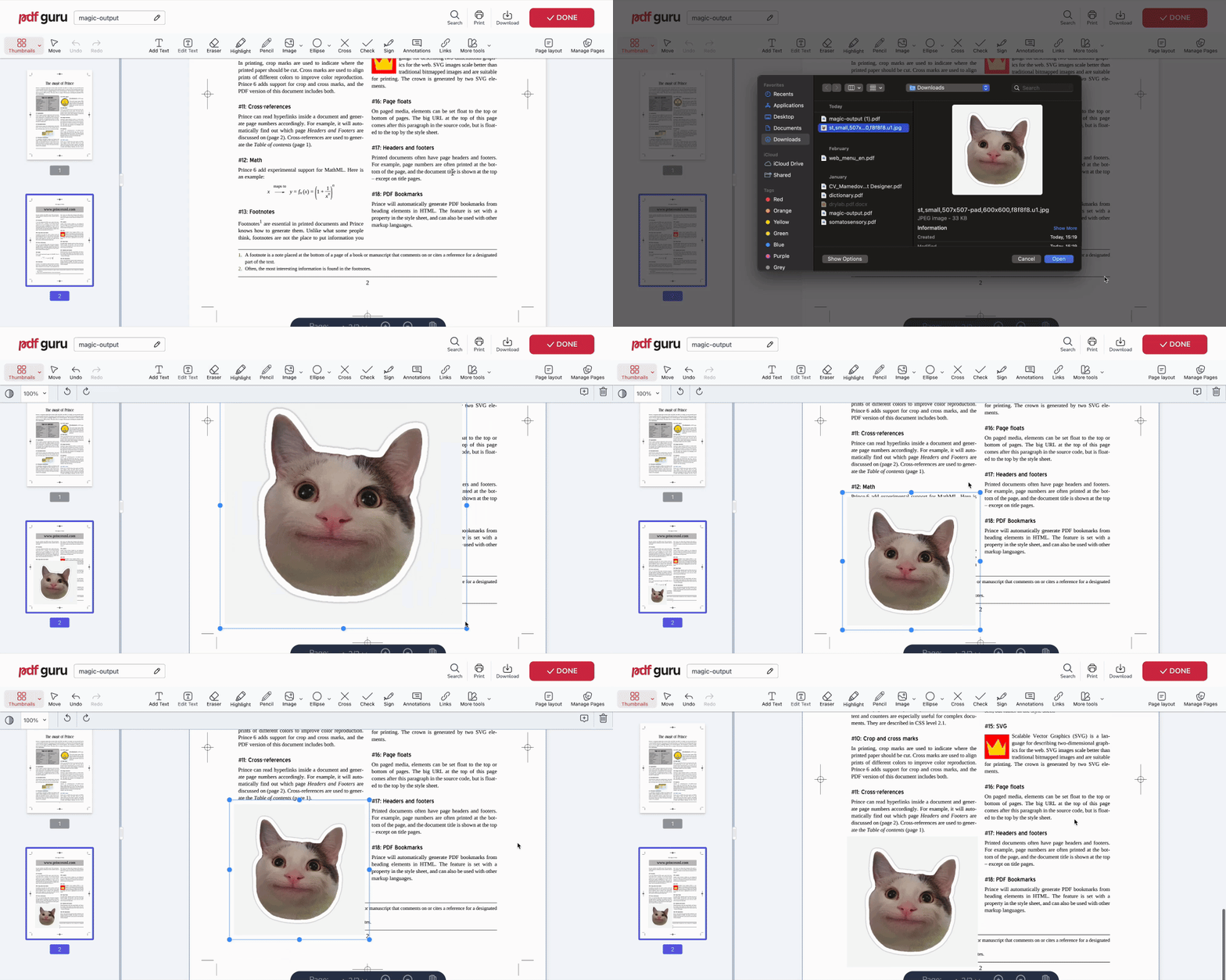
- 1من شريط الأدوات، اختر الصورة.
- 2اختر الصورة التي تريد إضافتها.
- 3استخدم لوحة التحرير على اليسار للتدوير أو التحريك أو ضبط الشفافية.
كيفية التعليق على ملف PDF على Mac
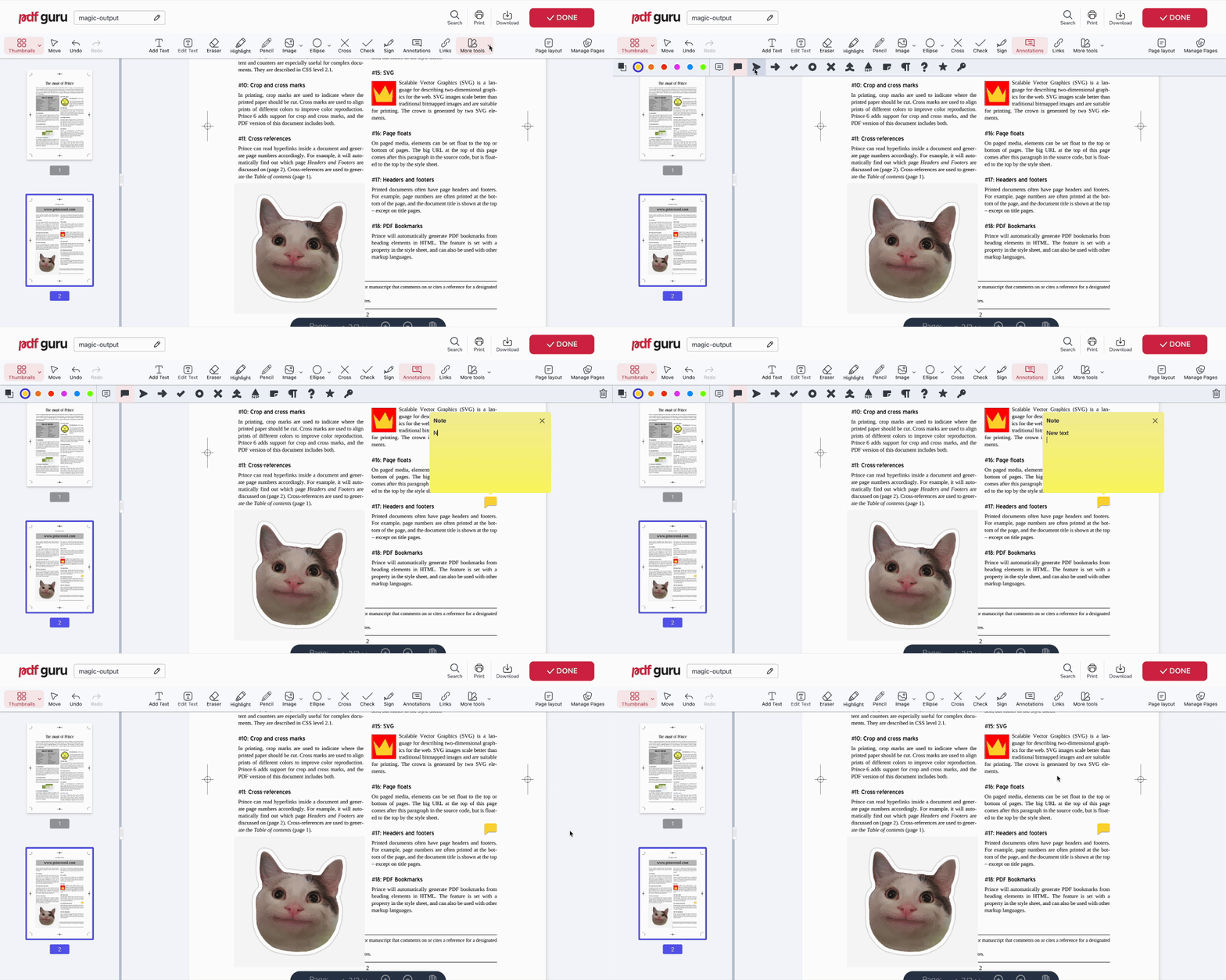
- 1انقر على زر التعليقات في شريط الأدوات.
- 2اختر نمط التعليق المفضل لديك.
- 3اسحبه إلى المكان الذي تريد وضعه فيه في مستندك.
- 4أضف نصًا، وغيّر رمز التعليق، واضبط اللون.
كيفية توقيع ملف PDF على Mac
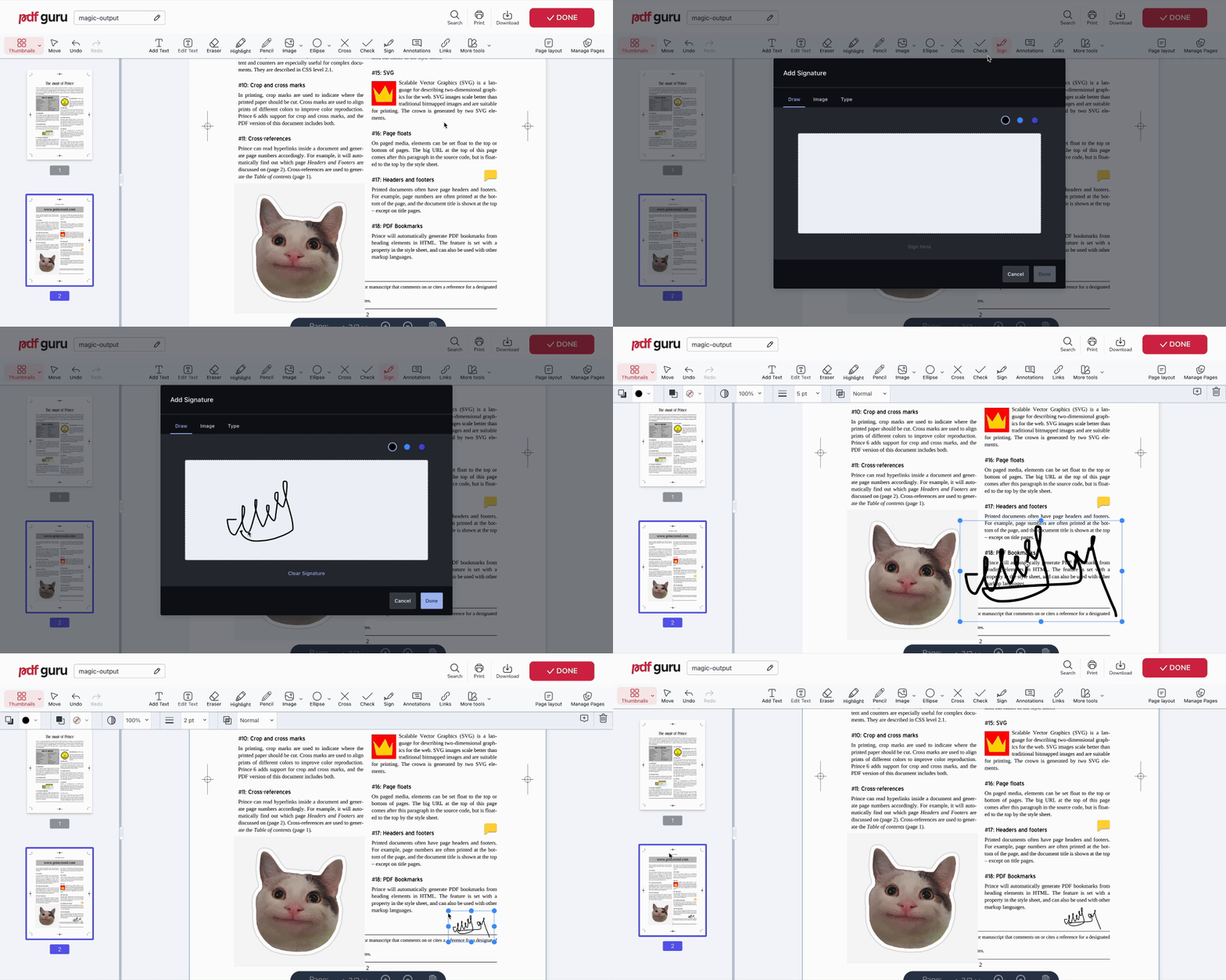
يوفر لك PDF Guru ثلاث طرق لإضافة توقيع إلى ملف PDF:
- 1انقر على زر توقيع في شريط الأدوات.
- 2اختر كيف تريد إضافة توقيعك: الرسم، أو رفع صورة، أو الكتابة.
- 3انقر على تم، ثم ضع التوقيع في المكان الذي تحتاجه.
- 4يمكنك أيضًا تغيير حجمه وضبط شفافيته.
كيفية حذف صفحة من ملف PDF على Mac
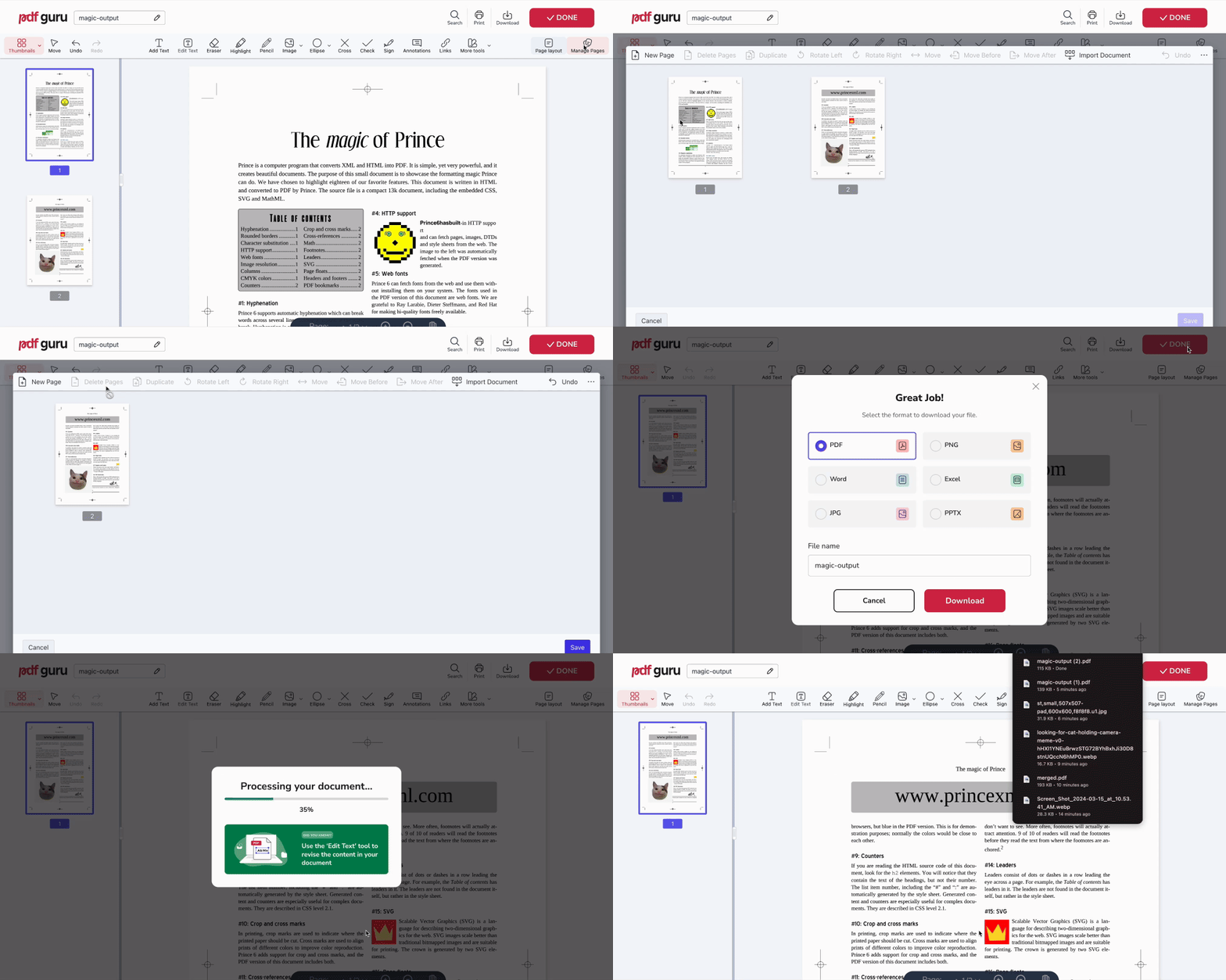
- 1انتقل إلى علامة تبويب إدارة الصفحات في الشريط الجانبي الأيسر.
- 2اختر الصفحة أو الصفحات التي تريد حذفها.
- 3اختر حذف الصفحات ثم حفظ.

كيفية حفظ ملف PDF على Mac من PDF Guru
- 1بمجرد الانتهاء من التحرير، انقر على "تم" في الزاوية العلوية اليمنى.
- 2اختر التنسيق الذي تريد تنزيل ملفك به.
- 3وها هو! تم تنزيل مستندك الآن إلى جهاز الكمبيوتر؛ تحقق من سجل التنزيلات.
الآن بعد أن تم حفظ ملف PDF، ألن يكون من الرائع فهم محتواه على الفور؟
هذا بالضبط ما يفعله مُلخّص PDF بالذكاء الاصطناعي الخاص بنا. فهو يفحص مستندك ويعطيك ملخصًا واضحًا ومختصرًا في ثوانٍ — مثالي للتقارير الطويلة والمقالات والأوراق البحثية وغيرها.
كيفية تحرير ملف PDF على Mac باستخدام Preview
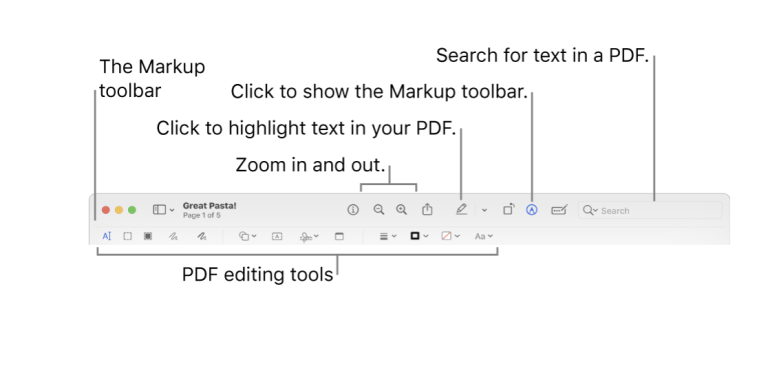
إلى جانب كونه مجرد عارض للصور وملفات PDF، تأتي أداة Preview الأساسية على جهاز Mac مزودة بعدة ميزات قوية لمحرر PDF أساسي. تعبئة النماذج ودمج ملفات PDF هي بعض الأشياء التي يجب أن تجربها مع هذه الأداة. ومع ذلك، بينما لا تسمح لك أداة Preview بتحرير نص PDF — وهي ميزة مطلوبة بشدة — فإنها تتيح لك إضافة نص جديد. أدناه، سنرشدك خلال خطوات القيام بذلك.
إضافة/تحرير النص في ملف PDF في Preview
- 1لفتح ملف PDF باستخدام Preview على Mac، انقر نقرًا مزدوجًا على المستند. إذا لم تفتح Preview تلقائيًا، فانقر على ملف PDF، واختر فتح باستخدام، ثم اختر Preview.
- 2انقر على زر إظهار شريط أدوات العلامات. بمجرد فتحه، تتيح لك أدوات العلامات هذه تظليل النص أو تسطيره ورسم الأشكال والتعليق بسهولة على ملف PDF الخاص بك.
- 3انقر على أيقونة مربع النص.
- 4أدخل النص.
- 5اسحبه إلى المكان المفضل في ملف PDF.
- 6اختر زر Aa للعمل مع خيارات الخط.
تحويل ملف PDF في Preview
- 1في قسم ملف، اختر تصدير.
- 2وفقًا لاحتياجاتك، يمكنك التصدير إلى PDF أو اختيار تنسيقات أخرى مثل JPEG، PNG، PSD، أو TIFF. اختر التنسيق المطلوب.
إضافة تعليقات إلى ملف PDF في Preview
- 1انقر على أيقونة ملاحظة، التي تشبه دفتر الملاحظات.
- 2ضع الماوس حيث تريد أن يشير سهم التعليق، ثم انقر.
- 3اكتب التعليق المطلوب.
- 4اضغط على مفتاح الإدخال.
ماذا يمكن أن تفعله Preview وما لا يمكنها فعله كمحرر PDF؟
| ما يمكن أن تفعله Preview | ما لا يمكن أن تفعله Preview |
|---|---|
| إضافة نص جديد وتحريره | تحرير النص الموجود في ملف PDF |
| إضافة تعليقات | إضافة روابط إلى النص |
| تعبئة نماذج PDF وتوقيعها | إنشاء ملفات PDF جديدة |
| إضافة كلمة مرور لتأمين المستند | ضغط حجم ملف PDF |
| دمج ملفات PDF ونقل الصفحات بينها | تحرير الصور داخل ملف PDF |
| التحويل من وإلى PDF (لعدد محدود من التنسيقات) |
لكن تحرير ملفات PDF على جهاز Mac يتطلب أحيانًا أكثر من الأساسيات. لحسن الحظ، يوفر PDF Guru مجموعة أوسع من الميزات مقارنة بـ Preview. نحن نركز على تحسين كفاءة سير العمل وتلبية احتياجات من يتطلعون إلى تحرير PDF عبر الإنترنت، بما في ذلك العمل مع القوائم المنسدلة في نماذج PDF وتغيير لون النص بالنقر على لوحة الألوان وإضافة توقيع إلى ملف PDF بسهولة. سيتمكن فريقك من إنجاز المهام بكفاءة أكبر.
مكافأة: كيفية تحرير ملفات PDF الممسوحة ضوئيًا على Mac باستخدام OCR
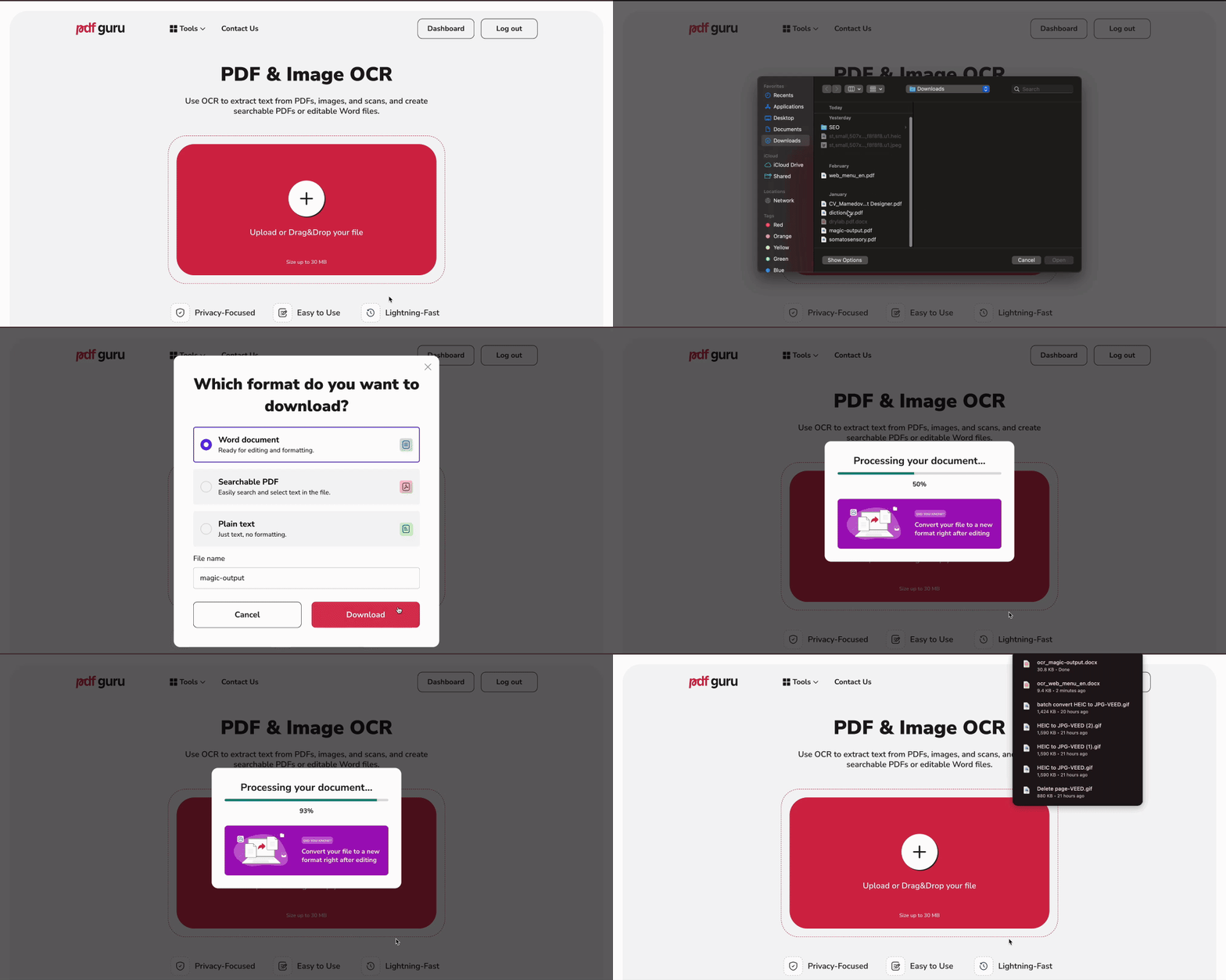
هل تحتاج إلى تحويل صورة ممسوحة ضوئيًا إلى ملف PDF قابل للتحرير؟ الأمر بسيط مع OCR (التعرف الضوئي على الحروف). فقط اتبع هذه الخطوات:
- 1
- 2ارفع ملف PDF الخاص بك — سيتم نقلك مباشرة إلى المحرر.
- 3اعمل مع محتواك كما تشاء: تحرير/نسخ النص، ترك التعليقات، إضافة الصور، إلخ.
- 4عند الانتهاء، انقر على "تم" واتبع خطوات التنزيل.
- 5يأتي اختيار أفضل OCR لـ Mac من خلال تجربته بنفسك. جرّب أنواعًا مختلفة من المستندات لمعرفة ما إذا كانت الأداة تؤدي عملًا جيدًا.
الأفكار الختامية
أيًا كانت أدوات تحرير PDF التي تحتاجها، فإن PDF Guru هنا لمساعدتك. ونحن نعني ذلك؛ في حال كان لديك أي أسئلة، تواصل معنا عبر البريد الإلكتروني: support@pdfguru.com.