هل سبق أن حاولت العثور على معلومة محددة داخل ملف PDF، لتكتشف أن وظيفة البحث لا تعمل كما ينبغي؟ المشكلة أنك قد تمتلك ملف PDF يحتوي على نصوص، ولكن ما لم يكن النص نفسه قابلاً للبحث، فلن تتمكن من استعراض الكلمات أو تظليلها أو نسخها. هذا القيد قد يكون مزعجًا ومضيعةً للوقت، خاصةً عند التعامل مع مستندات طويلة أو تفصيلية.
في هذا الدليل، سنوضح لك كيفية جعل ملفات PDF قابلة للبحث حتى تتمكن من العثور بسرعة على ما تحتاجه ضمن محتوى ملفك.
ما هو ملف PDF القابل للبحث؟
ملف PDF القابل للبحث هو مستند يمكنك من خلاله تحديد كلمات أو عبارات محددة بسرعة باستخدام شريط البحث. عادةً ما تكون ملفات PDF المنشأة مباشرةً من ملفات نصية، مثل مستندات Microsoft Word، قابلة للبحث افتراضيًا. أما عند إنشاء ملف PDF بعد إجراء مسح ضوئي لمستند ورقي أو من صورة، فإنه لا يتعرف على النص بشكل تلقائي. بدلاً من ذلك، يتعامل مع المحتوى كصورة واحدة، مما يجعل البحث ضمن المستند مستحيلاً دون معالجة إضافية.
لحل هذه المشكلة، يقوم برنامج يُعرف باسم OCR (التعرف الضوئي على الحروف) بفحص النص داخل الصورة وتحويله إلى نص حقيقي. وبهذه الطريقة، يمكنك البحث عن المحتوى وتظليله ونسخه بسهولة، إذ تقوم تقنية التعرف على النصوص بتحويل الصورة الثابتة إلى نص PDF قابل للتفاعل.
كيفية التحقق ممّا إذا كان ملف PDF قابلاً للبحث

إليك بعض الخطوات السريعة للتحقق ممّا إذا كان نص PDF الخاص بك قابلاً للبحث أم يحتاج إلى مساعدة بسيطة:
- 1افتح مستند PDF على جهازك.
- 2حاول تظليل النص: انقر واسحب الفأرة فوق بعض النصوص. إذا تم تظليلها، فإن الملف يدعم البحث النصي. وإذا لم يحدث شيء، فعلى الأرجح أنها مجرد صورة لنص، وهذا يعني أن ملف PDF غير قابل للبحث.
- 3استخدم أداة البحث: اضغط على مفتاح التحكم + F على Windows أو مفتاح الأوامر + F على Mac لإظهار شريط البحث. اكتب كلمة تعلم أنها موجودة في المستند. إذا وجدها وظللها، فإن ملف PDF قابل للبحث. وإن لم يجدها، فهو على الأرجح مجرد صورة.
- 4تحديد كل النص: يمكنك أيضًا الضغط على مفتاح التحكم + A / مفتاح الأوامر + A لمحاولة تحديد كل شيء. إذا لم يتم تظليل أي نص، فمن المرجح أن الملف لا يمكن البحث فيه.
- 5التكبير: إذا بدا ملف PDF ضبابيًا عند التكبير، فقد يكون مجرد صورة لنص.
لكن هناك حل! PDF Guru يسهّل عليك جعل نص PDF قابلاً للبحث وتحويل ملف PDF إلى ملفات PDF قابلة للبحث. فإذا كان لديك مستند تريد جعله قابلاً للبحث، فالخطوات موضحة بالتفصيل لاحقًا في هذا المقال. وعلى عكس بعض البرامج التي تتطلب اشتراكًا مدفوعًا لاستخدام تقنية OCR، أداتنا متاحة عبر الإنترنت مباشرة.

لماذا ملف PDF الخاص بي غير قابل للبحث؟
إليك الأسباب الرئيسية التي قد تجعل ملف PDF الخاص بك لا يدعم البحث النصي:
- ملف PDF ممسوح ضوئيًا أو قائم على الصور: ملفات PDF الناتجة عن مسح ضوئي أو الصور هي مجرد صور للنص، لذا لا يمكنك البحث فيها. لإصلاح هذا، تحتاج إلى تحويل ملف PDF إلى ملف PDF مدعوم بتقنية OCR.
- أذونات الملف: بعض ملفات PDF تحتوي على قيود يضعها المُنشئ تحدّ من إجراءات مثل البحث أو نسخ النص.
- عدم تطبيق OCR: ملفات PDF التي مرّت بعملية مسح ضوئي لا تتضمن تلقائيًا نصًا قابلاً للبحث. تقنية OCR ضرورية للتعرف على النص وجعله قابلاً للبحث.
- ملف PDF منشأ من لقطات الشاشة: عادةً ما تكون هذه الملفات قائمة على الصور وتحتاج إلى تحويل عبر OCR.
- ملف تالف: إذا كان ملف PDF تالفًا أو لم يُنشأ بشكل صحيح، فقد لا يدعم البحث. غالبًا ما يمكن إصلاح الملف أو إنشاء نسخة جديدة منه لحل المشكلة.
كيفية إنشاء ملف PDF قابل للبحث باستخدام PDF Guru
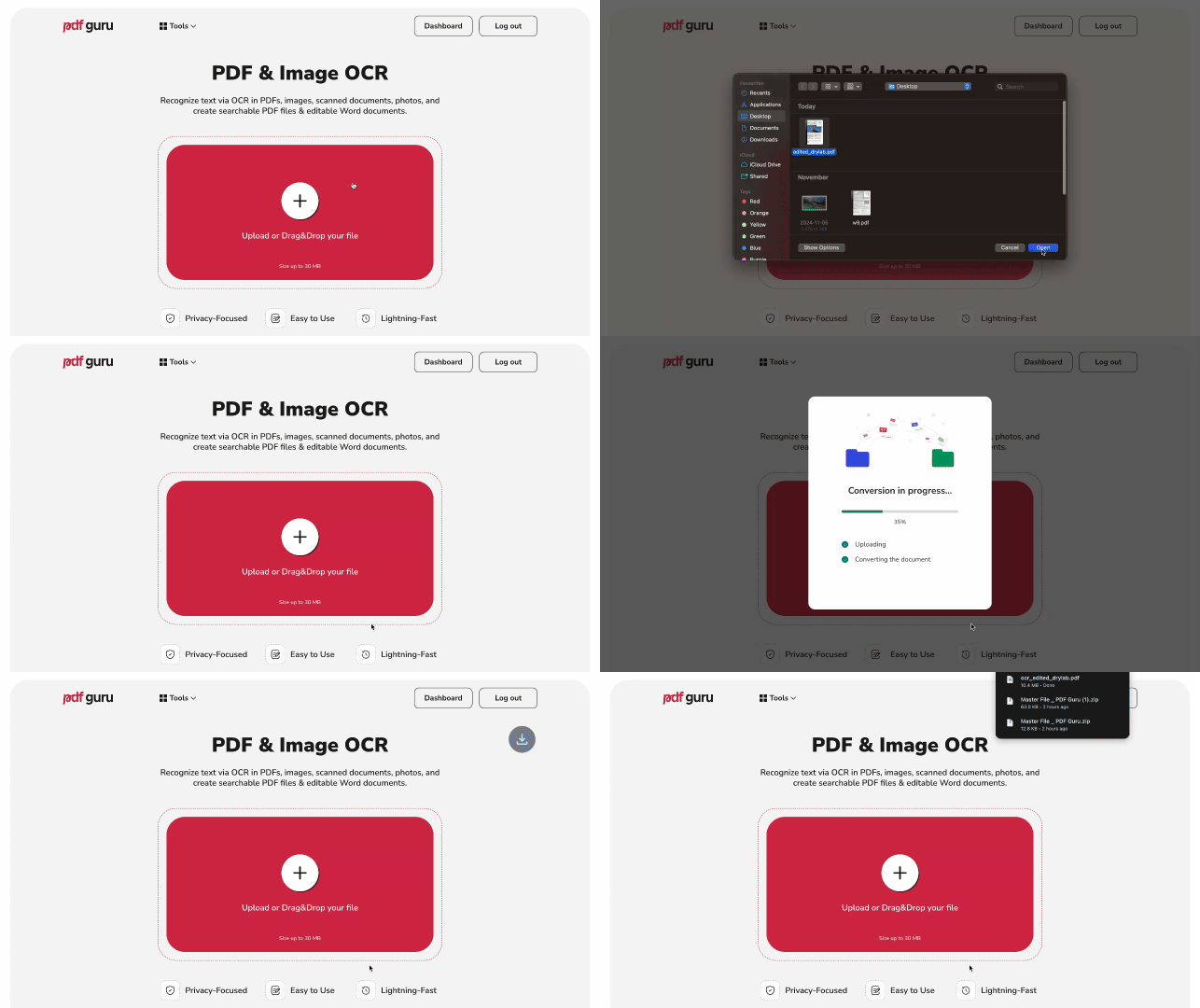
إذا كنت بحاجة إلى جعل ملفات PDF قابلة للقراءة والبحث، يمكنك القيام بذلك عبر الإنترنت باستخدام أداتنا:
- 1
- 2انقر على زر + أو اسحب وأفلت ملف PDF الخاص بك إلى النافذة.
- 3اختر التنسيق الذي تريده لملفك، وفي هذه الحالة اختر ملف PDF قابل للبحث.
- 4انتظر بضع ثوانٍ حتى تعالج الأداة ملفك.
- 5نزّل ملف PDF الجديد لاستخدامه مستقبلاً. ستُحفظ نسخة منه أيضًا في حسابك.
باستخدام OCR لملفات PDF، تجعل من الأسهل تنظيم كميات كبيرة من البيانات والبحث فيها وتصنيفها.
اجعل ملف PDF قابلاً للبحث عبر تحويله إلى وورد
وإليك طريقة أخرى لإنشاء ملف قابل للبحث باستخدام PDF Guru في حال احتجت إليه بصيغة DOCX:
- 1كرّر الخطوتين 1-2 من القسم السابق.
- 2اختر وورد كصيغة الإخراج.
- 3انتظر لحظة ونزّل ملفك الجديد.
كيفية تحويل وورد إلى ملف PDF قابل للبحث
إليك كيفية تحويل وورد إلى PDF معنا:
- 1
- 2اسحب وأفلت ملف وورد إلى النافذة.
- 3انتظر بضع ثوانٍ حتى يكتمل التحويل.
- 4نزّل ملف PDF الجديد القابل للبحث.
كيفية البحث عن الكلمات داخل ملف PDF
للبحث في ملفات PDF عن كلمات أو عبارات محددة، اتبع هذه الخطوات.
- 1افتح ملف PDF على جهازك.
- 2استخدم مفتاح التحكم + F أو مفتاح الأوامر + F لإظهار مربع البحث.
- 3ابحث داخل ملف PDF — اكتب الكلمة أو العبارة التي تحتاج إلى العثور عليها في مربع البحث.
- 4مرّر عبر النتائج باستخدام أسهم التالي والسابق للانتقال إلى كل كلمة أو عبارة مظللة.
هل تحتاج إلى إنشاء ملفات PDF قابلة للبحث؟ الآن أنت تعرف كيفية القيام بذلك، وتفهم لماذا لا تكون بعض ملفات PDF قابلة للبحث منذ البداية.