Umět anotovat PDF soubor je cennější dovednost, než si možná dokážete představit. Zlepšuje spolupráci, usnadňuje pochopení obsahu a zefektivňuje revize. Mnoho lidí přesto považuje anotace za náročné, protože dostupné nástroje bývají matoucí a ne zrovna uživatelsky přívětivé.
Ať už jste profesionál, který chce poskytnout zpětnou vazbu, nebo student, který si zvýrazňuje klíčové body, znalost toho, jak označovat PDF soubory, je zásadní. Tento průvodce vás seznámí s různými nástroji a pomůže vám pochopit základní koncepty pro efektivní anotace PDF.
Co je anotace PDF?
Anotace PDF zahrnuje přidávání poznámek, komentářů a různých značek do PDF dokumentu. Tento proces usnadňuje porozumění dokumentu a umožňuje efektivně sdělovat zpětnou vazbu nebo nápady.
Typy anotací PDF
- 1Text: Jde o běžný typ anotace, který nabízí téměř každý editor PDF. Například s naším nástrojem anotátor PDF můžete přidávat text přímo do PDF pomocí tlačítka Přidat text nebo Textové pole. Hodí se pro doplnění informací nebo opravy.
- 2Komentáře (poznámky): Jedná se o poznámky připojené k souboru, které se nezobrazují přímo na stránce. Fungují jako lepicí poznámky a poskytují další informace nebo zpětnou vazbu, aniž by zahlcovaly hlavní obsah.
- 3Nástroj pro značení: Tento nástroj umožňuje kreslit do PDF souborů od ruky. Skvěle se hodí na podtrhávání, kroužkování nebo přidávání dalších vizuálních značek, případně lze vložit i razítko pro označení stavu dokumentu.
- 4Tvary: Pomocí kruhů, čtverců a šipek můžete zvýraznit důležité části, ohraničit oblasti nebo upozornit na konkrétní detaily. Informace pak budou srozumitelnější a důležité body lépe vyniknou.
Jak dělat poznámky v PDF pomocí PDF Guru

Existuje několik účinných způsobů, jak provést značení PDF s nástrojem PDF Guru. Pokud chcete použít PDF efektivně a rychle, začněme tím nejoblíbenějším postupem: přidáním textu.
- 1Přihlaste se ke svému účtu PDF Guru a otevřete nástroj Upravit PDF.
- 2Nahrajte soubor nebo jej přetáhněte do okna.
- 3Jakmile je zapnutý režim úprav, vyberte z panelu nástrojů Přidat text nebo najděte Textové pole v sekci Další nástroje. Horní panel nástrojů obsahuje všechny potřebné funkce pro práci s anotacemi.
- 4Klikněte na místo, kam chcete v PDF souboru psát. V případě potřeby text přesuňte.
- 5Pomocí možností formátování vpravo můžete své komentáře více zvýraznit.
- 6Po dokončení klikněte v pravém horním rohu na Hotovo, zvolte formát souboru a stáhněte jej do zařízení.
Jak přidat komentáře do PDF souborů
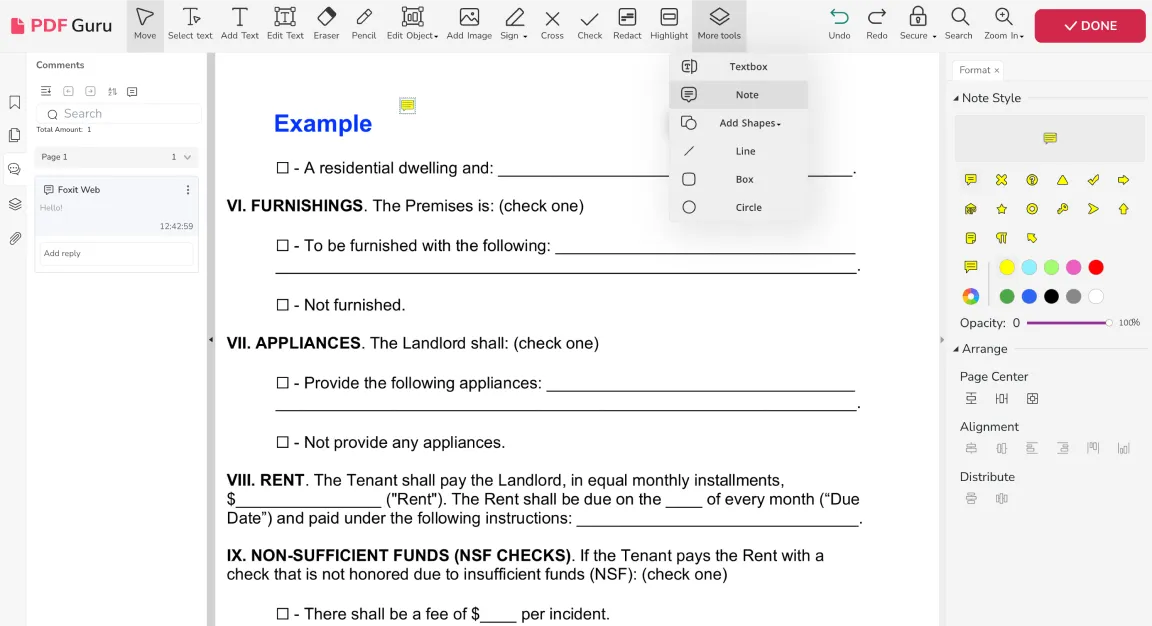
- 1Když máte soubor otevřený v editoru PDF, přejděte do Další nástroje a zvolte Poznámka.
- 2V pravém postranním panelu vyberte ikonu a barvu, která bude poznámku označovat, a umístěte ji kamkoli v PDF.
- 3Anotace se objeví v levém postranním panelu. Dvojklikem na Přidat obsah napište svou poznámku.
*Pozn.: Tyto komentáře jsou připojeny k souboru, nejsou vloženy do obsahu PDF.
Jak označit PDF soubor
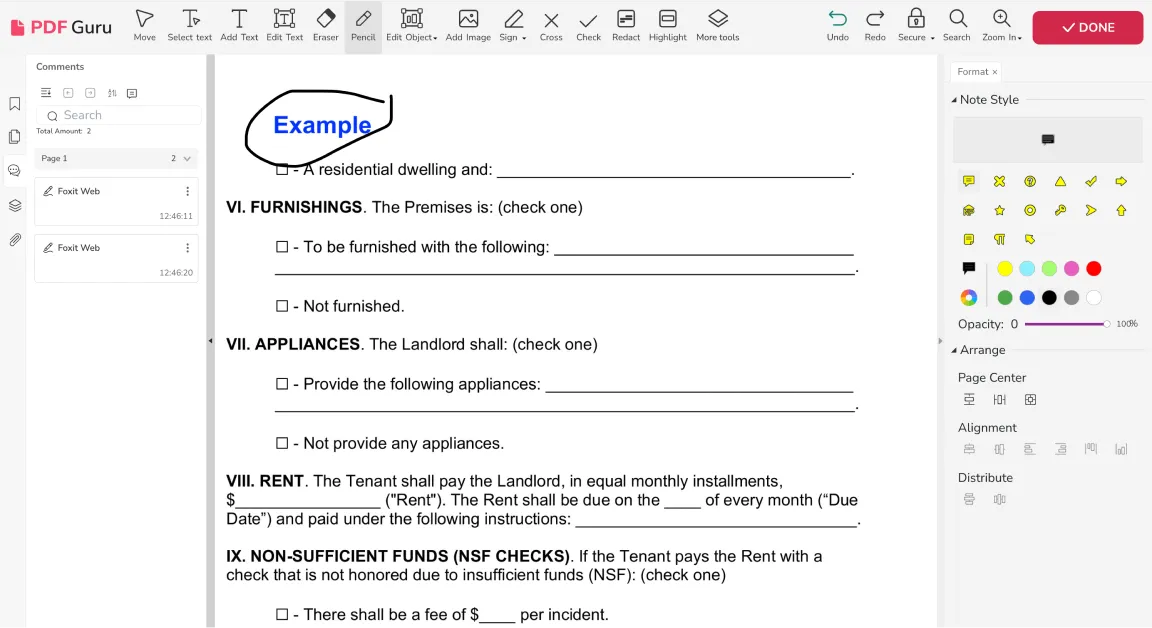
- 1V editoru PDF zvolte v panelu nástrojů Tužku. Panel nástrojů nabízí také gumu a další pomůcky pro úpravu kresby.
- 2Kreslete do PDF souboru a proveďte požadované úpravy.
Jak přidat tvary do PDF souboru
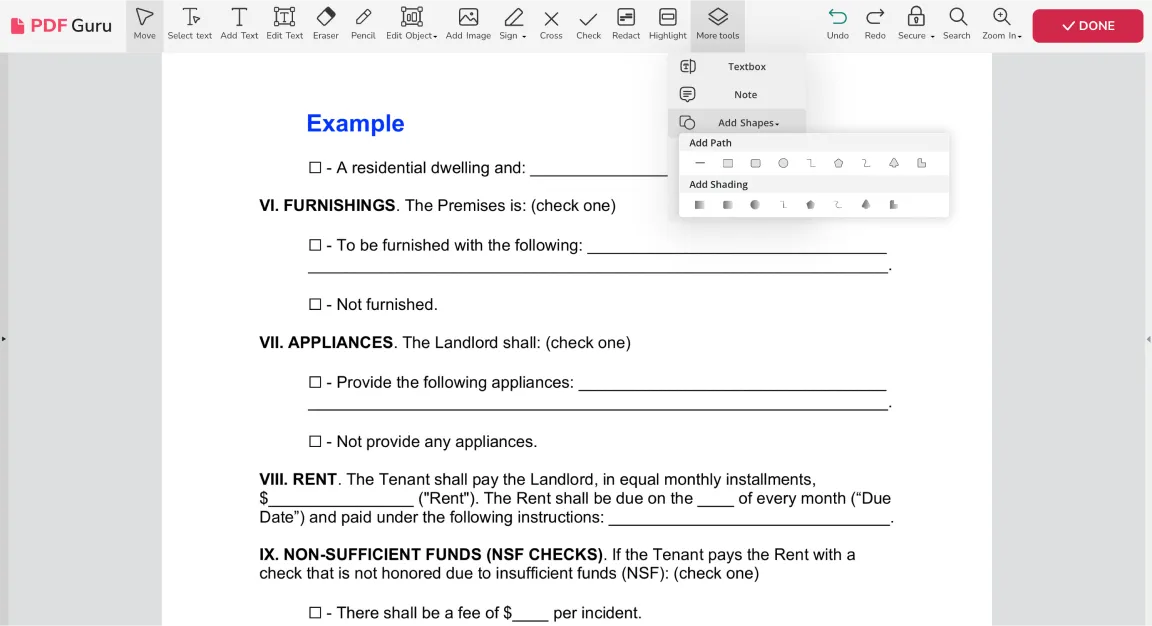
- 1V editoru PDF přejděte na Další nástroje a zvolte Přidat tvary. Panel nástrojů obsahuje řadu geometrických prvků pro vaše anotace.
- 2Vyberte požadovaný tvar — můžete například přidat do PDF šipku nebo obdélník.
- 3Umístěte jej, kam potřebujete. Pomocí nástrojů pro formátování vpravo upravte barvu, průhlednost a další vlastnosti.
Čím jsou online anotátory PDF výjimečné? Fungují v jakémkoli prohlížeči, například Chrome nebo Safari, a v jakémkoli operačním systému, ať už je to Linux nebo Mac. Stačí mít připojení k internetu.

Jak anotovat PDF na Macu

Můžete použít Preview, vestavěný nástroj na Macu. Zde jsou kroky, jak komentovat PDF soubory:
- 1Otevřete PDF v Preview.
- 2V horní nabídce přejděte na Tools, poté na Annotate.
- 3Pokud chcete zvýraznit text, vyberte z rozbalovací nabídky Zvýraznit text. Označte požadovaný text, klikněte na zvýraznění pravým tlačítkem a zvolte Add Note.
- 4Pro komentář, který se vztahuje k celému dokumentu, vyberte z rozbalovací nabídky Note a umístěte jej kamkoli v PDF.
- 5Pro vložení textu do rozvržení zvolte Text.
- 6Pro komentář ve formě bubliny vyberte Speech Bubble.
- 7Zkontrolujte své značení PDF a soubor uložte.
Jak anotovat PDF ve Windows

Windows 10 a 11 mají jako výchozí prohlížeč Microsoft Edge, který obsahuje nástroje pro kreslení, psaní, zvýrazňování a komentování PDF. Takto je můžete použít:
- 1Otevřete PDF v Microsoft Edge.
- 2Klikněte na ikonu Pero v panelu nástrojů a začněte kreslit nebo psát. Barvu a velikost upravte pomocí šipky dolů.
- 3Pokud chcete zvýraznit text, označte jej, klikněte pravým tlačítkem a zvolte Zvýraznit. Vyberte barvu.
- 4Chcete-li komentovat PDF soubor, označte text, klikněte pravým tlačítkem a zvolte ikonu Komentář. Napište svůj komentář.
- 5Klikněte na zaškrtnutí v poli komentáře a komentář uložte.
- 6Změny uložte kliknutím na ikonu Diskety.
Jak anotovat PDF soubory na iPadu / iPhonu
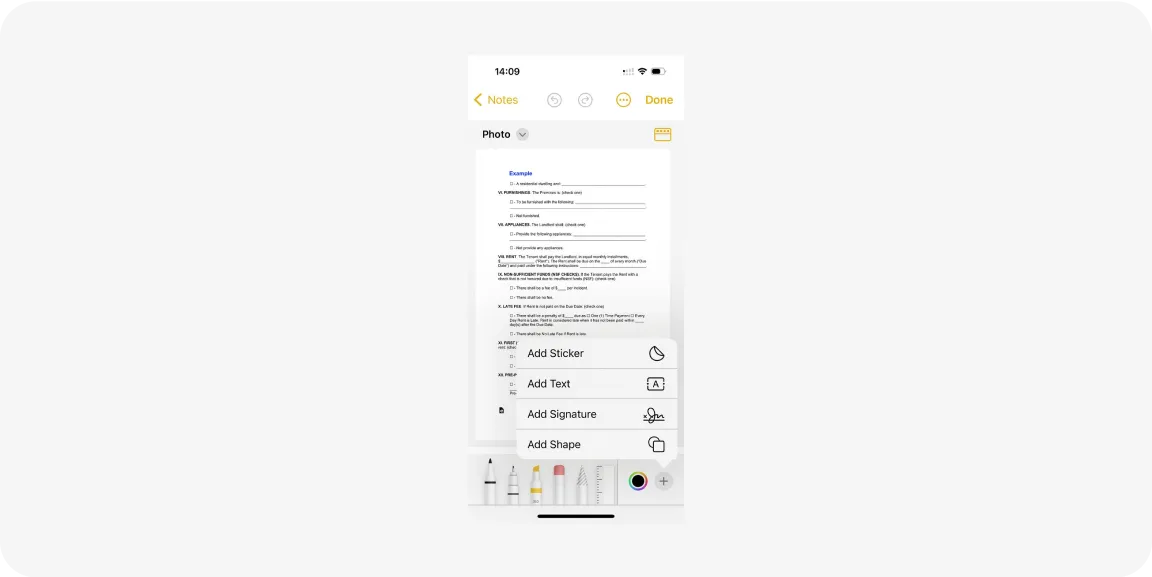
Mnoho uživatelů iOS to neví, ale můžete anotovat PDF přímo v aplikaci Notes. Stačí postupovat podle těchto kroků:
- 1Otevřete PDF soubor v libovolné aplikaci, klepněte na tlačítko Share (obvykle vlevo dole) a vyberte Copy.
- 2Otevřete aplikaci Notes, vytvořte novou poznámku nebo vyberte stávající, podržte prst na poznámce a zvolte Paste.
- 3Pokud má PDF více stránek, klepnutím na tlačítko miniatury můžete mezi stránkami procházet.
- 4Klepněte na tlačítko Markup a začněte anotovat.
- 5Použijte nástroje ve spodní části (popisovač, tužka, pero, guma) nebo ikonu Plus a přidejte Podpisy, Text nebo Tvary.
- 6Klepnutím na Done v pravém horním rohu uložíte změny.
Jak anotovat PDF v Google Drive

Pomocí Google Docs můžete provádět standardní anotační akce, jako je zvýrazňování, podtrhávání, přidávání komentářů do PDF a další. Zde jsou kroky pro komentování PDF souboru:
- 1Nahrajte svůj PDF soubor do Google Drive.
- 2Klikněte pravým tlačítkem na PDF a zvolte Otevřít pomocí > Google Docs.
- 3Klikněte na ikonu Komentář (znaménko plus v obdélníku) v panelu nástrojů.
- 4Do pole napište svůj komentář.
- 5V případě potřeby přidejte účty, se kterými chcete dokument sdílet.
- 6Kliknutím na Komentář komentář potvrďte. Dokument se automaticky uloží na vašem disku.
Nejlepší způsob, jak anotovat PDF soubory, závisí na vašich osobních nebo pracovních potřebách. Zvažte, jak často tuto funkci používáte a zda je pro vás důležitá široká nabídka nástrojů.
Vestavěné možnosti mohou pokrýt základní potřeby, zatímco online nástroje nabízejí komplexnější řešení. Náš online anotátor PDF je univerzální řešení, které vám umožní zvládnout jakýkoli úkol související s dokumenty, od úprav až po vytváření PDF souborů od nuly.