Ponechte to podstatné a zbytek odstřihněte.
V tomto návodu vám ukážeme, že ano, oříznout PDF lze – a také kdy a proč to můžete chtít udělat a které nástroje se k tomu nejlépe hodí.
Lze oříznout PDF soubor?
Ano, k oříznutí PDF můžete použít online nástroj jako PDF Guru, který běží přímo v prohlížeči, vestavěnou aplikaci Preview na Macu nebo nástroj Snip & Sketch ve Windows. Některé metody nabízejí jen omezené možnosti úprav, zatímco PDF Guru poskytuje komplexnější a efektivnější řešení.
Kroky pro každé řešení si projdeme dále v tomto návodu.
Proč ořezávat stránky PDF?
Oříznutí stránek PDF může váš dokument zpřehlednit, zmenšit jeho velikost a dodat mu profesionální vzhled. Zde je několik běžných důvodů, proč to udělat:
- Zaměření na konkrétní obsah: Upozorněte na nejdůležitější části a klíčové pasáže lze dále zvýraznit.
- Odstranění zbytečných okrajů: Vyčistěte bílá místa nebo prázdné stránky.
- Příprava na prezentace: Zobrazte na obrazovce pouze relevantní informace.
- Lepší čitelnost: Vytvořte kompaktnější a přehlednější rozvržení.

Jak oříznout PDF pomocí PDF Guru
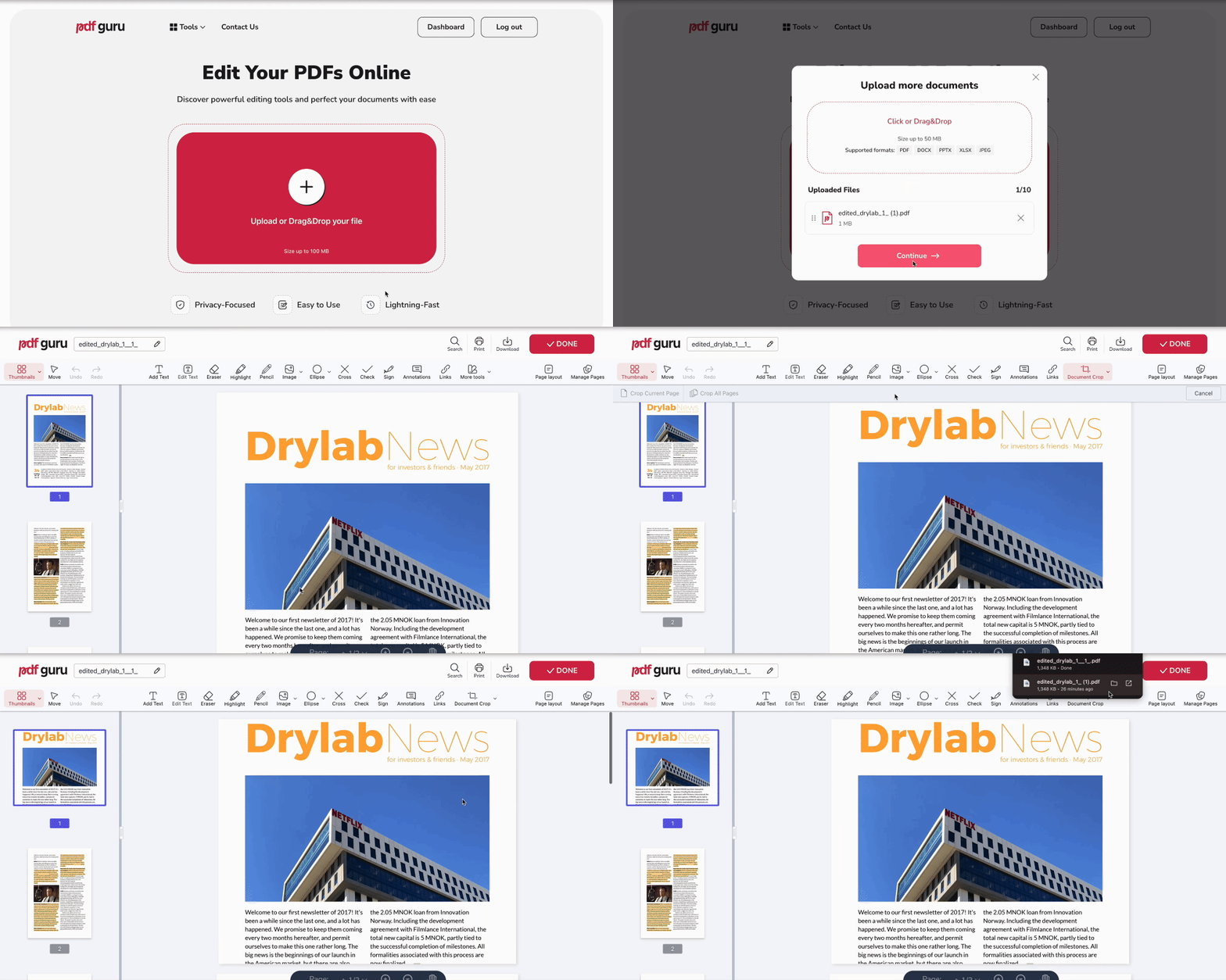
Náš nástroj pro ořezávání PDF to celé zvládne rychle a jednoduše. Není potřeba nic instalovat ani používat externí úložiště – stačí nahrát soubor přímo v prohlížeči a postupovat podle těchto kroků:
- 1
- 2Otevřete panel nástrojů, klikněte na More tools a vyberte Document crop.
- 3Nakreslete rámeček kolem oblasti, kterou chcete zachovat.
- 4Stiskněte Enter a stránku ořízněte.
- 5Klikněte na Done, zvolte formát souboru a název a hotový dokument můžete stáhnout do počítače.
Pokud potřebujete oddělit konkrétní stránky z PDF, vyzkoušejte funkci Rozdělit PDF. Na rozdíl od ořezu vám rozdělení umožní vybrané stránky extrahovat a uložit je jako nový dokument.
Jak oříznout všechny stránky v PDF
Pokud chcete oříznout okraje stránek v celém dokumentu, existuje jednoduchý způsob:
- 1Vyberte Document crop a nakreslete svislou čáru podél okraje, který chcete odstranit.
- 2Klikněte na Crop all pages v levém horním rohu.
- 3Stiskněte Done a dokončete export souboru.
Jak oříznout PDF na Macu
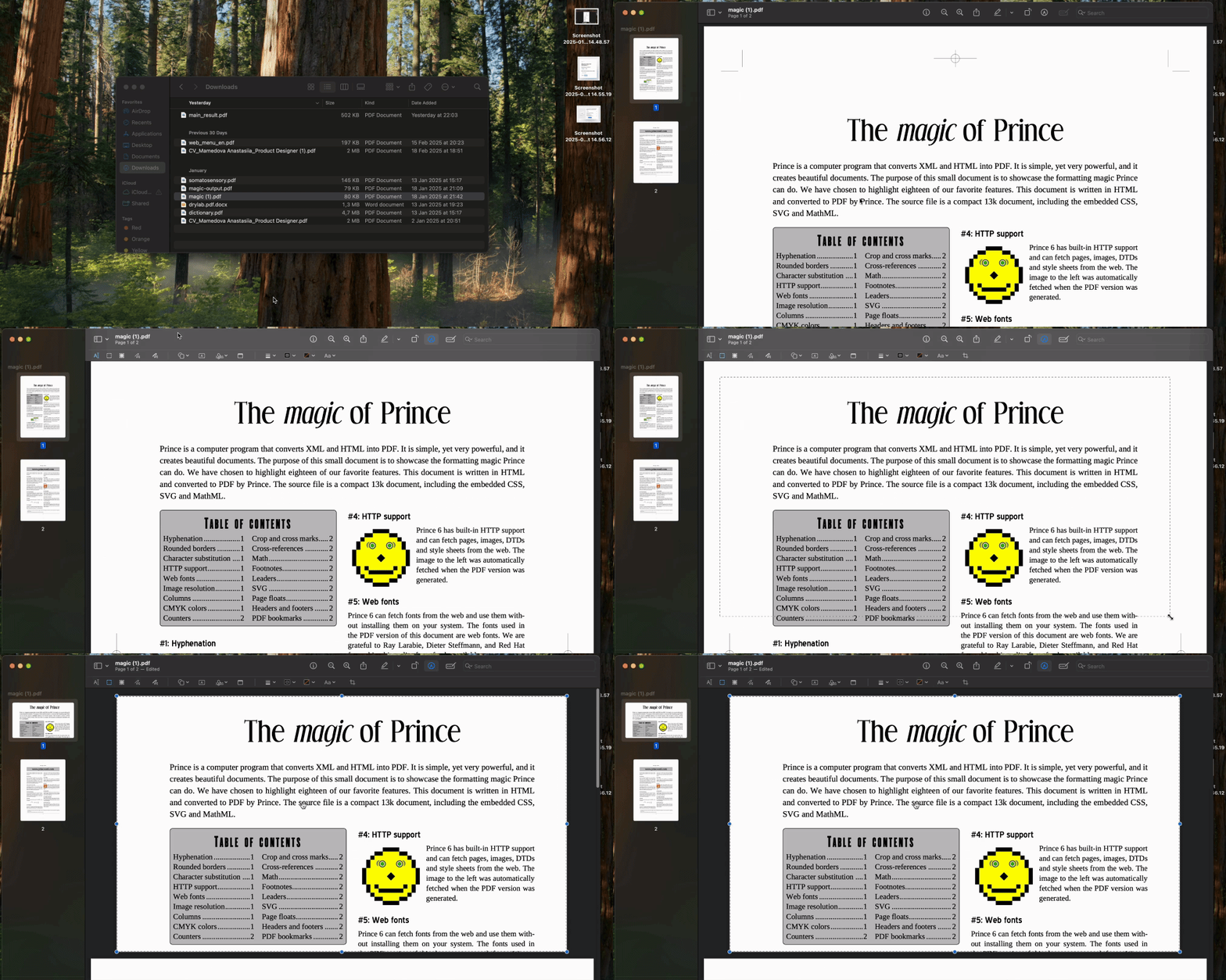
K oříznutí stránek v PDF souborech na počítači Mac můžete použít Preview, jeho vestavěný program:
- 1Klikněte pravým tlačítkem na PDF soubor a zvolte Open with → Preview.
- 2Klikněte na ikonu Pen.
- 3Kliknutím a tažením nakreslete obdélník kolem oblasti, kterou chcete zachovat.
- 4Klikněte na Crop v horní části obrazovky.
- 5Když se objeví vyskakovací dialog, klikněte na OK a dokončete export změn.
Jak oříznout PDF ve Windows
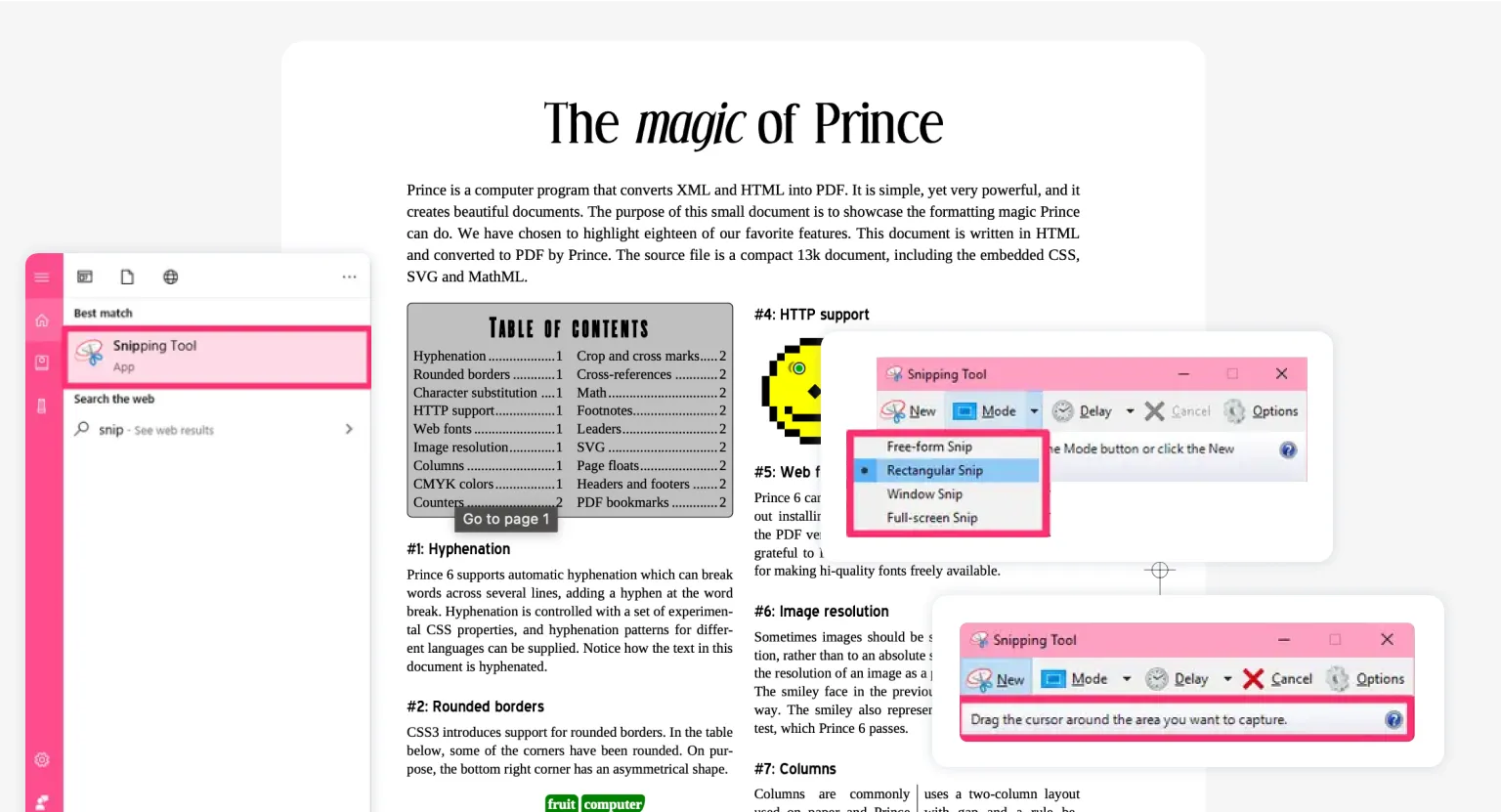
Další alternativou k online nástrojům je ve Windows nástroj Snip & Sketch. Jak na to:
- 1Stiskněte na klávesnici Windows + Shift + S a otevřete nástroj Snip & Sketch.
- 2Klikněte na New a zvolte Rectangular Snip.
- 3Kliknutím a tažením nakreslete obdélník kolem oblasti, kterou chcete zachovat.
- 4Přejděte na File → Save As, vyberte umístění a oříznutý obrázek si můžete stáhnout do svého zařízení.
Videonávod: Jak oříznout PDF online – rychlý návod
Závěrečné myšlenky
Hledáte víc než jen ořezávání stránek? Náš nástroj umožňuje vložit nebo vyříznout obrázek z PDF souborů, přidat či zvýraznit text, komentáře, podpisy a mnoho dalšího. Vše pokrýváme v našem návodu Jak upravit PDF na Macu, který nabízí řešení nejen pro uživatele Macu, ale také pro Windows, Linux a další operační systémy!