Když potřebujete upozornit na nejdůležitější části dokumentu, nástroj pro zvýraznění je váš nejlepší přítel. Ať už se učíte, procházíte zprávu nebo pracujete na projektu, pomůže vám zůstat organizovaní a klíčové informace mít stále na očích.
V tomto průvodci si povíme, jak zvýraznit text v PDF pomocí naší platformy PDF Guru a jejích intuitivních nástrojů.
Jak zvýraznit text v PDF souboru pomocí PDF Guru
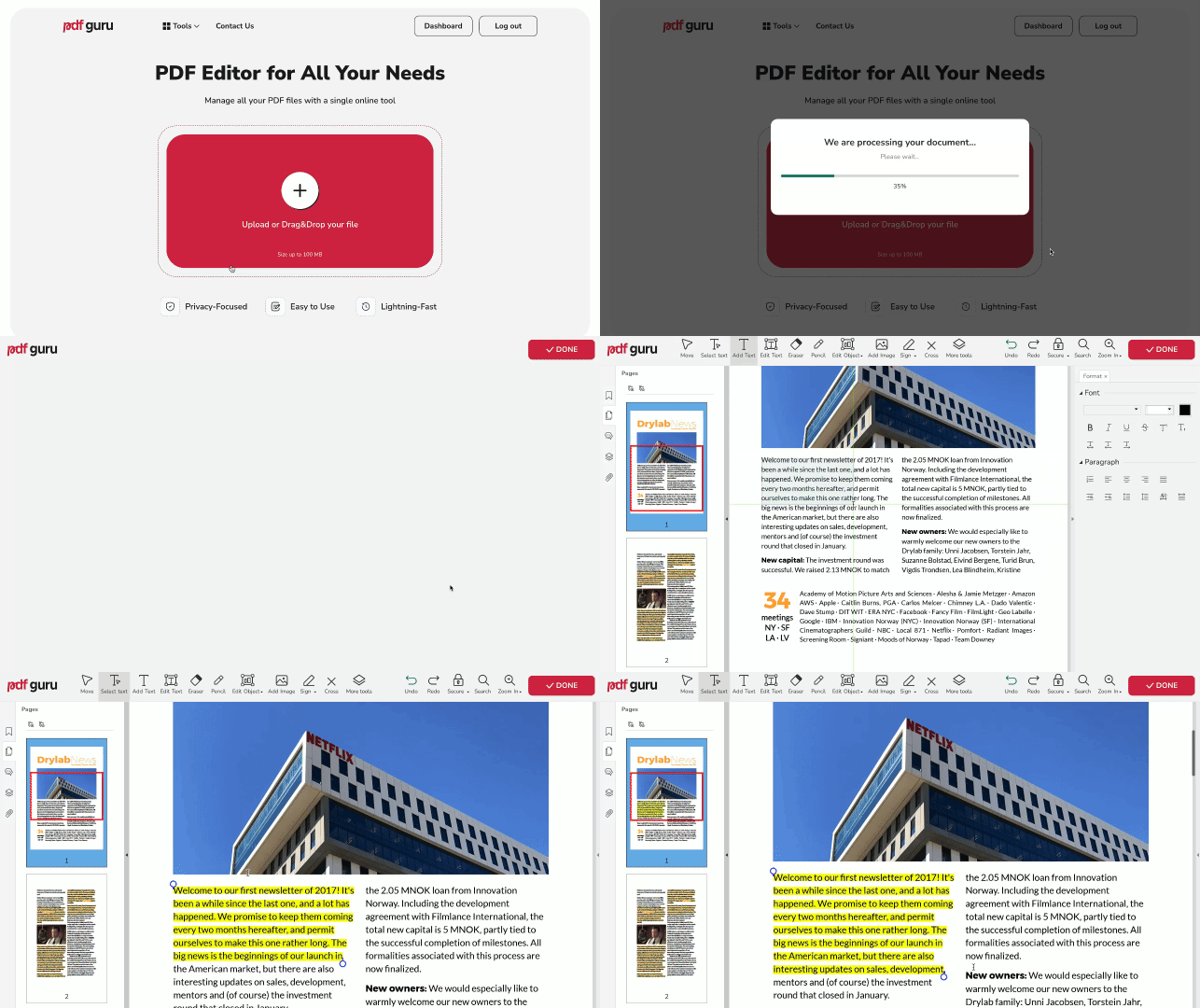
Nabízíme dva způsoby, jak zvýraznit obsah ve vašich dokumentech. Pokud potřebujete zvýraznit konkrétní text v PDF souboru, postupujte podle těchto jednoduchých kroků:
- 1
- 2Kliknutím na tlačítko + importujte PDF soubor, nebo jej jednoduše přetáhněte do oblasti pro nahrání.
- 3Jakmile se dokument načte, klikněte na Vybrat text, poté kliknutím a tažením označte text, který chcete. Měla by se objevit malá vyskakovací nabídka.
- 4Zvolte ikonu zvýrazňovače a pomocí modrých posuvníků upravte rozsah zvýrazněné oblasti.
Jak zvýraznit části vašeho dokumentu
Náš zvýrazňovač PDF nabízí také další nástroj, který vám umožňuje vybrat celé části dokumentu, nikoli jen text. Hodí se obzvlášť tehdy, když pracujete s needitovatelnými PDF soubory.
- 1V PDF editoru vyberte z nabídky nástroj Zvýraznit. Možná bude nutné kliknout na Další nástroje, aby se zobrazil.
- 2Poté tažením myši pokryjte oblast, kterou chcete zvýraznit.
Tento způsob zvýraznění PDF dokumentů je užitečný zejména tehdy, když pracujete s nevybíratelným textem nebo obrázky.

Jak odstranit zvýraznění z PDF
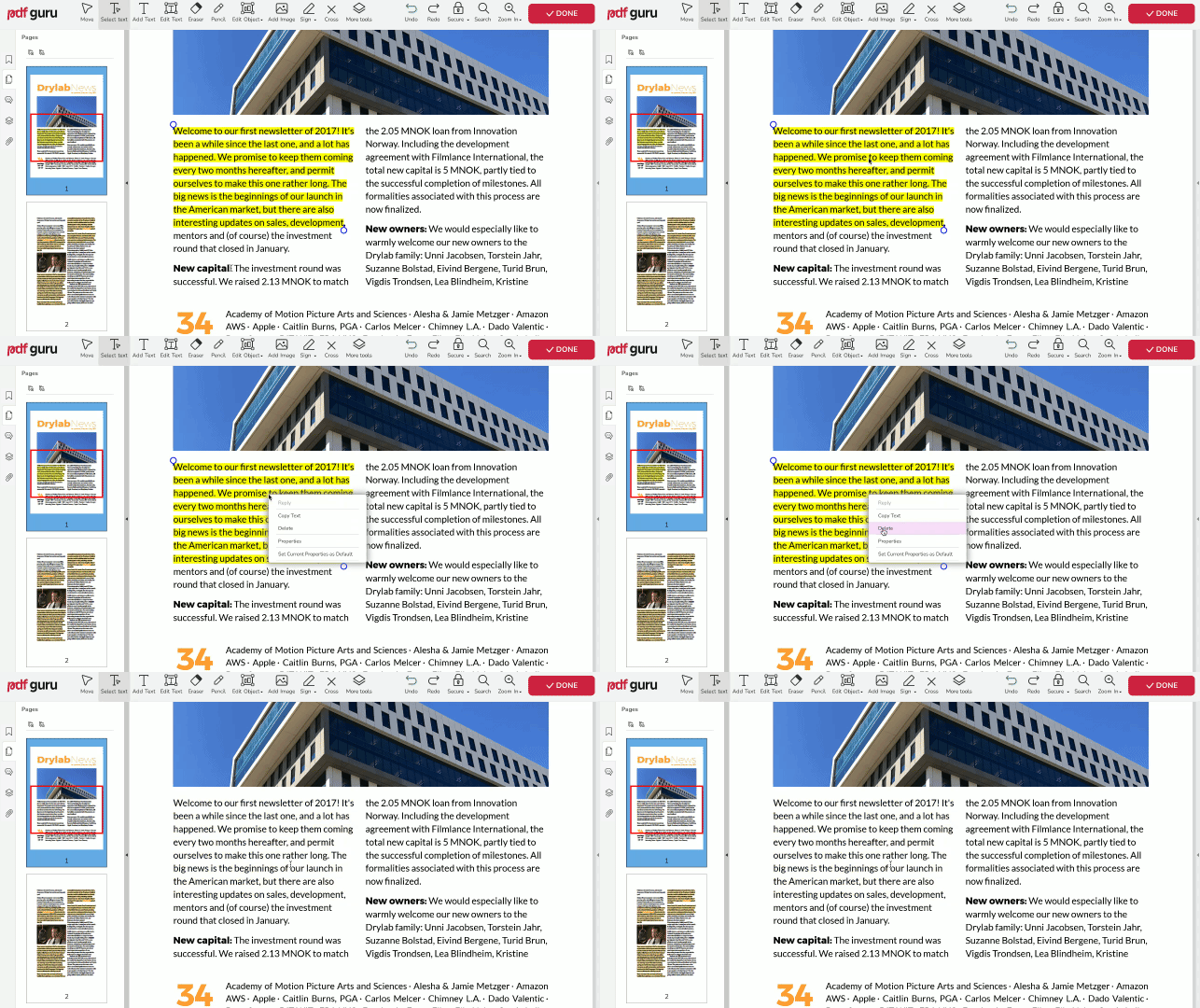
S naším zvýrazňovačem PDF je oprava chyb snadná. Ať už jste zvolili kterýkoli způsob, stačí kliknout pravým tlačítkem na označenou oblast a z nabídky vybrat Smazat.
Jak změnit barvu zvýraznění v PDF
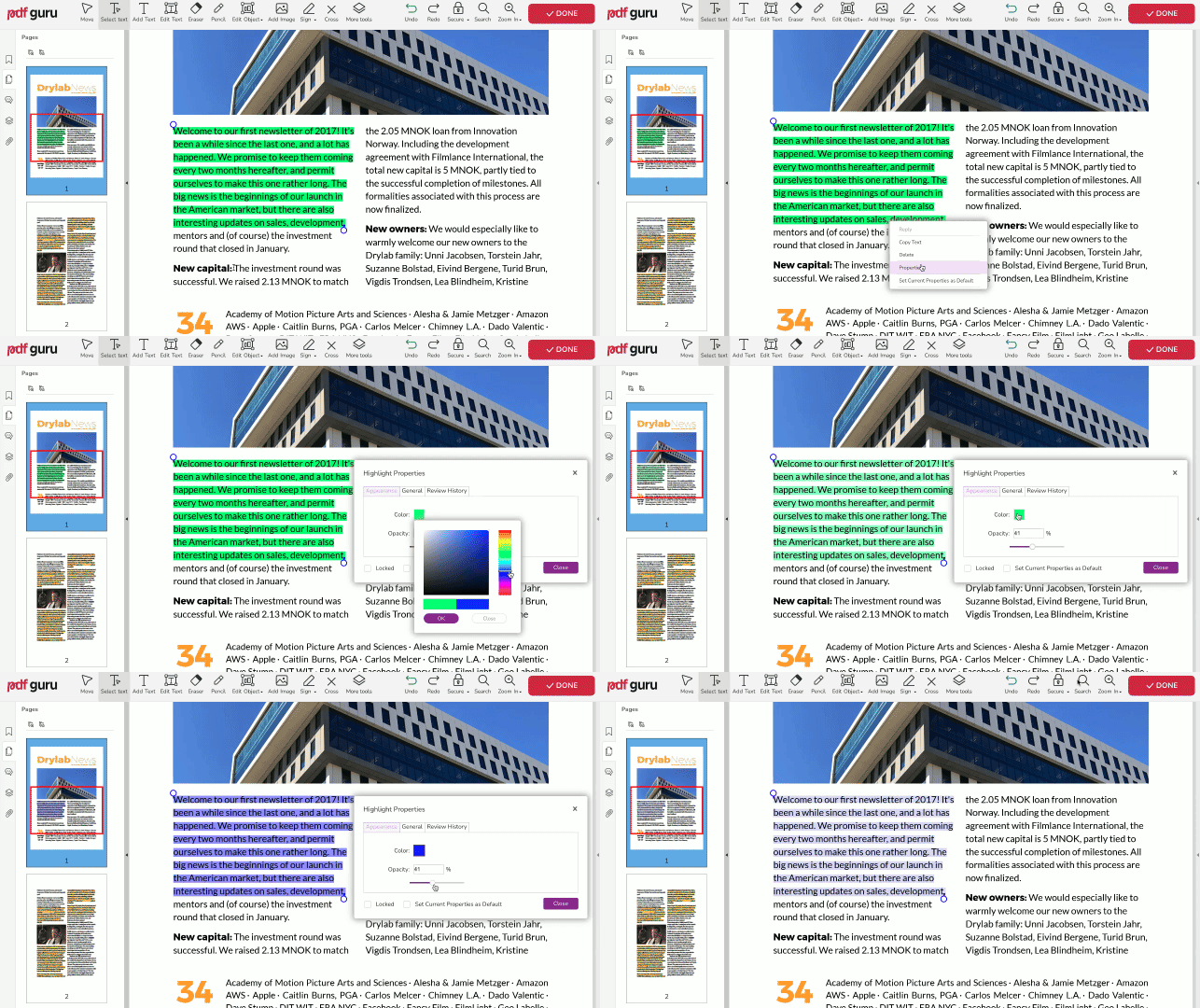
PDF Guru vám umožňuje přizpůsobit zvýraznění změnou barvy a průhlednosti. Postupujte takto:
- 1Při zvýrazňování PDF na něj klikněte pravým tlačítkem a zvolte Vlastnosti.
- 2Na kartě Vzhled vyberte požadovanou barvu a stiskněte OK.
- 3Poté nastavte Průhlednost na úroveň, která vám nejvíc vyhovuje.
Můžete zvýraznit PDF na telefonu?
Rozhodně! A nejen na telefonu — náš nástroj funguje bezproblémově na jakémkoli zařízení nebo operačním systému. Vaše soubory se navíc automaticky ukládají do vašeho online účtu, takže k nim máte snadný přístup kdykoli a kdekoli.
Proč nemůžete zvýraznit text v PDF?
Pokud nemůžete zvýraznit text v PDF souboru, je to pravděpodobně proto, že je součástí obrázku — třeba u naskenovaného dokumentu — a nedá se vybrat. Co s tím? Přejděte na panel nástrojů, vyberte Další nástroje a klikněte na Zvýraznit. Tímto nástrojem můžete označit jakoukoli část dokumentu, dokonce i oblasti bez textu.
Další triky s data annotation PDF dokumentů
Kromě prostého zvýrazňování důležitého textu můžete do svého PDF přidat i další data annotation. Je to snadný způsob, jak navrhovat úpravy nebo si zaznamenávat připomínky — podobně jako lepit lístečky na lednici, jen mnohem dynamičtěji.
Pojďme se ponořit do první možnosti a pokračovat v objevování způsobů, jak upozornit na to, čemu má být věnována pozornost.
Jak zvýraznit PDF pomocí komentářů
- 1Přejděte k nástroji Data annotation PDF.
- 2Nahrajte svůj soubor do okna.
- 3Přejděte do Další nástroje a vyberte Poznámka.
- 4Umístěte ji tam, kam chcete, a napište svůj komentář.
- 5Použijte možnosti formátování a uspořádání v pravém panelu pro úpravu.
- 6Zkontrolujte výsledný dokument, klikněte na Hotovo a postupujte podle pokynů ke stažení.
Chcete se o data annotation jako řešení dozvědět víc? Mrkněte na našeho kompletního průvodce — Jak anotovat PDF soubor. Je plný jednoduchých nástrojů a tipů, díky kterým bude práce s PDF hračka.
Jak podtrhnout nebo přeškrtnout text
- 1V režimu úprav najděte Vybrat text a tažením označte text — automaticky se zobrazí nabídka možností.
- 2Zvolte Podtržení nebo Přeškrtnutí.
- 3Posunutím modrých koleček upravte výběr.
Jak zvýraznit dokumenty pomocí tvarů
- 1Přejděte do Další nástroje a vyberte Přidat tvary.
- 2Z rozbalovací nabídky vyberte požadovaný tvar.
- 3Kliknutím a tažením nakreslete tvar na požadované místo.
- 4V pravém panelu upravte styl tvaru.
Jak kreslit do PDF
- 1Najděte Tužku v horní nabídce.
- 2Kliknutím a tažením kreslete, kamkoli potřebujete.
Závěrem
Teď, když znáte různé způsoby, jak zvýraznit PDF soubor — třeba podtržení textu, přidání komentářů nebo kreslení tvarů — jak to budete dělat vy?