Díky své univerzálnosti napříč různými platformami a operačními systémy bývá PDF první volbou pro ukládání i sdílení dokumentů. Přiznejme si však, že upravovat PDF bez vhodného softwaru bývá pořádný oříšek. Právě proto mnozí uživatelé raději otevírají PDF ve formátu Word (DOC/DOCX), aby si proces úprav výrazně zjednodušili.
V tomto článku si představíme nástroje, jak exportovat PDF do Wordu na Macu, projdeme jednotlivé kroky a podělíme se o tipy ohledně bezpečnosti a zachování formátování. Navíc na vás čeká přehledná srovnávací tabulka, která vám pomůže vybrat tu nejvhodnější variantu.
Jaké máte možnosti převést PDF?
Na zařízeních MacBook máte čtyři možnosti, jak uložit PDF jako dokument Word: PDF Guru, Preview, Automator a Google Docs. Pojďme se na každou z nich podívat zblízka.
PDF Guru. Ať už potřebujete jednorázový převod dokumentu, nebo s dokumenty pracujete pravidelně, náš online nástroj nabízí rychlá a přesná řešení šitá na míru vašim potřebám. Jeho možnosti jsou ve skutečnosti mnohem širší – PDF Guru zvládá také úpravy souborů, slučování, podepisování, organizaci a další.
Preview. Lze pomocí tohoto nástroje převést PDF do Microsoft Word? Jistě, Preview je praktický pomocník pro převod jednoduchých textových souborů PDF. Použít ho však pro převod PDF do Wordu může být poměrně zdlouhavé.
Automator. Tato utilita pro macOS, podobně jako Preview, není přímo určená k tomu, aby převedla PDF do Wordu. Dokáže ale z PDF, které potřebuje převod do Wordu kvůli úpravám, extrahovat prostý nebo formátovaný text. Google Docs. Máte účet Gmail? Pak máte štěstí – Google Docs nabízí snadno použitelný nástroj pro převod jednoduchých PDF do dokumentů Word.
Otázky bezpečnosti a formátu
Obáváte se o bezpečnost dokumentu Word? Rozumíme tomu – nahrávat soubory online může vzbuzovat obavy. Pro ochranu vašich dat ověřte, zda má převodník SSL certifikaci, šifrování na straně serveru a zabezpečení AES. Malá nápověda: PDF Guru je má. Můžete tedy převádět s klidem a s vědomím, že jsou vaše soubory v bezpečí.
Další bolístkou bývá formát – některé převodníky rozhází rozvržení, takže text bývá špatně zarovnaný nebo chybí obrázky. Jak to tedy řešit? Pojďme se na to podívat podrobněji.
Jak převést PDF do Wordu bez ztráty formátování
Než si vyberete převodník, podívejte se na uživatelské recenze, abyste viděli, co o jeho přesnosti formátu říkají skuteční uživatelé.
Pro skenované soubory použijte OCR na PDF, aby se text z obrázků převedl do upravitelné podoby. To vám umožní text v dokumentu kopírovat, upravovat i prohledávat.
Otevřete soubor Word a zkontrolujte klíčové detaily, jako je formátování textu, mezery, styly nadpisů a celkové rozvržení. Drobné úpravy jsou běžné, zvlášť u složitějších dokumentů, takže nebuďte na převodník příliš přísní – jednoduše doupravte, co je potřeba.
Pokud chcete, aby vaše obrázky vypadaly přesně tak jako v PDF, nejlepší je vložit je do souboru Word sami. Zůstanou ostré a správně umístěné.
Pokud hledáte něco jednoduchého, ale stále dostatečně flexibilního z hlediska formátování, je RTF (Rich Text Format) dobrou alternativou k Wordu. Pamatujte však, že je sice lehčí a snáz použitelný, ale postrádá pokročilé funkce, které Word nabízí.

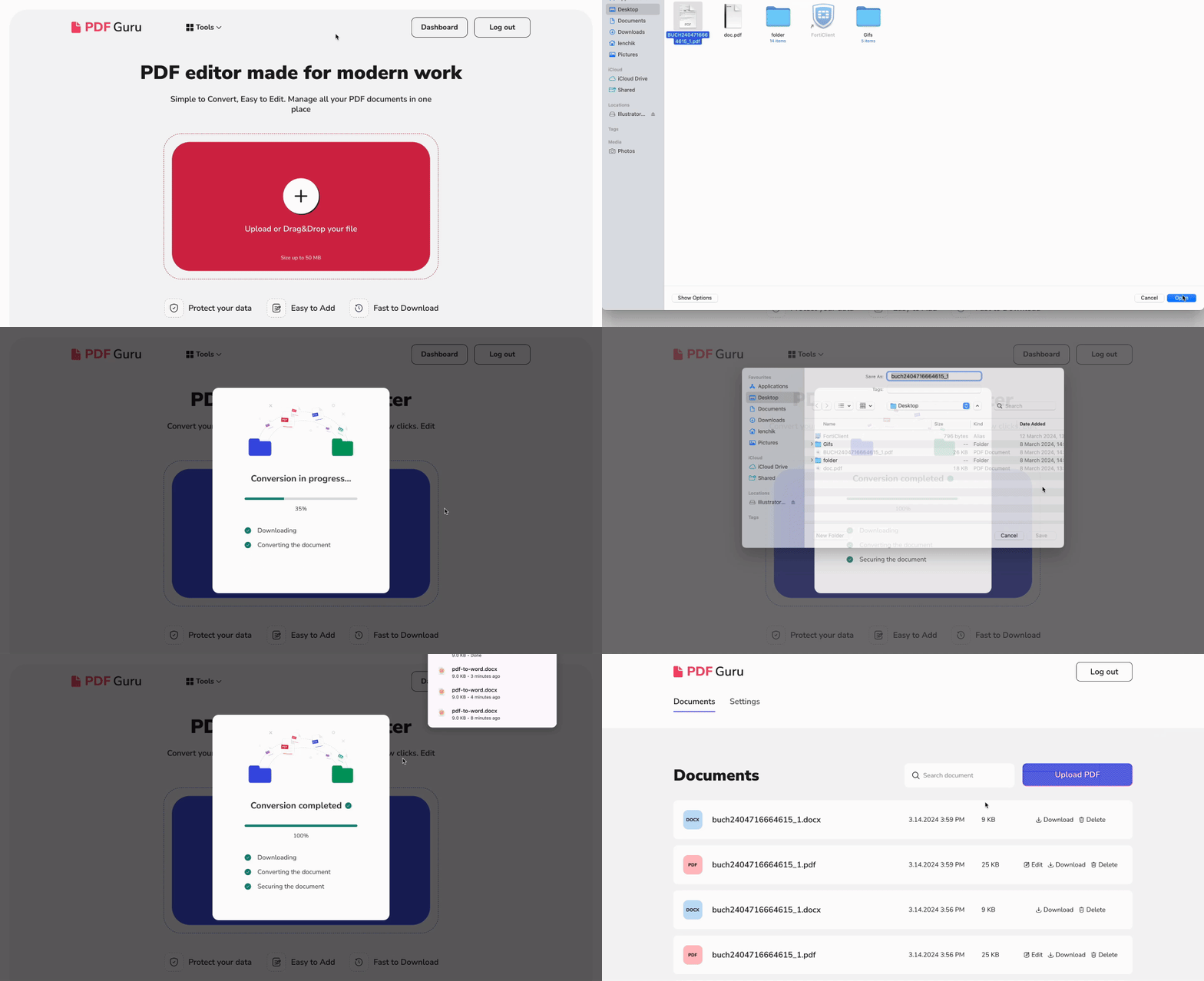
Převod PDF do Wordu na Macu pomocí PDF Guru
- 1
- 2Přetáhněte soubor metodou drag and drop do oblasti pro nahrání.
- 3Chvilku počkejte, převod souboru z PDF do Wordu trvá jen pár vteřin.
- 4A je to! Soubor se stáhne do vašeho zařízení a zároveň uloží do vašeho účtu PDF Guru.
Jak převést PDF do Wordu na Macu pomocí Preview?
- 1Klikněte pravým tlačítkem na soubor PDF a v nabídce Otevřít v aplikaci zvolte Preview.
- 2Označte text, který chcete zkopírovat, a stiskněte Command-C.
- 3Otevřete prázdný dokument v Pages nebo Microsoft Word a vložte text pomocí Command-V.
- 4

Jak převést PDF do souboru DOCX na Macu pomocí Automatoru?
- 1Otevřete Automator ze složky Aplikace.
- 2Zvolte Workflow.
- 3Přetáhněte svůj PDF dokument do vyznačené oblasti.
- 4V sekci Akce vyberte Knihovna > PDFs > Extrahovat text z PDF.
- 5Přetáhněte tuto akci na pravou stranu a umístěte ji pod svůj PDF dokument.
- 6Pro zachování formátu zvolte Rich Text.
- 7Určete, kam chcete soubor uložit.
- 8Stiskněte tlačítko Run, aby se PDF automaticky převedlo do textového souboru.

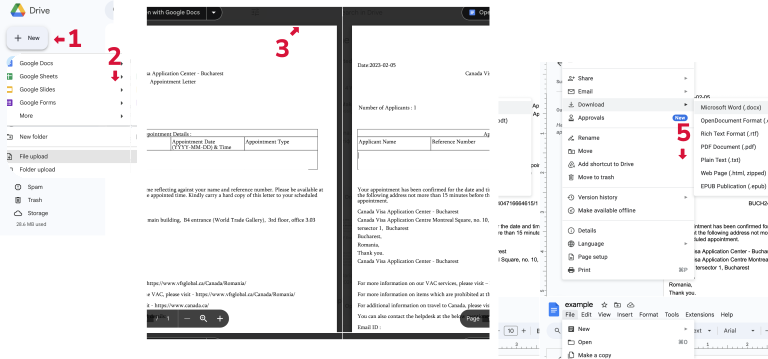
Jak převést PDF do dokumentů Word pomocí Google Docs?
- 1Otevřete Google Drive.
- 2Klikněte na tlačítko Nový a přejděte na Nahrát soubor.
- 3Otevřete svůj soubor pomocí volby Otevřít v aplikaci > Google Docs.
- 4Nyní můžete text libovolně upravovat.
- 5Pro uložení souboru ve formátu Word zvolte Soubor – Stáhnout – Microsoft Word (.docx).
Jaký je nejlepší způsob, jak převést PDF do dokumentu Word?
Když pracujete s mnoha PDF, která obsahují různou grafiku a texty, je nejlepší volbou specializovaný nástroj pro převod PDF do DOCX. Vybrat ten ideální se ale může zdát náročné. Jsme tu, abychom vám s rozhodnutím pomohli – vypíchneme charakteristické přednosti každého převodníku.
| Nástroj | Pro | Proti |
|---|---|---|
| PDF Guru | Dokáže rychle převést PDF do Wordu bez kompromisů v kvalitě. | Vyžaduje připojení k internetu a zpracuje jeden soubor po druhém. |
| Preview | Dobře poslouží u krátkých úryvků. | Není ideální pro složitější rozvržení, je časově náročný. |
| Automator | Silný v dávkovém zpracování. | Extrahovaný text je stále potřeba převést do Wordu. |
| Google Docs | Rychlý a snadno použitelný nástroj, když potřebujete převést PDF do Wordu. | Po exportu PDF do Wordu se mohou objevit problémy s formátem. |
Jaký je tedy verdikt? Pokud pracujete s textovými PDF, zvládnou to nástroje jako Preview, Automator nebo Google Docs. Pro zachování formátu a rozvržení složitějších PDF je však vhodné sáhnout po specializovaných nástrojích, které umí převést PDF do DOCX. PDF Guru je jedním z nich. Zaměřujeme se na rychlost a přesnost s cílem posunout správu vašich dokumentů na novou úroveň.