PDF soubory jsou základem pro sdílení dokumentů, protože zachovávají formátování beze změny, ať už si je prohlížíte kdekoli. Na druhou stranu SVG soubory jsou oblíbené pro webovou grafiku a designovou práci, jelikož je lze měnit velikost bez ztráty kvality.
Převod PDF do SVG souborů může být ošemetný, protože je třeba udržet veškerou vektorovou grafiku a text ostré a čisté. Tato konverze je však zásadní pro úkoly, které vyžadují prvotřídní, škálovatelnou grafiku, jako je webový design, grafické úpravy a interaktivní vizuály. V tomto článku prozkoumáme rozdíly mezi těmito dvěma typy souborů a vysvětlíme, jak převést soubory z PDF do SVG pomocí různých nástrojů.
Co je vektorový SVG soubor?
Než se ponoříme do toho, jak převést PDF do vektorových souborů, věnujme chvíli posledně zmíněnému formátu. SVG (Scalable Vector Graphics) je obrazový formát založený na jazyce XML, navržený tak, aby byl nekonečně škálovatelný bez ztráty kvality obrazu. Díky tomu je ideální pro použití na webu, kde obrázky zůstávají jasné a ostré na jakémkoli zařízení a v jakékoli velikosti.
Běžná využití SVG souborů
- Ikony: Snadno se přizpůsobí různým rozlišením obrazovky, ideální pro responzivní webový design.
- Loga: Zajistí, že logo bude vypadat ostře a profesionálně na jakémkoli zařízení nebo velikosti obrazovky.
- Grafy a diagramy: Umožňují interaktivní a detailní vizuální prezentaci dat.
- Ilustrace: Zachovávají vysokou míru detailů a kvality bez ohledu na to, jak moc přibližujete nebo oddalujete.
- Animace: Vytvářejí poutavý a dynamický webový obsah.
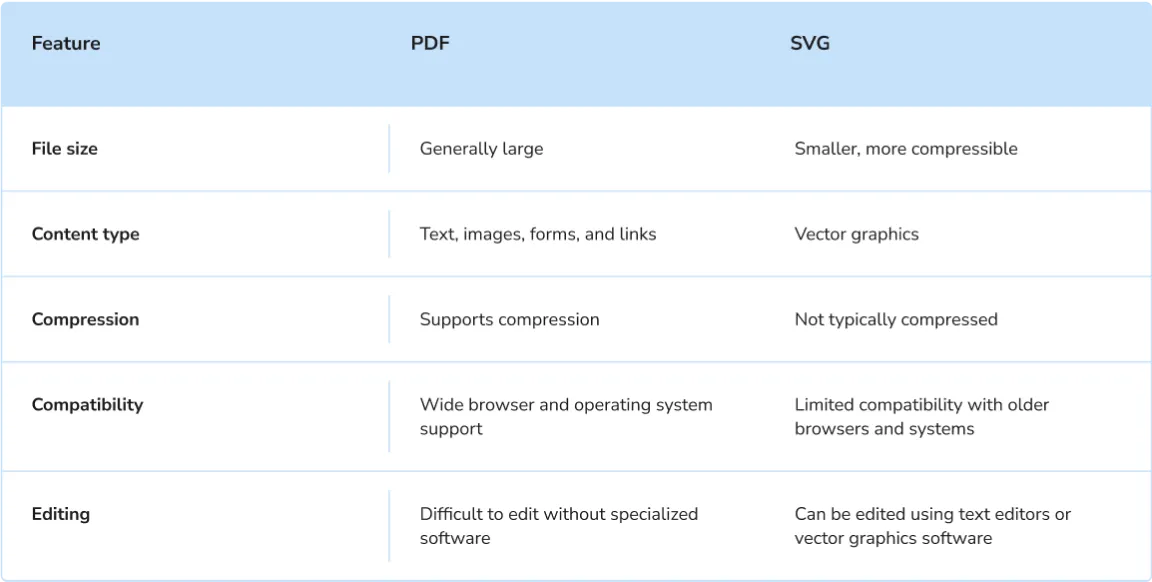
PDF a SVG: V čem je rozdíl?
Ať už pracujete s textově náročnými soubory nebo detailní grafikou, znalost toho, co každý formát nabízí, vám usnadní rozhodování.

Jak převést PDF soubory do SVG online pomocí PDF Guru

S naším online konvertorem PDF do vektoru můžete nahrát svůj dokument a zpracovat jej zhruba za minutu. Postup je následující:
- 1Přihlaste se ke svému účtu PDF Guru a přejděte k nástroji PDF do SVG.
- 2Klikněte na tlačítko + pro nahrání PDF souboru, vložte URL adresu dokumentu, nebo jej jednoduše přetáhněte do oblasti pro nahrání.
- 3Počkejte několik sekund, než konvertor PDF do SVG dokončí váš požadavek.
- 4Jakmile je hotovo, SVG obrázek se automaticky stáhne do vašeho zařízení a uloží se ke účtu.
Pokud potřebujete soubor před změnou formátu upravit, máme pro vás řešení. S naším editorem PDF můžete snadno upravovat, mazat nebo přidávat prvky jako text a obrázky, vložit do dokumentu vodoznak nebo provést export do jiného formátu. Je to plynulý způsob, jak zajistit, aby váš dokument vypadal před závěrečnou konverzí dokonale.
Jak převést PDF do SVG na Macu
Ačkoli Mac nemá vestavěné nástroje pro převod PDF do SVG souborů, máte dvě možnosti:
Můžete použít náš online konvertor, který je kompatibilní se všemi operačními systémy a zařízeními.
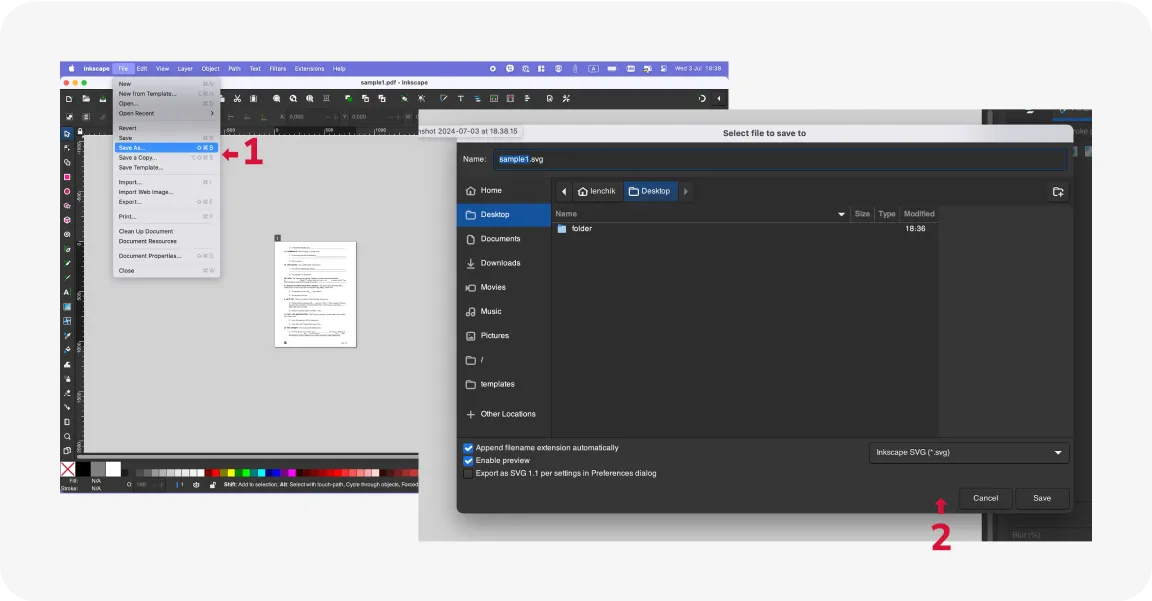
Nebo můžete vyzkoušet Inkscape, uživatelsky přívětivý designový nástroj zdarma, ideální pro vytváření a úpravu škálovatelných vektorových SVG obrázků. Postupujte takto:
- 1Stáhněte, nainstalujte a otevřete Inkscape ve svém počítači.
- 2Importujte své PDF do této aplikace.
- 3V horní liště klikněte na File a poté zvolte Save As...
- 4Ve vyskakovacím okně vyberte SVG jako výstupní formát a klikněte na Save. Váš soubor se během chvilky převede a uloží jako SVG.
Tento software dokáže převést PDF soubor do SVG i na jiných operačních systémech, jako jsou Windows a Linux.
I když jsou možnosti pro změnu PDF do SVG souborů omezené, máte dvě spolehlivé volby i bez Adobe Illustrator: online konvertory jako PDF Guru nebo Inkscape. Při rozhodování zvažte, jak často potřebujete měnit formáty souborů a zda požadujete další funkce, jako je komprese, podepisování, slučování a úpravy PDF.
PDF Guru tyto možnosti nabízí, díky čemuž je ideální pro komplexní správu dokumentů. Pro občasné konverze zaměřené na vektorové úpravy, kde je klíčová kvalitní grafika, je Inkscape skvělou volbou zdarma. Zhodnoťte své potřeby a pracovní postup a vyberte nejlepší nástroj pro své úkoly.