PDF jsou oblíbené díky kompatibilitě s různými platformami a operačními systémy, což z nich dělá ideální formát pro ukládání a sdílení dokumentů. Úpravy PDF však často vyžadují další software, což může být nepříjemné. Mnoho uživatelů proto převádí soubory z PDF do Wordu, aby mohli obsah snadněji upravovat.
Konvertor PDF do Wordu se vám však může hodit i v dalších případech. Mezi ně patří:
- Spolupráce a dostupnost. Soubory Word se snadno sdílejí a mohou je upravovat lidé, kterým důvěřujete, bez ochrany heslem, což umožňuje rychlé a snadné aktualizace.
- Úpravy formátování. Word umožňuje složitější změny formátování.
- Analýza dokumentů. Převod PDF a Word doc může zjednodušit analýzu dat a jejich extrakci.
Od studentů po právníky se na soubory Word spoléhají různí profesionálové při prezentacích, analýzách, sledování změn a aktualizacích. V tomto článku se podíváme na to, jak převést PDF soubory do Wordu na různých zařízeních a platformách.
Jak převést PDF a dokumenty Word pomocí PDF Guru

PDF Guru je váš nástroj číslo jedna pro jednoduchou správu dokumentů. Snadno převede PDF a vytvoří editovatelné dokumenty Word bez ztráty kvality. PDF Guru je kompatibilní s Mac, Windows i Linuxem a hladce funguje na stolních i mobilních zařízeních, takže můžete spravovat své dokumenty odkudkoli.
A nyní k tomu, jak převést PDF do Wordu online:
- 1Přihlaste se ke svému účtu PDF Guru a přejděte k nástroji PDF do Wordu.
- 2Nahrajte soubor nebo jej jednoduše přetáhněte do okna.
- 3Chvíli počkejte. Převod PDF a tvorba dokumentu Word trvá pouze několik sekund.
- 4Hotovo! Váš soubor je nyní stažen do zařízení a uložen ve vašem účtu PDF Guru.
Jak exportovat PDF do Wordu na Windows PC
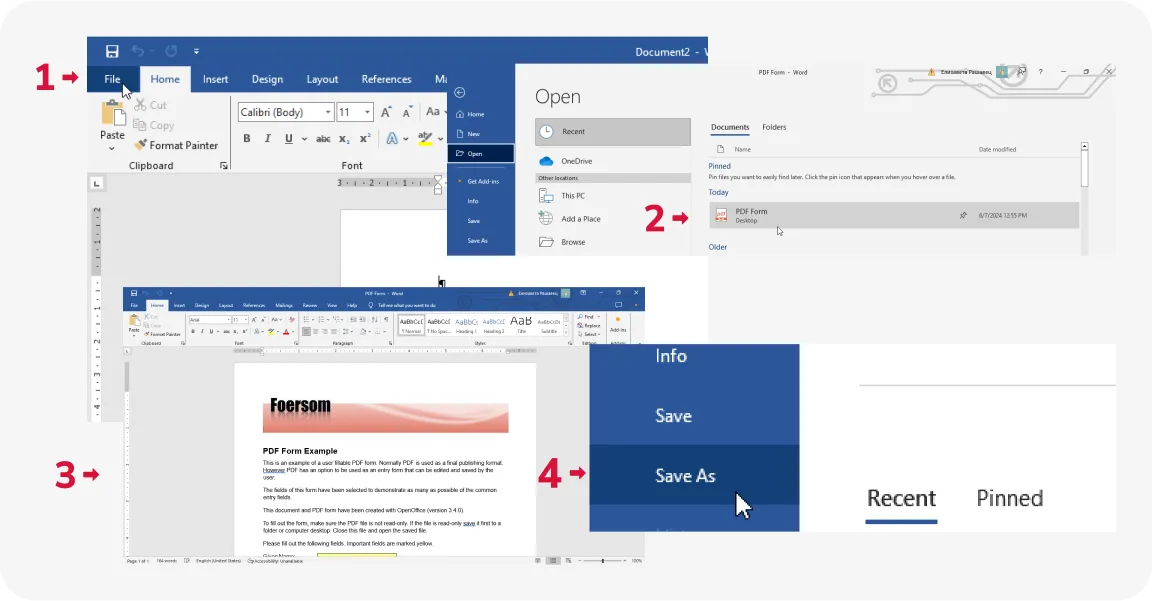
Můžete také zkusit otevřít PDF přímo ve Wordu, což funguje dobře, pokud má PDF jednoduchý text a minimální formátování. Postupujte takto:
- 1Vytvořte nový dokument v aplikaci Microsoft Word a klikněte na Soubor.
- 2Zvolte Otevřít a najděte PDF, které chcete převést.
- 3Word vytvoří kopii PDF a převede jeho obsah na editovatelný soubor. Nyní můžete v dokumentu provádět potřebné změny.
- 4Chcete-li soubor uložit jako dokument Word, přejděte do Soubor, zvolte Uložit jako a uložte tento soubor ve formátu DOCX.

Jak převést PDF do Wordu na Macu
Existují čtyři oblíbené metody převodu PDF do Wordu: Preview, Automator, Google Docs a náš nástroj — PDF Guru. Podrobný návod krok za krokem, jak tyto nástroje používat, najdete v našem průvodci — 4 způsoby, jak převést PDF do Wordu na Macu.
S nástrojem Preview a aplikací Automator lze část procesu i automatizovat. Pokud potřebujete exportovat naskenované PDF a získat editovatelný text, využijte funkci OCR, která text rozpozná. Stejné postupy fungují i v případě, kdy chcete exportovat tabulková data do aplikace Excel.
Jak konvertovat mezi PDF a formátem Word pomocí Google Docs

Pro převod z PDF do Wordu můžete využít Google Docs. Postup je následující:
- 1Otevřete Google Drive.
- 2Klikněte na +Nový a poté zvolte Nahrání souboru pro přidání PDF.
- 3Jakmile je soubor nahrán, otevřete jej. Nahoře vyberte Otevřít v Google Docs.
Jak uložit PDF jako dokument Word na iPhonu

Aplikace Soubory, vaše výchozí aplikace, neumí provést konverzi mezi PDF a formátem souboru DOCX. Místo toho můžete nainstalovat aplikaci pro převod souborů nebo použít náš online nástroj. Zde je návod, jak převést mezi PDF a Word doc pomocí PDF Guru:
- 1Otevřete web PDF Guru v mobilním prohlížeči.
- 2Vyberte nástroj pro převod PDF do Wordu.
- 3Klepněte na Nahrát soubor.
- 4Vyberte a nahrajte dokument PDF ze svého iPhonu.
- 5Vyčkejte chvíli na dokončení převodu.
- 6Uložte soubor do svého zařízení.
Převod PDF do Wordu: klíčová doporučení
Aby byly výsledky při použití převodníku PDF a Word optimální, je důležité dodržovat konkrétní doporučení:
- Zkontrolujte dokument před převodem. Ujistěte se, že je vaše PDF přehledné a kompletní, abyste získali kvalitní výsledek převodu.
- Vyhraďte si dostatek času na převod. Offline i online převodníky PDF do Wordu fungují různě. Doba převodu dokumentu se proto může lišit. Některé nástroje zvládnou převod za pouhé 2 sekundy, jiné mohou potřebovat déle. Obecně platí, že nejvíce záleží na velikosti souboru. Malé soubory se často převedou během několika sekund, zatímco zpracování větších může trvat déle.
- Zálohujte svůj dokument. Než začnete s úpravami, vytvořte si zálohu nově převedeného Word docu.
- Po převodu proveďte kontrolu. Po převodu do Wordu zkontrolujte dokument, zda v něm nejsou nějaké nesrovnalosti ve formátování. V případě potřeby proveďte úpravy.
Co vás ještě může zajímat
Nyní, když jsme probrali nejdůležitější aspekty aplikací pro převod PDF a Word doc, podělíme se s vámi o několik dalších poznatků, které vám mohou být užitečné.
Jak upravovat PDF ve Wordu
Nejjednodušším způsobem je otevřít PDF v Microsoft Wordu, jak bylo popsáno výše. Tento postup však může vést k problémům s formátováním. Doporučujeme proto použít náš online PDF editor.
Ať už začínáte od nuly při tvorbě vyplnitelného PDF ve Wordu, nebo jen potřebujete provést pár úprav, PDF Guru je navržen tak, aby zachoval původní rozvržení vašeho souboru. Poskytuje všechny nezbytné nástroje pro aktualizaci textu, obrázků a dalších prvků v několika jednoduchých krocích.
Jak vložit PDF do Wordu
Microsoft Word umožňuje připojit dokumenty do textových souborů. Postup je následující:
- 1Otevřete soubor DOCX, do kterého chcete přidat své PDF.
- 2Klikněte na Vložit > Objekt.
- 3V dialogovém okně, které se otevře, přejděte na záložku Vytvořit ze souboru.
- 4Vyhledejte a vyberte svůj dokument.
- 5Pokud zaškrtnete Zobrazit jako ikonu, PDF bude připojeno jako ikona, což čtenáři umožní otevřít jej z dokumentu Word. Pokud toto políčko necháte nezaškrtnuté, do dokumentu bude vložena první stránka vašeho PDF. Zaškrtnutím Propojit se souborem vložíte PDF jako propojený objekt, což umožní jeho aktualizaci, pokud bude zdrojový soubor upraven.
- 6Klikněte na OK a PDF bude připojeno.
A je to, vložili jste PDF do Wordu. Nyní se zobrazí jako ikona na pozici kurzoru ve Word docu. Kliknutím na tuto ikonu jej můžete otevřít a prohlížet podobně jako přílohu.
Existuje také další, jednodušší způsob. Můžete buď přímo zkopírovat a vložit text, nebo do svého dokumentu Microsoft Word vložit snímky obrazovky.
Závěrečné myšlenky
Probrali jsme nejoblíbenější nástroje, takže vyzkoušejte několik z nich a najděte ten nejlepší konvertor PDF do Wordu. Online nebo offline, placený nebo zdarma — analyzujte svůj pracovní postup a potřeby. Pokud hledáte všestrannost, PDF Guru je vynikající volbou. Naše funkce sahají dál než jen k jednoduchému převodu; můžete během několika sekund upravit, komprimovat, sloučit, podepsat a rozdělit PDF.