Zkoušeli jste někdy najít konkrétní informaci v PDF souboru, jen abyste zjistili, že funkce vyhledávání nefunguje? Možná máte textové PDF, ale pokud samotný text není prohledávatelný, nedokážete v něm slova vyhledat, zvýraznit ani zkopírovat. Toto omezení dokáže být frustrující a časově náročné — především u dlouhých nebo podrobných dokumentů.
V tomto návodu vám ukážeme, jak udělat PDF prohledávatelné, abyste rychle našli to, co ve svém obsahu potřebujete.
Co je prohledávatelné PDF?
Prohledávatelné PDF je dokument, ve kterém můžete rychle najít konkrétní slova nebo fráze pomocí vyhledávacího pole. PDF soubory vytvořené přímo z textových souborů, například z dokumentů Word, jsou obvykle prohledávatelné automaticky. Pokud však PDF vznikne z naskenovaného dokumentu nebo fotografie, samo o sobě text nerozpozná. Místo toho považuje obsah za jediný obrázek, takže v dokumentu nelze vyhledávat.
Tento problém řeší software OCR (Optical Character Recognition, tedy rozpoznávání textu), který naskenuje obrázek a rozpozná text v něm. Díky tomu naskenované PDF získá textovou vrstvu, ve které lze text PDF prohledávat, zvýrazňovat i kopírovat — právě takto můžete udělat text PDF prohledávatelný.
Jak ověřit, zda je PDF prohledávatelné

Zde je několik rychlých kroků, jak zjistit, zda je text vašeho PDF prohledávatelný, nebo zda potřebuje trochu pomoci:
- 1Otevřete PDF dokument ve svém zařízení.
- 2Zkuste zvýraznit text: Klikněte a táhněte myší přes nějaký text. Pokud se zvýrazní, soubor podporuje vyhledávání textu. Pokud se nic nestane, jde pravděpodobně jen o obrázek textu — toto PDF prohledávatelné není.
- 3Použijte vyhledávací nástroj: Stiskněte Ctrl+F ve Windows nebo Command+F na Macu, abyste vyvolali vyhledávací pole. Napište slovo, o kterém víte, že je v dokumentu. Pokud jej nástroj najde a zvýrazní, vaše PDF je prohledávatelné. Pokud ne, jde pravděpodobně jen o obrázek.
- 4Vyberte veškerý text: Můžete také stisknout Ctrl+A / Command+A a zkusit označit vše. Pokud se nic nezvýrazní, soubor pravděpodobně nelze prohledávat.
- 5Přibližte si zobrazení: Pokud se PDF při přiblížení rozmaže, jde nejspíš jen o obrázek textu.
Naštěstí existuje řešení! PDF Guru umožňuje snadno převést vaše PDF na prohledávatelné PDF soubory. Postup je popsán níže v tomto článku.

Proč moje PDF není prohledávatelné?
Zde jsou hlavní důvody, proč vaše PDF nemusí podporovat vyhledávání textu:
- Naskenované nebo obrázkové PDF: PDF vytvořená ze skenů či obrázků jsou jen obrazy textu, takže v nich nelze vyhledávat. Řešením je převést PDF na verzi s OCR.
- Oprávnění souboru: Některá PDF mají omezení nastavená tvůrcem, která brání vyhledávání nebo kopírování textu.
- Nepoužité OCR: Naskenovaná PDF automaticky neobsahují prohledávatelný text. Aby se text dal prohledávat, je potřeba OCR.
- PDF vytvořené ze snímků obrazovky: Taková PDF jsou obvykle obrázková a vyžadují převod pomocí OCR.
- Poškozený soubor: Pokud je PDF poškozené nebo nebylo správně vytvořeno, vyhledávání nemusí fungovat. Oprava souboru nebo vytvoření nové verze problém často vyřeší.
Jak vytvořit prohledávatelné PDF pomocí PDF Guru
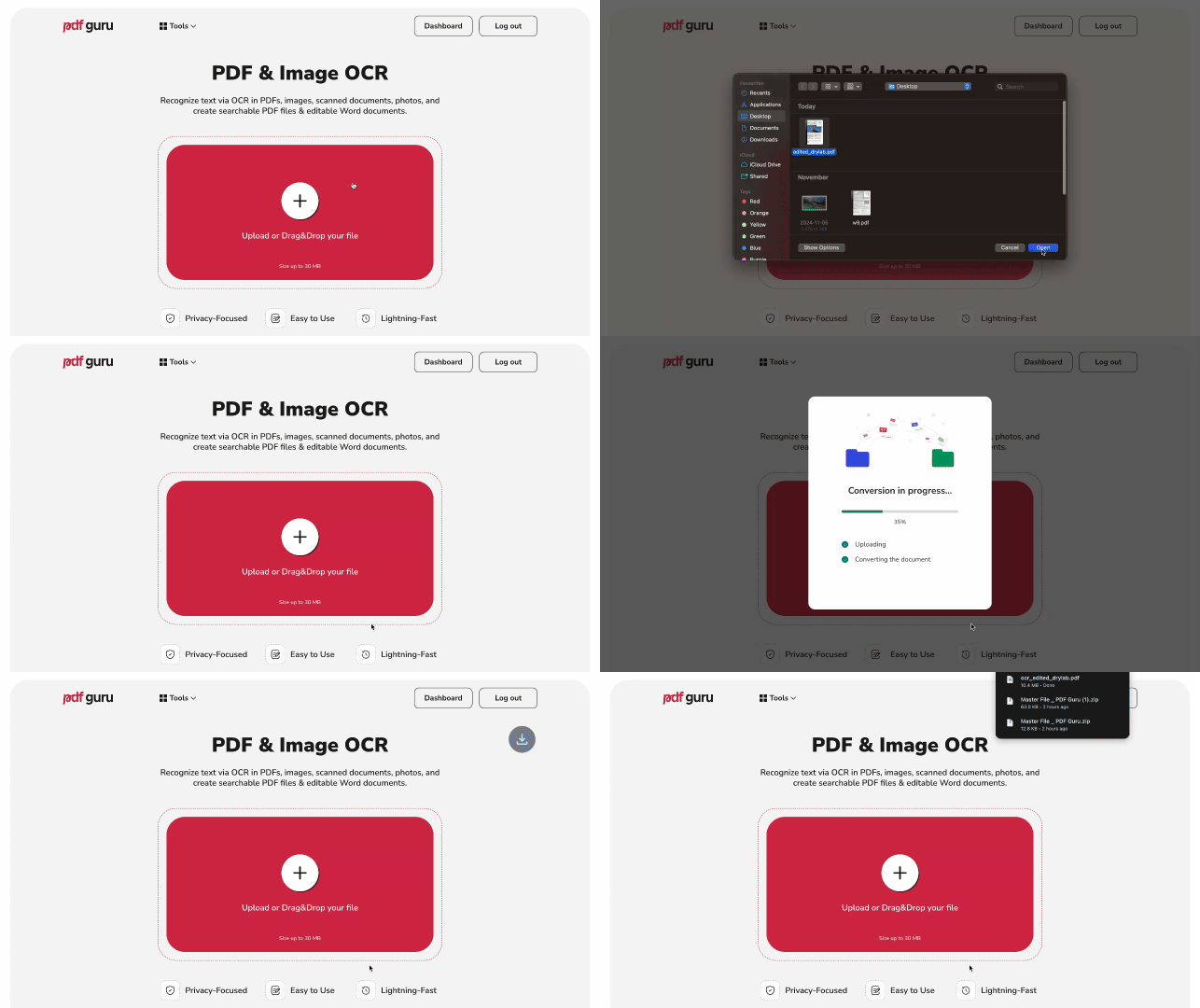
Pokud potřebujete udělat PDF čitelné a prohledávatelné, můžete tak učinit online pomocí našeho nástroje:
- 1
- 2Klikněte na tlačítko + nebo přetáhněte svůj PDF soubor do okna.
- 3Vyberte formát, který pro svůj soubor chcete — v tomto případě zvolte Prohledávatelné PDF.
- 4Počkejte několik sekund, než nástroj soubor zpracuje.
- 5Stáhněte si nové PDF pro další použití. Jeho kopie bude rovněž uložena ve vašem účtu.
Díky použití OCR pro PDF soubory si snadněji uspořádáte, prohledáte a roztřídíte velké množství dat.
Udělejte PDF prohledávatelné jeho převodem na Word
A zde je další způsob, jak vytvořit prohledávatelný soubor pomocí PDF Guru, pokud jej potřebujete ve formátu DOCX:
- 1Zopakujte kroky 1-2 z předchozí sekce.
- 2Jako výstupní formát zvolte Word.
- 3Chvilku počkejte a stáhněte si svůj nový soubor.
Jak převést Word na prohledávatelné PDF
Takto u nás převedete Word na PDF:
- 1
- 2Přetáhněte svůj Word soubor do okna.
- 3Počkejte několik sekund, než se převod dokončí.
- 4Stáhněte si nové prohledávatelné PDF.
Jak vyhledávat slova v PDF
Chcete-li v PDF souborech vyhledávat konkrétní slova nebo fráze, postupujte podle těchto kroků.
- 1Otevřete své PDF ve svém zařízení.
- 2Pomocí Ctrl+F nebo Command+F vyvolejte vyhledávací pole.
- 3Vyhledávejte v PDF — do pole napište slovo či frázi, kterou potřebujete najít.
- 4Procházejte výsledky pomocí šipek vpřed a vzad a přeskakujte na jednotlivá zvýrazněná slova nebo fráze.
Chcete udělat prohledávatelné PDF a udělat vaše PDF lépe použitelnými ve vaší práci? Nyní víte, jak na to, a chápete, proč některá PDF zpočátku prohledávatelná nejsou.