Pokud běžný PDF proměníte ve vyplnitelný formulář, usnadníte život sobě i všem, kdo jej budou vyplňovat. Místo tisku, skenování nebo ručního psaní mohou uživatelé své údaje přímo zapisovat do PDF dokumentu. Pojďme se tedy podívat, jak na to.
V tomto průvodci si projdeme kroky, jak do PDF souborů přidat vyplnitelná pole.
Co je vyplnitelný PDF?
Vyplnitelný PDF je digitální formulář, který lidé mohou vyplnit přímo v počítači, tabletu nebo telefonu. Může obsahovat pole, jako jsou textová pole pro psaní, zaškrtávací políčka i rozbalovací nabídky pro výběr možností. Často se využívá pro pracovní žádosti, ankety, smlouvy a jiné formuláře.
Hlavní výhodou vyplnitelného PDF je pohodlí: nemusíte dokument tisknout ani skenovat. Stačí ho otevřít, vyplnit a uložit nebo odeslat.
Jak vytvořit vyplnitelný PDF?

Jako rychlou variantu můžete použít PDF Guru a vytvořit si vyplnitelné PDF formuláře. Postupujte podle těchto kroků:
- 1
- 2Vyberte Create new PDF.
- 3V editoru PDF použijte potřebné nástroje a přidejte vstupní pole formuláře.
- 4Soubor si zkontrolujte a poté klikněte na Done.
A co když chcete mít PDF vyplnitelné, ale máte jen obrazový soubor nebo naskenovaný dokument? Máme řešení! Můžete využít technologii OCR (optické rozpoznávání znaků), která během několika sekund převede obrázky a naskenované PDF na upravitelný a prohledávatelný text.

Jak přidat vyplnitelná pole v Google Docs

Než začnete, je třeba zvážit jednu věc: potřebujete vytvořit vyplnitelný dokument od nuly, nebo přidat textová pole do existujícího PDF souboru? Pokud jde o druhý případ, vřele doporučujeme převést PDF do Wordu — náš nástroj tento proces zvládne rychle a jednoduše.
A tady je postup, jak v Google Docs přidat pole formuláře.
- 1Otevřete dokument.
- 2Přejděte do nabídky Insert > Table a podle svých potřeb zvolte počet řádků a sloupců.
- 3Pro přidání rozbalovacích nabídek přejděte na Insert > Dropdown a přizpůsobte si možnosti seznamu. U zaškrtávacích políček napište jednotlivé možnosti, označte je a zvolte Checklist — k tomu vyberte Format > Bullets & numbering.
- 4Upravte písma, velikosti a barvy pro lepší čitelnost.
- 5Uložte dokument v požadovaném formátu.
Tip: Pro delší odpovědi vložte větší tabulku s jednou buňkou, aby zde byl dostatek místa pro rozsáhlejší text.
Takto převedete PDF do podoby vyplnitelného formuláře — možná to není nejjednodušší metoda, ale funkce Googlu dělá tento postup velmi efektivním.
Jak vytvořit vyplnitelný PDF formulář ve Wordu
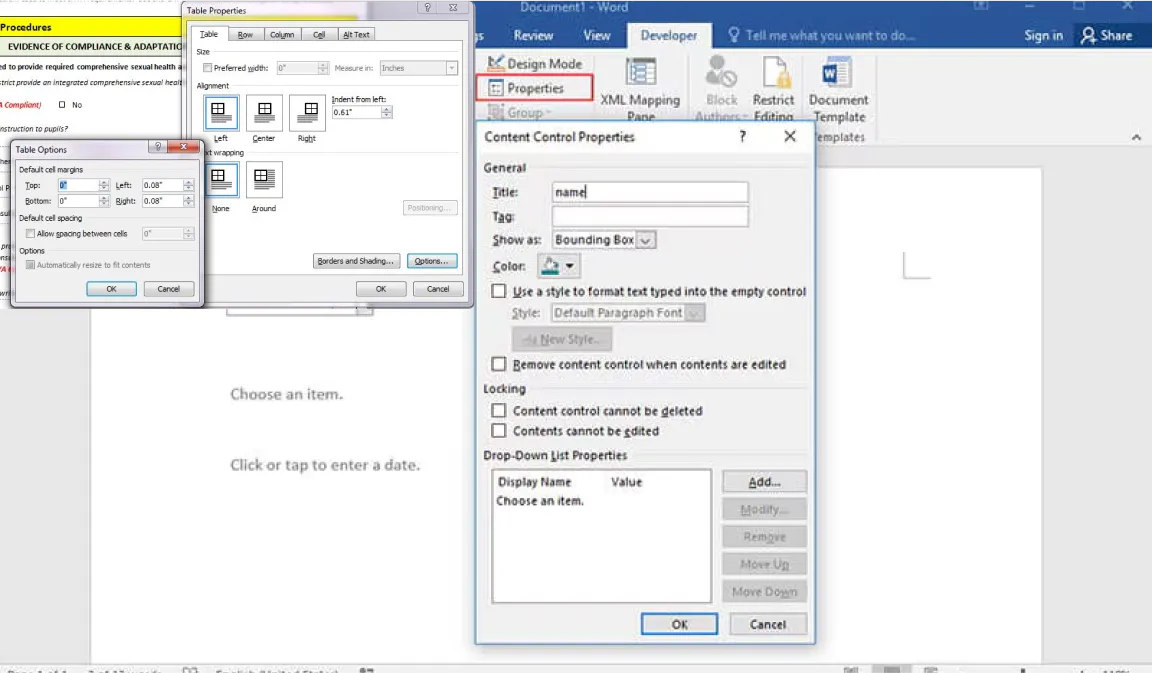
Pro vytvoření vyplnitelného formuláře použijte desktopovou verzi Microsoft Word, protože online verze tuto funkci nepodporuje. Zde je rychlý návod krok za krokem:
- 1Přejděte na File > Options > Customize Ribbon, zaškrtněte políčko Developer Tab a klikněte na OK.
- 2Na pásu karet se objeví Developer Tab — kliknutím na něj získáte přístup k nástrojům.
- 3Pomocí Design Mode a Properties přidávejte a přizpůsobujte textová pole, zaškrtávací políčka, rozbalovací nabídky a další prvky formuláře.
Jak udělat z existujícího PDF vyplnitelný

Pokud již máte PDF a chcete do něj přidat vyplnitelná pole, zde je jednoduchý způsob, jak to udělat:
- 1
- 2Klikněte na tlačítko + nebo do okna přetáhněte obrazový soubor.
- 3V režimu úprav přejděte na možnost More a vyberte Textbox.
- 4Najděte v obsahu vhodné místo pro umístění textového pole.
- 5Soubor si zkontrolujte a poté klikněte na Done.
Vyberte si jakýkoli PDF formulář z naší databáze
Jsme hrdí na naši rozsáhlou databázi formulářů, která ještě více usnadňuje vytváření vyplnitelných formulářů. Místo toho, abyste začínali od nuly, si můžete vybrat z široké škály připravených šablon.
Tato funkce je ideální pro personalisty, zdravotníky, finanční profesionály nebo pro každého, kdo pravidelně potřebuje vytvářet formuláře. Naše databáze šetří čas a pomáhá vám rychle a bez starostí uspořádat informace.
Každý formulář obsahuje podrobné informace o tom, k čemu slouží, jaké jsou požadavky na odeslání a další. Navíc pravidelně přibývají nové možnosti, aby vyhovovaly vašim měnícím se potřebám.
Závěrečné myšlenky
Nyní byste měli mít jasnou představu o tom, jak vytvořit vyplnitelný PDF, který odpovídá vašim konkrétním potřebám a zefektivní váš pracovní postup. S těmito praktickými tipy jste na nejlepší cestě proměnit způsob, jakým s PDF pracujete — vaše úkoly budou jednodušší, rychlejší a efektivnější.