Často potřebujeme podepisovat dokumenty – smlouvy, faktury i projektové plány. Naštěstí nám moderní řešení umožňují tento proces digitalizovat.
Při vytváření podpisu v PDF máte několik možností: podpis můžete napsat, nakreslit nebo vložit jako obrázek vlastnoručního podpisu. Kromě toho lze PDF dokumenty také vyplnit a podepsat – přidat textové prvky, jako je jméno, společnost, funkce nebo datum.
V jednom z předchozích článků jsme se věnovali elektronickému podpisu a rozdílům mezi prostými a „kvalifikovanými elektronickými podpisy“. Zabývali jsme se také různými typy elektronických podpisů, které jsou k dispozici. V tomto článku vás provedeme kroky, jak elektronicky vytvořit podpis v PDF.
Jak online podepsat PDF dokument pomocí PDF Guru
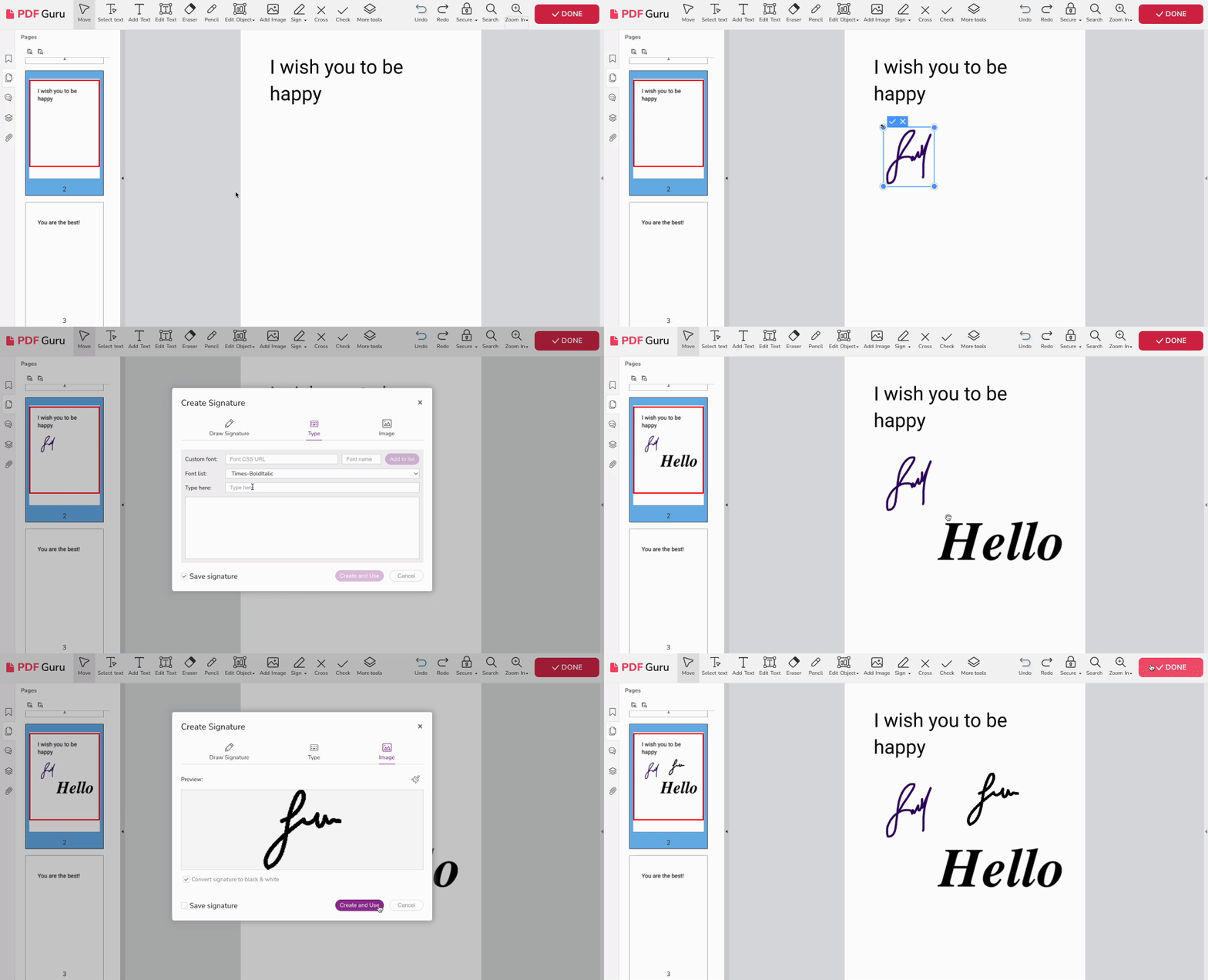
Potřebujete vyplnit a podepsat PDF online? Zabere to jen pár minut. Postupujte takto:
- 1
- 2Nahrajte svůj dokument.
- 3V okně, které se zobrazí, zvolte preferovaný způsob podpisu: Nakreslit podpis, Napsat, nebo nahrajte Obrázek vašeho vlastnoručního podpisu.
Jak vidíte, přidání podpisu do PDF je v naší platformě velmi rychlé a snadné. S nástrojem PDF Guru můžete také upravovat, podepisovat, slučovat a převádět PDF soubory na pár kliknutí. Je to zkrátka jedno místo pro všechny vaše potřeby s dokumenty.
Jak podepsat PDF na Macu

PDF můžete elektronicky podepsat v aplikaci Preview, vestavěné v macOS. Postupujte takto:
- 1Otevřete dokument v aplikaci Preview a klikněte na modrou ikonu nástrojů, aby se zobrazil panel Markup Toolbar.
- 2Klikněte na tlačítko Sign (ikona podpisu).
- 3Elektronický podpis můžete získat nakreslením na trackpadu nebo zachycením vlastnoručního podpisu pomocí webkamery.
- 4Vyberte podpis z nabídky a poté jej přetáhněte a upravte v dokumentu.
- 5Pomocí panelu Markup Toolbar můžete v případě potřeby napsat text nebo nakreslit tvary.
Podepsaný PDF soubor uložte v počítači výběrem File a poté Save.

Jak podepsat PDF ve Windows
Protože Windows nemá vestavěný nástroj pro práci s PDF, je třeba použít MS Word. Tam máte tři možnosti, jak virtuálně podepsat PDF soubor:
Použití nástroje Kreslit

- 1Umístěte kurzor na místo, kam chcete v dokumentu vložit podpis.
- 2Přejděte na kartu Kreslit ve Windows a na pásu karet vyberte Plátno pro kreslení.
- 3Vyberte kreslicí nástroj, například černé pero, a v případě potřeby upravte barvu nebo tloušťku.
- 4Pomocí myši nebo touchpadu napište své jméno na plátno.
Vytvoření podpisového řádku
- 1Přejděte na kartu Vložení a klikněte na Podpisový řádek.
- 2Vyplňte požadovaná pole ve formuláři Nastavení podpisu.
- 3Dvakrát klikněte na podpisový řádek a buď napište své jméno, nahrajte obrázek podpisu, nebo jej nakreslete.
Vložení obrázku podpisu

- 1Napište svůj podpis rukou na čistý list papíru.
- 2Naskenujte jej do počítače a uložte jako soubor JPEG nebo PNG. Pokud nemáte skener, vyfotografujte podpis telefonem a odešlete jej do počítače.
- 3Otevřete dokument, přejděte na kartu Vložení a vyberte Obrázky > Obrázek ze souboru.
- 4Vyberte obrázek svého podpisu a vložte jej do dokumentu.
- 5Obrázek podle potřeby přesuňte a změňte jeho velikost. Jeho vzhled můžete upravit dvojklikem a použitím sekce Formát.
Jak podepsat PDF na iPhonu a iPadu

- 1Otevřete PDF, které potřebujete podepsat, na svém iPhonu nebo iPadu.
- 2Klepněte na ikonu Markup v dolní části obrazovky.
- 3Klepněte na ikonu Plus a vyberte možnost Podpis.
- 4Nakreslete svůj podpis prstem.
- 5Klepněte na Hotovo.
- 6Umístěte podpis tam, kam potřebujete, a znovu klepněte na Hotovo.
Uživatelé Apple, nyní víte, jak elektronicky podepsat PDF na svých zařízeních. Je to rychlé a snadné. Tuto metodu můžete použít v jakékoli aplikaci, ať už je to Files, Mail, nebo libovolný messenger.
Jak podepsat PDF v Google Drive

Google Drive sice nemá pro tento účel vestavěný nástroj a doplňky jsou obvykle placené, ale existuje obejití, které vám umožní podepisovat PDF:
- 1Nahrajte PDF soubor do Google Drive a otevřete jej pomocí Google Docs.
- 2Klikněte na Vložit, poté zvolte Kresba a vyberte Čmáranice.
- 3Přidejte podpis pomocí myši.
Mohlo by vás také zajímat
Jak odstranit podpis z PDF
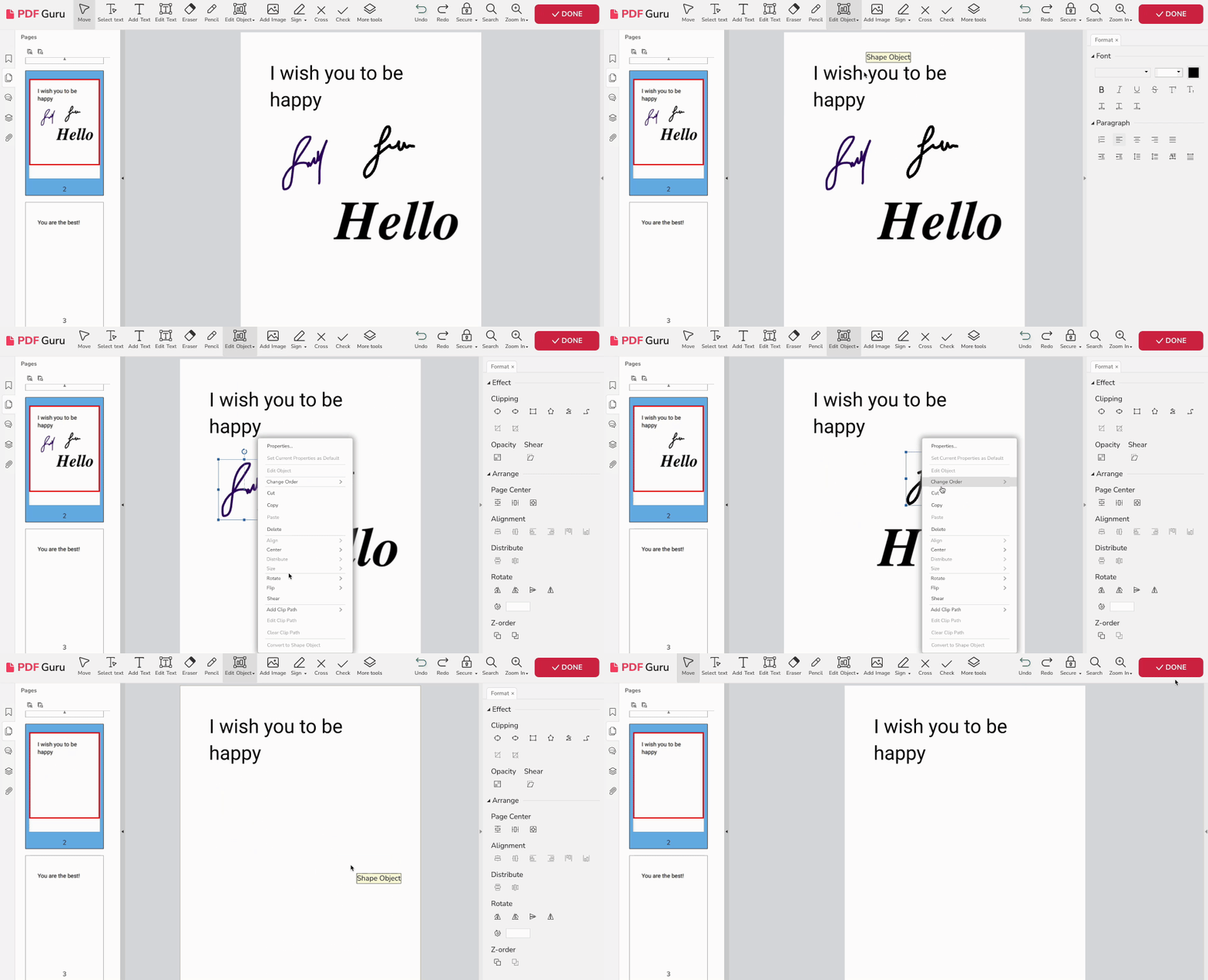
- 1Přihlaste se ke svému účtu PDF Guru a najděte nástroj Podepsat PDF.
- 2Přetáhněte dokument do vyznačené oblasti.
- 3Z panelu nástrojů zvolte Upravit objekt a klikněte na Vše.
- 4Klikněte na svůj elektronický podpis a stiskněte Smazat.
- 5Přejděte na Hotovo a vyberte preferovaný formát pro stažení.
Tak takhle se z PDF maže podpis. Celý proces zabere jen pár sekund – ideální, když spěcháte.
Elektronické podpisy v PDF zásadně mění práci s dokumenty tím, že spojují úsporu nákladů, bezpečnost a šetrnost k životnímu prostředí s pohodlím digitálních technologií. Jejich široké využití napříč obory podtrhuje jejich roli při modernizaci podnikových procesů.
Jak podepsat PDF formulář
Zajímá vás, jak podepsat PDF bez Adobe? Dobrá zpráva – náš vyplňovač PDF umožňuje přidat podpis do PDF i vložit text, obrázky a další prvky. Stojí za to ale pamatovat, že různé formuláře mají specifické požadavky na podepisování. Některé akceptují elektronické podpisy, zatímco u jiných může být vyžadován vlastnoruční podpis – takové úkony obvykle nezvládnou ani profesionální nástroje od Adobe.
Ať už potřebujete online podepsat PDF smlouvu, nebo schválit čtvrtletní marketingový plán, je důležité před výběrem nástroje pro práci s dokumenty zvážit své osobní i obchodní cíle. Zaměřte se na to, jak často jej budete používat a jakou nabízí úroveň zabezpečení.