Wenn Sie schon einmal Schwierigkeiten hatten, Fotos auf eine Website hochzuladen, der Speicherplatz auf Ihrem Gerät zur Neige ging oder Sie zu große Bilder per E-Mail versenden wollten, sind Sie nicht allein. Große Bilddateien können Websites verlangsamen, mobile Daten aufbrauchen und das Teilen über verschiedene Plattformen erschweren.
Das Komprimieren von Bildern hilft, diese typischen Probleme zu lösen. Es reduziert die Dateigröße ohne Qualitätsverlust, sodass Bilder schneller hochgeladen, einfacher geteilt und gespeichert werden können und die Leistung Ihrer Website verbessert wird.
Wir zeigen Ihnen Schritt für Schritt, wie Sie die Bildgröße auf iPhone, Mac und Windows reduzieren – samt Profi-Tipps zur Erhaltung der Bildqualität.
Wie komprimieren Sie ein Bild mit PDF Guru?
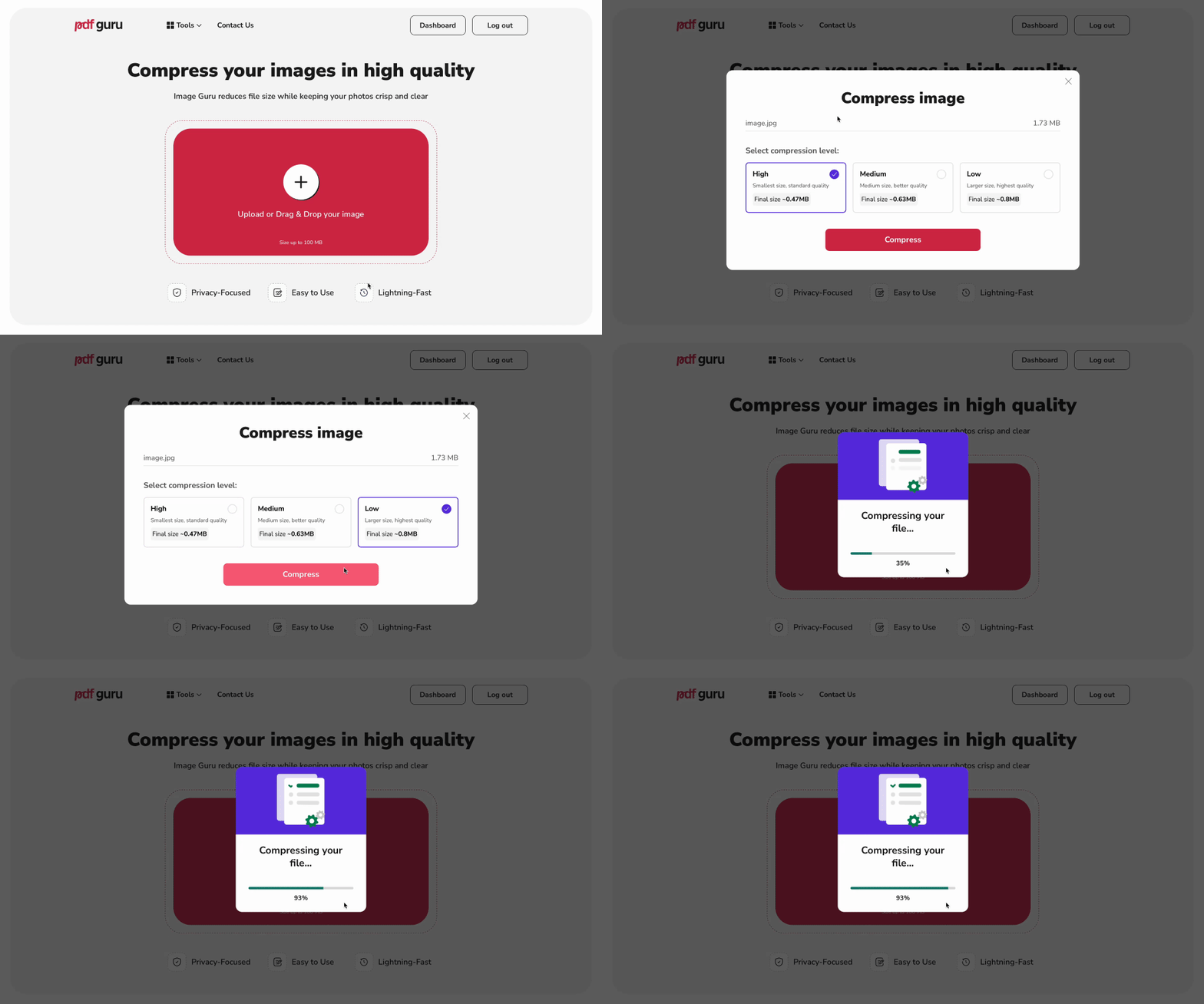
Anstatt mit komplexer Software wie Photoshop oder GIMP zu arbeiten, können Sie PDF Guru verwenden – einen einfachen Foto-Kompressor, der online funktioniert.
So gehen Sie vor:
- 1Öffnen Sie das Werkzeug Bild komprimieren und laden Sie Ihre Datei hoch.
- 2
Wählen Sie eine Komprimierungsstufe:
-- **Hoch**: Ideal für E-Mail oder Web, wenn eine kleinere Datei wichtiger ist als perfekte Details. -- **Mittel**: Eine solide Balance zwischen Bildqualität und Dateigröße. -- **Niedrig**: Behält die meisten Details – ideal, wenn Sie drucken möchten oder höchste Klarheit benötigen. - 3Klicken Sie auf Komprimieren. Unser Online-Bildkompressor verarbeitet Ihr Bild in Sekunden und zeigt eine Vorschau.
- 4Klicken Sie auf den Button, um die optimierte Datei herunterladen zu können. Hinweis: Alle verarbeiteten Dateien werden auch in Ihrem Konto gespeichert, ohne dass Sie zusätzliche Daten eingeben müssen.
Unterstützte Dateiformate: Mit PDF Guru können Sie JPEG / JPG, PNG und HEIC komprimieren.
Konvertieren Sie zwischen Bildformaten für bessere Kompatibilität
Manchmal geht es nicht nur um das Verkleinern der Bildgröße. Möglicherweise müssen Sie auch das Dateiformat ändern, je nachdem, wie Sie das Bild verwenden möchten.
Zum Beispiel:
- Schnellere Ladezeiten auf Websites? Wechseln Sie von PNG in WEBP – ein neueres Format, das kleinere Dateigrößen bei hervorragender Qualität bietet.
- Sie teilen mit jemandem, der ältere Software nutzt? Konvertieren Sie WEBP in JPG für bessere Kompatibilität.
- Bild bearbeiten? Manche Werkzeuge arbeiten besser mit bestimmten Formaten – eine vorherige Konvertierung erspart Ihnen später Probleme.
Wenn Sie nicht das richtige Bildformat haben, nutzen Sie unser Konvertierungstool. Es kann JPG in PNG, PNG in WEBP und mehr umwandeln. Schnell, einfach und ohne Qualitätsverlust.
Wie ermitteln Sie die richtige Größe zum Komprimieren eines Bildes?
Um die richtige Größe für die Komprimierung eines Bildes zu bestimmen, berücksichtigen Sie den geplanten Verwendungszweck des Bildes, die gewünschte Qualität sowie die Einschränkungen der Zielplattform.
Zum Beispiel:
- Online teilen? JPEG und WEBP sind großartige Optionen, weil sie Bilder gut aussehen lassen und dabei weniger Platz benötigen. Mittlere bis hohe Komprimierung funktioniert meist am besten.
- Drucken? Streben Sie maximale Qualität mit minimaler Komprimierung und hoher Auflösung an (300 DPI oder mehr). TIFF- oder PNG-Formate eignen sich ideal, um feine Details und genaue Farben zu bewahren.
- Per E-Mail oder Chat senden? Halten Sie es kompakt. Wählen Sie JPEG oder, falls Sie ein iPhone nutzen, HEIC für eine kleinere Datei ohne großen Qualitätsverlust.
Was ist der Unterschied zwischen einem komprimierten und unkomprimierten Bild?
Der Hauptunterschied zwischen komprimierten und unkomprimierten Bildern liegt darin, wie sie mit Bilddaten umgehen.
Unkomprimierte Dateien behalten jede Pixel-Information bei, was zu größeren Dateigrößen, aber höchstmöglicher Bildqualität führt. Komprimierte Bilder hingegen reduzieren die Dateigröße, indem einige Daten entfernt werden, was zu einem leichten Qualitätsverlust führen kann – besonders bei verlustbehafteten Komprimierungsmethoden.
Wann sollten Sie welchen Typ verwenden?
Unkomprimierte Bilder sind am besten, wenn Sie:
- Fotos bearbeiten und jedes Detail intakt benötigen.
- Hochwertige Materialien wie Broschüren, Poster oder große Drucke drucken, bei denen Klarheit entscheidend ist.
- Originalversionen Ihrer Bilder ohne Qualitätsverlust speichern.
Wählen Sie komprimierte Bilder, wenn:
- Sie Fotos auf eine Website oder einen Blog hochladen und diese schnell laden sollen.
- Sie Bilder per E-Mail oder Messaging-Apps senden und die Dateigröße eine Rolle spielt.
- Sie Speicherplatz auf Ihrem Gerät oder in der Cloud freigeben müssen, ohne zu viel Qualität zu opfern.
Verlustbehaftete vs. verlustfreie Komprimierung
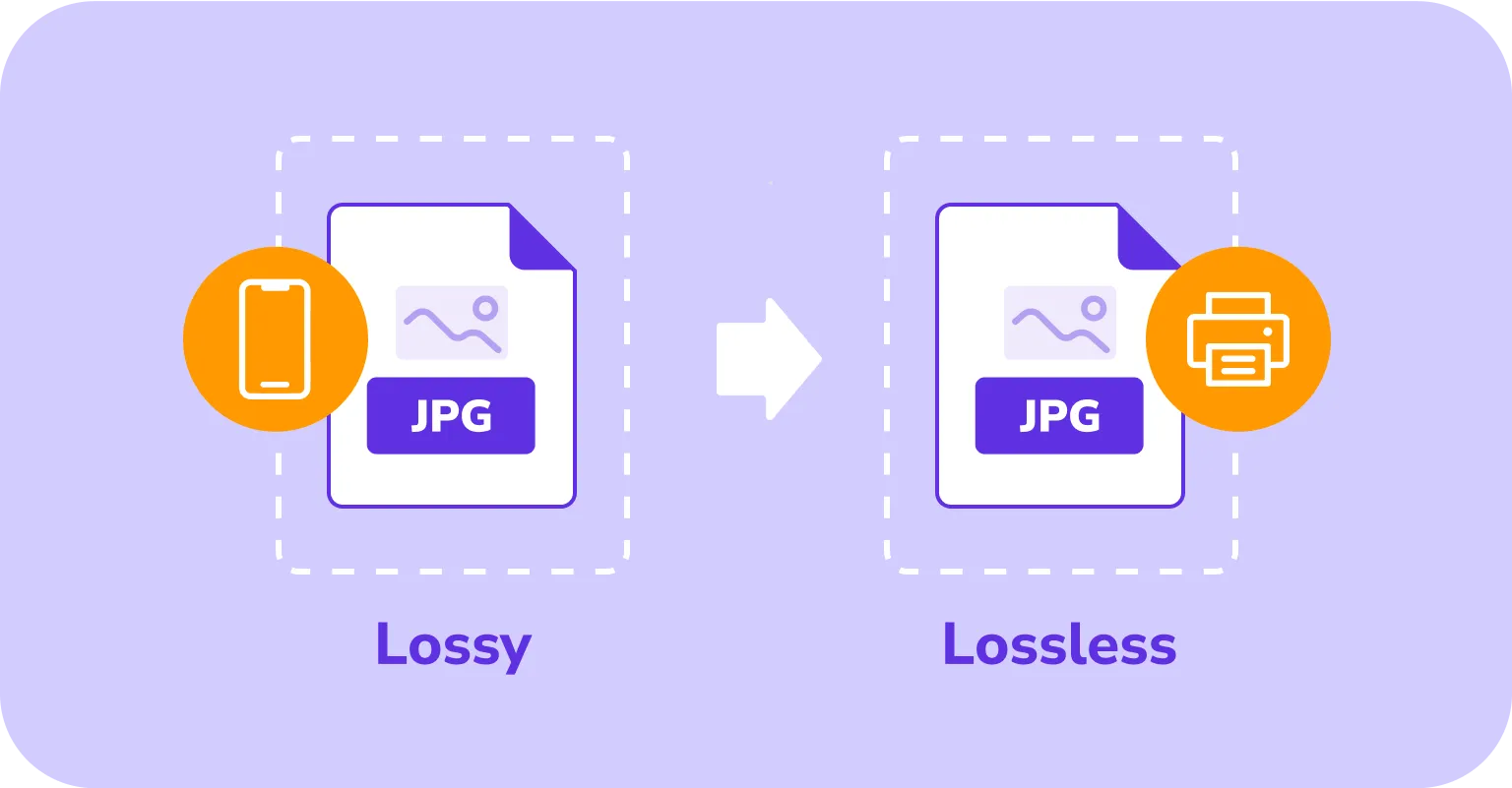
Verlustbehaftete Komprimierung verringert die Dateigröße, indem einige Bilddaten entfernt werden, was die Qualität leicht reduzieren kann, aber Dateien viel schneller online teilbar oder ladbar macht. Verlustfreie Komprimierung behält jedes Detail bei und reduziert dennoch die Größe – ideal für Druck, Bearbeitung oder das Speichern von Originalbildern.
Arten der verlustbehafteten Komprimierung und wann Sie sie einsetzen
| Format & Typ | Zweck | Anwendungsfälle |
|---|---|---|
| JPEG (Bilder) | Verkleinert die Fotogröße bei guter visueller Qualität | Fotos online teilen, Bilder in Blogs einfügen, Beiträge in sozialen Medien, per E-Mail senden |
| WebP (Bilder) | Erzeugt kleine, hochwertige Bilder, die auch transparente Hintergründe haben können | Website-Grafiken, Banner, E-Commerce-Produktbilder |
| MP3 (Audio) | Reduziert die Audiodateigröße, indem Geräusche entfernt werden, die kaum wahrnehmbar sind | Musik-Streaming, Podcasts, Audiospeicherung auf Mobilgeräten |
| AAC (Audio) | Hält die Klangqualität hoch und benötigt weniger Platz als MP3 | Musik-Streaming-Apps, herunterladbare Audiodateien, mobile Musikbibliotheken |
| H.264 / H.265 (HEVC) (Video) | Liefert hochauflösendes Video bei deutlich kleineren Dateigrößen | Streaming-Dienste (Netflix, YouTube), Rundfunk, Videoanrufe |
| MPEG (Video) | Komprimiert Videos für flüssige Wiedergabe und geringeren Speicherbedarf | Streaming auf Websites, digitales Fernsehen, Video-Hosting-Plattformen |
Arten der verlustfreien Komprimierung und wann Sie sie einsetzen
| Format | Zweck | Anwendungsfälle |
|---|---|---|
| PNG (Bilder) | Behält alle Bilddetails, unterstützt Transparenz | Logos, Web-Grafiken, Bilder mit scharfen Kanten und hoher Qualität |
| RAW (Bilder) | Erfasst vollständige Sensordaten für umfassende Bearbeitungskontrolle | Professionelle Fotografie, detaillierte Nachbearbeitung |
| BMP (Bilder) | Bewahrt hohe Auflösung und Farbgenauigkeit | Digitale Kunst, hochwertiger Druck, Designarbeiten |
| GIF (Bilder/Animation) | Unterstützt verlustfreie Bilder und einfache Animationen | Web-Grafiken, Icons, einfache animierte Elemente |
| FLAC (Audio) | Bewahrt die Originalklangqualität bei reduzierter Größe | Musikproduktion, Audio-Archivierung, audiophiles Hören |
| ZIP / GZIP (Dateien) | Komprimiert jeden Dateityp ohne Datenverlust | Dokumentenaustausch, Softwareverteilung, Backups |
Beeinflusst das Bildformat die Komprimierungsqualität und Ladegeschwindigkeit?
Ja, das gewählte Bildformat kann einen großen Unterschied bei Qualität und Ladegeschwindigkeit ausmachen. Ein gutes Format macht die Datei kleiner, sodass sie weniger Internetdaten benötigt und schneller öffnet. Da einige Formate nicht in allen Browsern funktionieren, wählen Sie ein weit verbreitetes Format.
Wie komprimieren Sie ein Foto auf einem iPhone?
Sie können die Fotogröße reduzieren, indem Sie Komprimierungs-Apps oder Online-Tools verwenden. Außerdem erledigen einige Messaging-Apps dies automatisch, wenn Sie ein Bild senden.
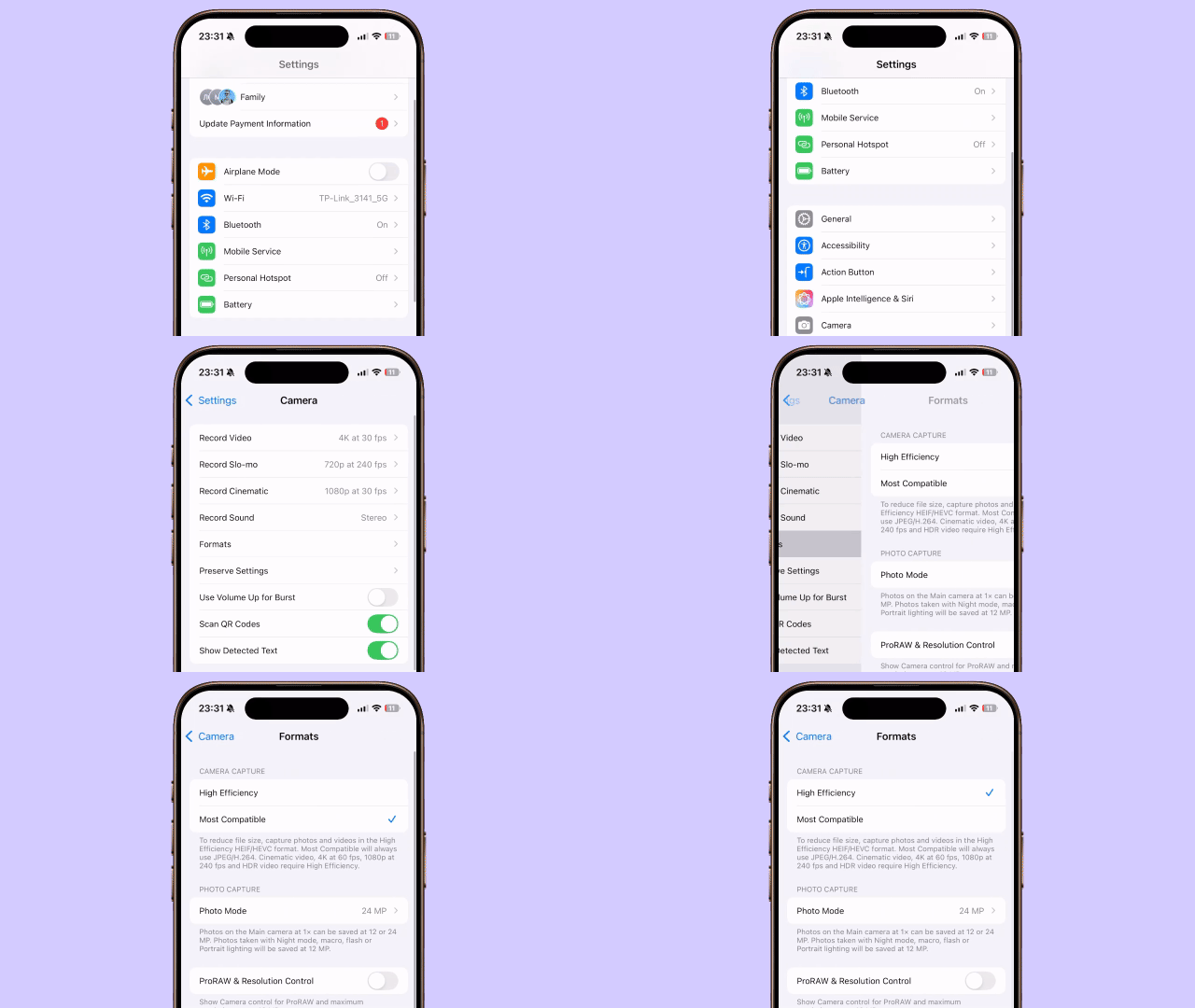
Wenn Sie möchten, dass Ihr iPhone Fotos von Anfang an in kleinerer Dateigröße speichert, können Sie das Standardformat in den Kameraeinstellungen ändern. So geht es:
- 1Öffnen Sie die Einstellungen-App, scrollen Sie nach unten und tippen Sie auf Kamera.
- 2Tippen Sie auf Formate.
- 3Wählen Sie Hohe Effizienz (HEIF) für eine kleinere Dateigröße bei guter Qualität oder Maximale Kompatibilität (JPEG) für größere Dateien mit breiterer Kompatibilität.
Über das Menü können Sie außerdem die Abmessungen anpassen und die Größe ändern, bevor Sie das Foto teilen oder versenden.

Wie komprimieren Sie ein Foto auf dem Mac?
Sie können Bilddateigrößen auf Mac-Geräten von Apple auf verschiedene Weise reduzieren. Integrierte Werkzeuge bieten Ihnen viele Optionen: Sie können in der Photos-App die Größe ändern, Formate anpassen, Quick Actions im Finder nutzen oder in Preview Bilder zuschneiden und die Qualität anpassen.
Alternativ können Sie Drittanbieter- oder Online-Tools wie unseres verwenden. Sehen Sie sich unseren Blogbeitrag zu Möglichkeiten an, ein Bild mit Preview oder anderen Werkzeugen auf dem Mac zu komprimieren.
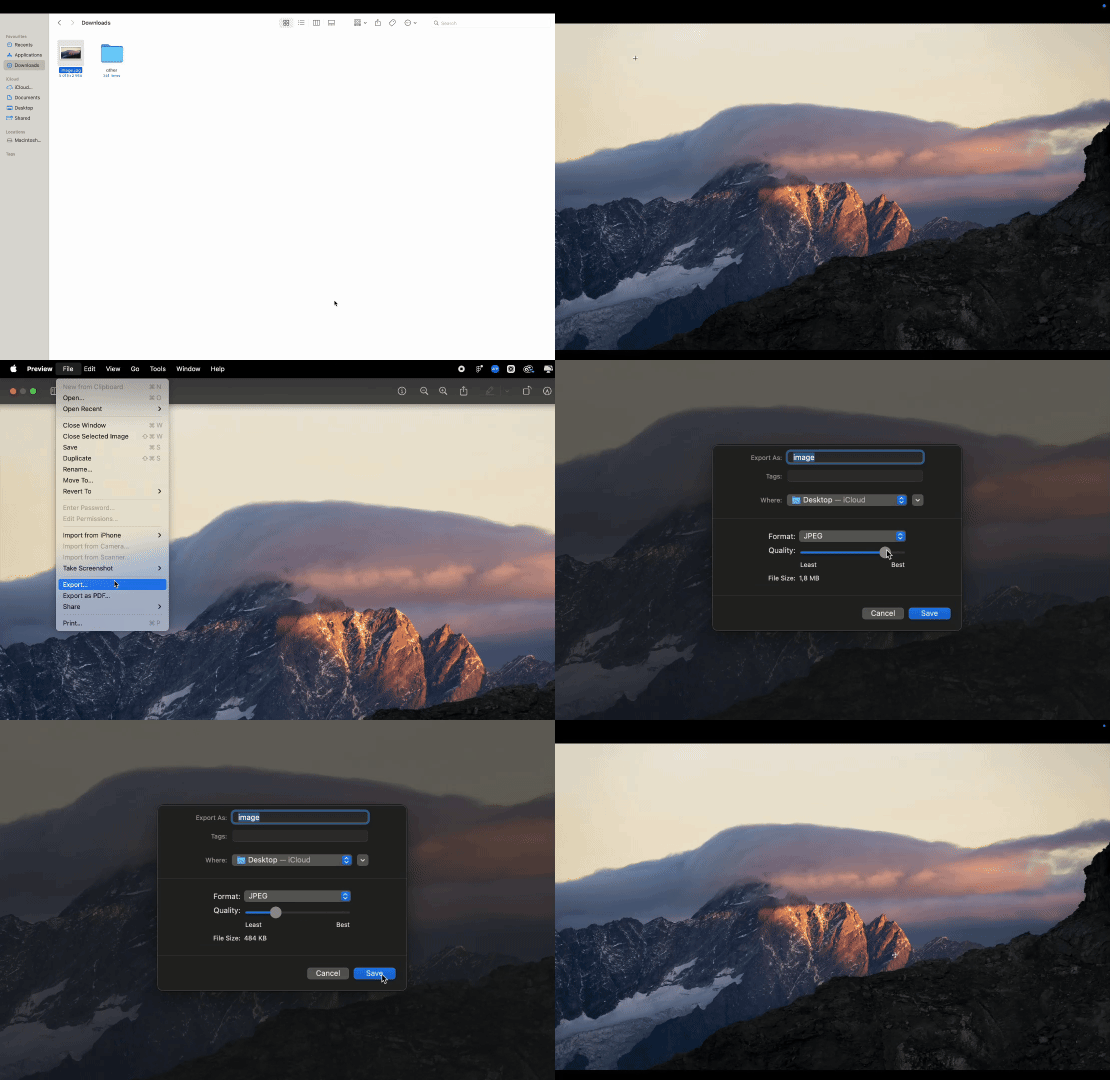
Der flexibelste integrierte Bildkompressor ist nach wie vor Preview, mit dem Sie Bildabmessungen und Qualität steuern können. So gehen Sie vor:
- 1Öffnen Sie das Bild in Preview.
- 2Gehen Sie im Menü zu Ablage → Exportieren.
- 3Verwenden Sie den Qualität-Regler oder die Option Größe ändern: Ziehen Sie ihn nach links, um die Datei kleiner zu machen.
- 4(Optional) Wählen Sie ein anderes Format, etwa JPEG, für eine kleinere Größe.
- 5Wählen Sie einen Speicherort und klicken Sie auf Sichern.
Wie komprimieren Sie ein Foto unter Windows?
| Format | Zweck | Anwendungsfälle |
|---|---|---|
| PNG (Bilder) | Behält alle Bilddetails, unterstützt Transparenz | Logos, Web-Grafiken, Bilder mit scharfen Kanten und hoher Qualität |
| RAW (Bilder) | Erfasst vollständige Sensordaten für umfassende Bearbeitungskontrolle | Professionelle Fotografie, detaillierte Nachbearbeitung |
| BMP (Bilder) | Bewahrt hohe Auflösung und Farbgenauigkeit | Digitale Kunst, hochwertiger Druck, Designarbeiten |
| GIF (Bilder/Animation) | Unterstützt verlustfreie Bilder und einfache Animationen | Web-Grafiken, Icons, einfache animierte Elemente |
| FLAC (Audio) | Bewahrt die Originalklangqualität bei reduzierter Größe | Musikproduktion, Audio-Archivierung, audiophiles Hören |
| ZIP / GZIP (Dateien) | Komprimiert jeden Dateityp ohne Datenverlust | Dokumentenaustausch, Softwareverteilung, Backups |
Tipps zur Reduzierung der Bildgröße vor der Komprimierung
Möchten Sie Ihre Bilder noch vor dem Komprimieren verkleinern? Probieren Sie diese schnellen Tricks:
- Große Bilder skalieren: Über das Menü „Größe ändern" können Sie hochauflösende Fotos auf die tatsächlich benötigte Größe bringen (weniger Pixel bedeuten kleinere Dateien).
- Schneiden Sie weg, was Sie nicht benötigen: Zusätzlicher Raum vergrößert nur die Datei.
- Klug exportieren: Verwenden Sie „Exportieren" oder „Für Web speichern" in Werkzeugen wie Photoshop oder Canva, um optimierte Bilder zu erhalten.
- Formate wechseln: JPEGs sind in der Regel kleiner als PNGs.
- Metadaten entfernen: Beseitigen Sie versteckte Details wie Kamerainformationen und Standort, um zusätzliche Dateigröße einzusparen.
Meistern Sie PDF-Produktivität mit PDF Guru
PDF Guru vereinfacht die Dateiverwaltung. Neben der Bildkomprimierung können Sie Bilder in PDFs umwandeln, mehrere PDFs zusammenführen, Seiten teilen, schnelle Änderungen vornehmen und Dokumente individuell anpassen – alles in Ihrem Browser.