Αν έχετε ποτέ δυσκολευτεί να ανεβάσετε φωτογραφίες σε έναν ιστότοπο, έχετε ξεμείνει από αποθηκευτικό χώρο στη συσκευή σας ή προσπαθήσατε να στείλετε με ηλεκτρονικό ταχυδρομείο εικόνες που ήταν πολύ μεγάλες, δεν είστε μόνοι. Τα μεγάλα αρχεία εικόνας μπορούν να επιβραδύνουν τους ιστότοπους, να εξαντλήσουν τα δεδομένα κινητής και να περιπλέξουν την κοινή χρήση μεταξύ πλατφορμών.
Η συμπίεση φωτογραφιών μπορεί να βοηθήσει στην αντιμετώπιση αυτών των κοινών ζητημάτων. Μειώνει το μέγεθος του αρχείου χωρίς να επηρεάζεται η ποιότητα, καθιστώντας τις εικόνες πιο γρήγορες στη μεταφόρτωση, ευκολότερες στην κοινή χρήση και αποθήκευση, και πιο αποδοτικές για την απόδοση του ιστότοπου.
Θα σας δείξουμε βήμα προς βήμα πώς να μειώσετε το μέγεθος εικόνας σε iPhone, Mac και Windows, μαζί με επαγγελματικές συμβουλές για τη διατήρηση της ποιότητας εικόνας.
Πώς να συμπιέσετε μια εικόνα με το PDF Guru;
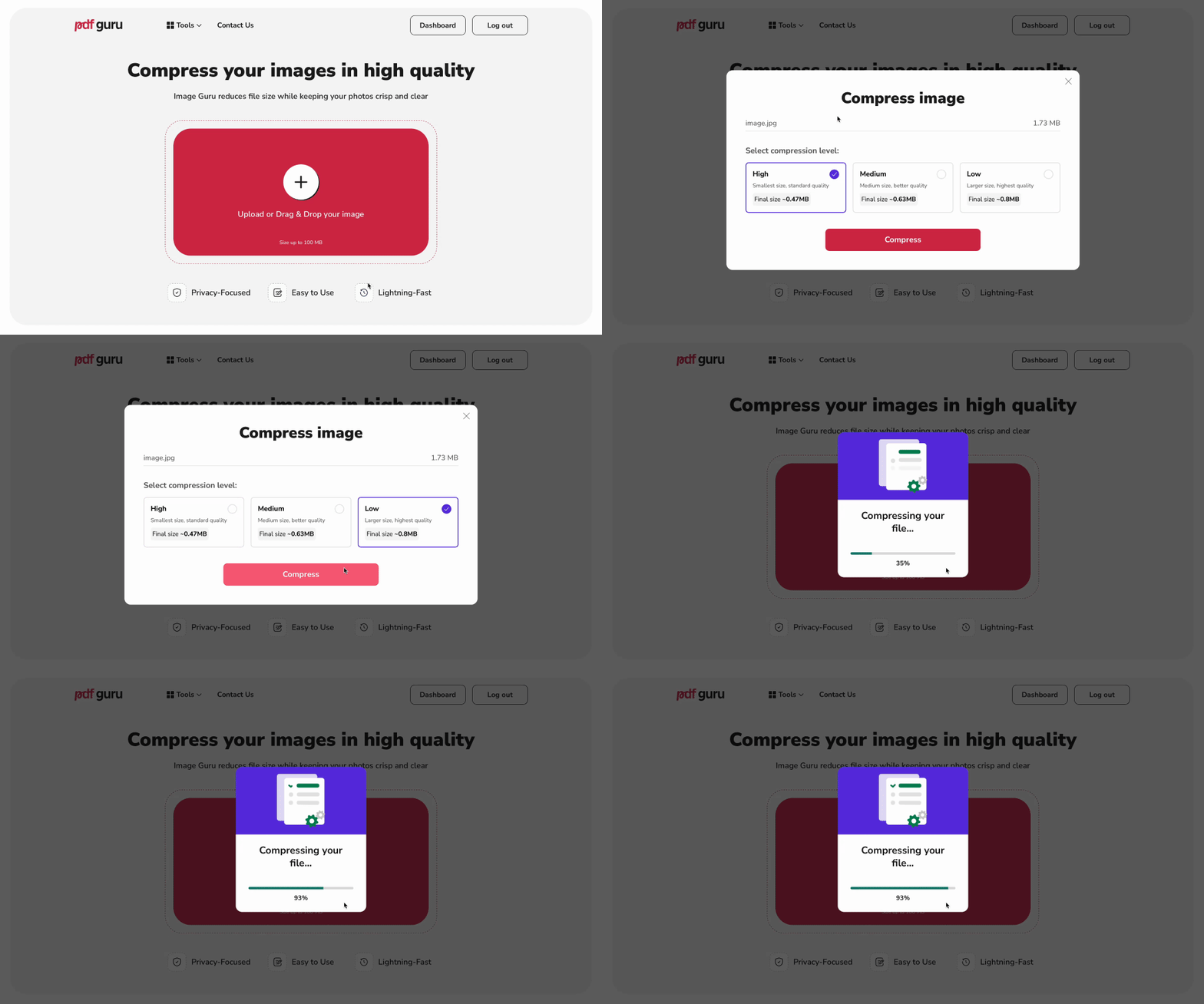
Αντί να ασχολείστε με περίπλοκο λογισμικό όπως το Photoshop ή το GIMP, μπορείτε να χρησιμοποιήσετε το PDF Guru — έναν απλό συμπιεστή φωτογραφιών που λειτουργεί διαδικτυακά.
Δείτε τα βήματα:
- 1Μεταβείτε στο εργαλείο Συμπίεση Εικόνας και ανεβάστε το αρχείο σας.
- 2
Επιλέξτε ένα επίπεδο συμπίεσης:
-- **Υψηλό**: Ιδανικό για ηλεκτρονικό ταχυδρομείο ή web, όπου ένα μικρότερο αρχείο είναι πιο σημαντικό από την τέλεια λεπτομέρεια. -- **Μεσαίο**: Μια ισορροπημένη επιλογή μεταξύ ποιότητας εικόνας και μεγέθους αρχείου. -- **Χαμηλό**: Διατηρεί τις περισσότερες λεπτομέρειες, εξαιρετικό αν σκοπεύετε να εκτυπώσετε ή χρειάζεστε κορυφαία ευκρίνεια. - 3Κάντε κλικ στο Συμπίεση. Ο διαδικτυακός συμπιεστής εικόνων μας θα επεξεργαστεί την εικόνα σας σε δευτερόλεπτα.
- 4Κατεβάστε το βελτιστοποιημένο αρχείο σας. Σημείωση: Όλα τα επεξεργασμένα αρχεία αποθηκεύονται επίσης στον λογαριασμό σας.
Υποστηριζόμενοι τύποι αρχείων: Με το PDF Guru, μπορείτε να συμπιέσετε JPEG / JPG, PNG και HEIC.
Μετατροπή μεταξύ μορφών εικόνας για καλύτερη συμβατότητα
Μερικές φορές δεν πρόκειται μόνο για τη συρρίκνωση του μεγέθους εικόνας. Μπορεί επίσης να χρειαστεί να αλλάξετε τη μορφή του αρχείου ανάλογα με το πώς σκοπεύετε να χρησιμοποιήσετε την εικόνα.
Για παράδειγμα:
- Θέλετε ταχύτερη φόρτωση σε ιστότοπους; Αλλάξτε από PNG σε WEBP — είναι μια νεότερη μορφή που προσφέρει μικρότερα μεγέθη αρχείων με εξαιρετική ποιότητα.
- Μοιράζεστε με κάποιον που χρησιμοποιεί παλαιότερο λογισμικό; Μετατρέψτε WEBP σε JPG για καλύτερη συμβατότητα.
- Επεξεργάζεστε μια εικόνα; Ορισμένα εργαλεία λειτουργούν καλύτερα με συγκεκριμένες μορφές, οπότε η προηγούμενη μετατροπή μπορεί να σας γλιτώσει από προβλήματα αργότερα.
Αν δεν έχετε τη σωστή μορφή εικόνας, χρησιμοποιήστε το εργαλείο μετατροπής. Μπορεί να μετατρέψει JPG σε PNG, PNG σε WEBP και άλλα. Είναι γρήγορο, εύκολο και δεν επηρεάζει την ποιότητα.
Πώς να καθορίσετε το σωστό μέγεθος για τη συμπίεση μιας εικόνας;
Για να καθορίσετε το σωστό μέγεθος για τη συμπίεση μιας εικόνας, λάβετε υπόψη τη χρήση για την οποία προορίζεται η εικόνα, την επιθυμητή ποιότητα και τους περιορισμούς της πλατφόρμας προβολής.
Για παράδειγμα:
- Κοινή χρήση στο διαδίκτυο; Τα JPEG και WEBP είναι εξαιρετικές επιλογές γιατί διατηρούν τις εικόνες σε καλή εμφάνιση καταλαμβάνοντας λιγότερο χώρο. Η μεσαία έως υψηλή συμπίεση συνήθως λειτουργεί καλύτερα.
- Εκτύπωση; Στοχεύστε στη μέγιστη ποιότητα με ελάχιστη συμπίεση και υψηλή ανάλυση (300 DPI ή περισσότερο). Οι μορφές TIFF ή PNG είναι ιδανικές για τη διατήρηση λεπτών λεπτομερειών και ακριβών χρωμάτων.
- Αποστολή μέσω ηλεκτρονικού ταχυδρομείου ή chat; Κρατήστε το ελαφρύ. Επιλέξτε JPEG ή, αν είστε σε iPhone, HEIC για ένα μικρότερο αρχείο χωρίς μεγάλη απώλεια ποιότητας.
Ποια είναι η διαφορά μεταξύ μιας συμπιεσμένης και μιας ασυμπίεστης εικόνας;
Η κύρια διαφορά μεταξύ συμπιεσμένων και ασυμπίεστων εικόνων αφορά τον τρόπο με τον οποίο χειρίζονται τα δεδομένα εικόνας.
Τα ασυμπίεστα αρχεία διατηρούν κάθε bit πληροφορίας pixel, που σημαίνει μεγαλύτερα μεγέθη αρχείων αλλά την υψηλότερη δυνατή ποιότητα εικόνας. Οι συμπιεσμένες εικόνες, αντίθετα, συρρικνώνουν το μέγεθος αρχείου αφαιρώντας ορισμένα δεδομένα, κάτι που μπορεί να οδηγήσει σε μια ελαφρά πτώση της ποιότητας, ειδικά όταν χρησιμοποιούνται μέθοδοι απωλεστικής συμπίεσης.
Πότε να χρησιμοποιήσετε κάθε τύπο;
Οι ασυμπίεστες εικόνες είναι ιδανικές όταν:
- Επεξεργάζεστε φωτογραφίες και χρειάζεστε κάθε λεπτομέρεια άθικτη.
- Εκτυπώνετε υλικό υψηλής ποιότητας, όπως φυλλάδια, αφίσες ή μεγάλες εκτυπώσεις, όπου η ευκρίνεια έχει πραγματικά σημασία.
- Αποθηκεύετε πρωτότυπες εκδόσεις των εικόνων σας χωρίς καμία απώλεια ποιότητας.
Επιλέξτε συμπιεσμένες εικόνες όταν:
- Ανεβάζετε φωτογραφίες σε έναν ιστότοπο ή ιστολόγιο και θέλετε να φορτώνουν γρήγορα.
- Στέλνετε εικόνες μέσω ηλεκτρονικού ταχυδρομείου ή εφαρμογών μηνυμάτων και το μέγεθος αρχείου είναι ζήτημα.
- Πρέπει να ελευθερώσετε χώρο στη συσκευή σας ή στο cloud χωρίς να θυσιάσετε υπερβολικά την ποιότητα.
Απωλεστική και μη απωλεστική συμπίεση
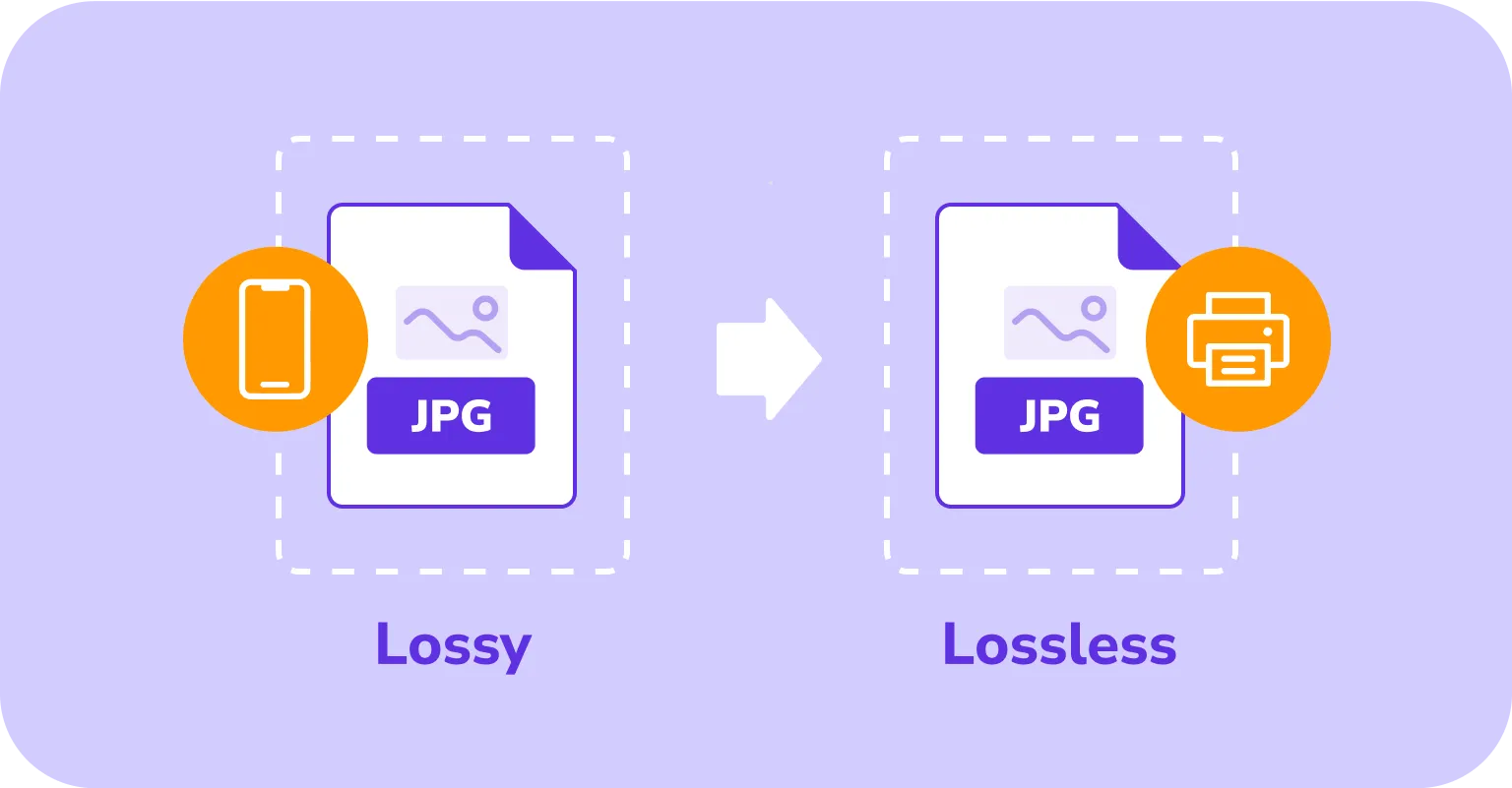
Η απωλεστική συμπίεση μειώνει το μέγεθος αρχείου αφαιρώντας ορισμένα δεδομένα εικόνας, κάτι που μπορεί να μειώσει ελαφρώς την ποιότητα, αλλά κάνει τα αρχεία πολύ πιο γρήγορα στην κοινή χρήση ή τη φόρτωση στο διαδίκτυο. Η μη απωλεστική συμπίεση διατηρεί κάθε λεπτομέρεια ενώ μειώνει το μέγεθος, καθιστώντας την ιδανική για εκτύπωση, επεξεργασία ή αποθήκευση πρωτότυπων εικόνων.
Τύποι απωλεστικής συμπίεσης και πότε να τους χρησιμοποιείτε
| Μορφή & τύπος | Σκοπός | Περιπτώσεις χρήσης |
|---|---|---|
| JPEG (εικόνες) | Συρρικνώνει το μέγεθος φωτογραφίας διατηρώντας καλή οπτική ποιότητα | Κοινή χρήση φωτογραφιών στο διαδίκτυο, προσθήκη εικόνων σε ιστολόγια, ανάρτηση σε social media, αποστολή με ηλεκτρονικό ταχυδρομείο |
| WebP (εικόνες) | Παράγει μικρές, υψηλής ποιότητας εικόνες που μπορούν επίσης να έχουν διαφανές φόντο | Γραφικά ιστότοπων, banners, εικόνες προϊόντων e-commerce |
| MP3 (ήχος) | Μειώνει το μέγεθος αρχείου ήχου αφαιρώντας ήχους που οι περισσότεροι δεν θα παρατηρήσουν | Ροή μουσικής, podcasts, αποθήκευση ήχου σε φορητές συσκευές |
| AAC (ήχος) | Διατηρεί υψηλή ποιότητα ήχου χρησιμοποιώντας λιγότερο χώρο από το MP3 | Εφαρμογές ροής μουσικής, αρχεία ήχου προς λήψη, βιβλιοθήκες κινητής μουσικής |
| H.264 / H.265 (HEVC) (βίντεο) | Παρέχει βίντεο υψηλής ευκρίνειας με πολύ μικρότερα μεγέθη αρχείων | Υπηρεσίες ροής (Netflix, YouTube), μετάδοση, βιντεοκλήσεις |
| MPEG (βίντεο) | Συμπιέζει βίντεο για ομαλή αναπαραγωγή και μικρότερες ανάγκες αποθήκευσης | Ροή σε ιστότοπους, ψηφιακή τηλεόραση, πλατφόρμες φιλοξενίας βίντεο |
Τύποι μη απωλεστικής συμπίεσης και πότε να τους χρησιμοποιείτε
| Μορφή | Σκοπός | Περιπτώσεις χρήσης |
|---|---|---|
| PNG (εικόνες) | Διατηρεί όλη τη λεπτομέρεια εικόνας, υποστηρίζει διαφάνεια | Λογότυπα, γραφικά web, εικόνες που χρειάζονται καθαρά άκρα και ποιότητα |
| RAW (εικόνες) | Καταγράφει πλήρη δεδομένα αισθητήρα για πλήρη έλεγχο επεξεργασίας | Επαγγελματική φωτογραφία, λεπτομερής μετα-επεξεργασία |
| BMP (εικόνες) | Διατηρεί υψηλή ανάλυση και ακρίβεια χρωμάτων | Ψηφιακή τέχνη, εκτύπωση υψηλής ποιότητας, σχεδιαστική εργασία |
| GIF (εικόνες/κινούμενα σχέδια) | Υποστηρίζει μη απωλεστικές εικόνες και απλά κινούμενα σχέδια | Γραφικά web, εικονίδια, βασικά κινούμενα στοιχεία |
| FLAC (ήχος) | Διατηρεί την αρχική ποιότητα ήχου με μειωμένο μέγεθος | Παραγωγή μουσικής, αρχειοθέτηση ήχου, ακρόαση υψηλής πιστότητας |
| ZIP / GZIP (αρχεία) | Συμπιέζει οποιονδήποτε τύπο αρχείου χωρίς απώλεια δεδομένων | Κοινή χρήση εγγράφων, διανομή λογισμικού, αντίγραφα ασφαλείας |
Επηρεάζει η μορφή εικόνας την ποιότητα συμπίεσης και την ταχύτητα φόρτωσης;
Ναι, η μορφή εικόνας που επιλέγετε μπορεί να κάνει μεγάλη διαφορά τόσο στην ποιότητα όσο και στην ταχύτητα φόρτωσης. Μια καλή μορφή κάνει το αρχείο μικρότερο, οπότε χρησιμοποιεί λιγότερα δεδομένα internet και ανοίγει πιο γρήγορα. Επειδή ορισμένες μορφές δεν λειτουργούν σε όλους τους browsers, επιλέξτε μία που υποστηρίζεται ευρέως.
Πώς να συμπιέσετε μια φωτογραφία σε iPhone;
Μπορείτε να μειώσετε το μέγεθος φωτογραφίας χρησιμοποιώντας εφαρμογές συμπίεσης ή διαδικτυακά εργαλεία. Επίσης, ορισμένες εφαρμογές μηνυμάτων το κάνουν αυτόματα όταν στέλνετε μια εικόνα.
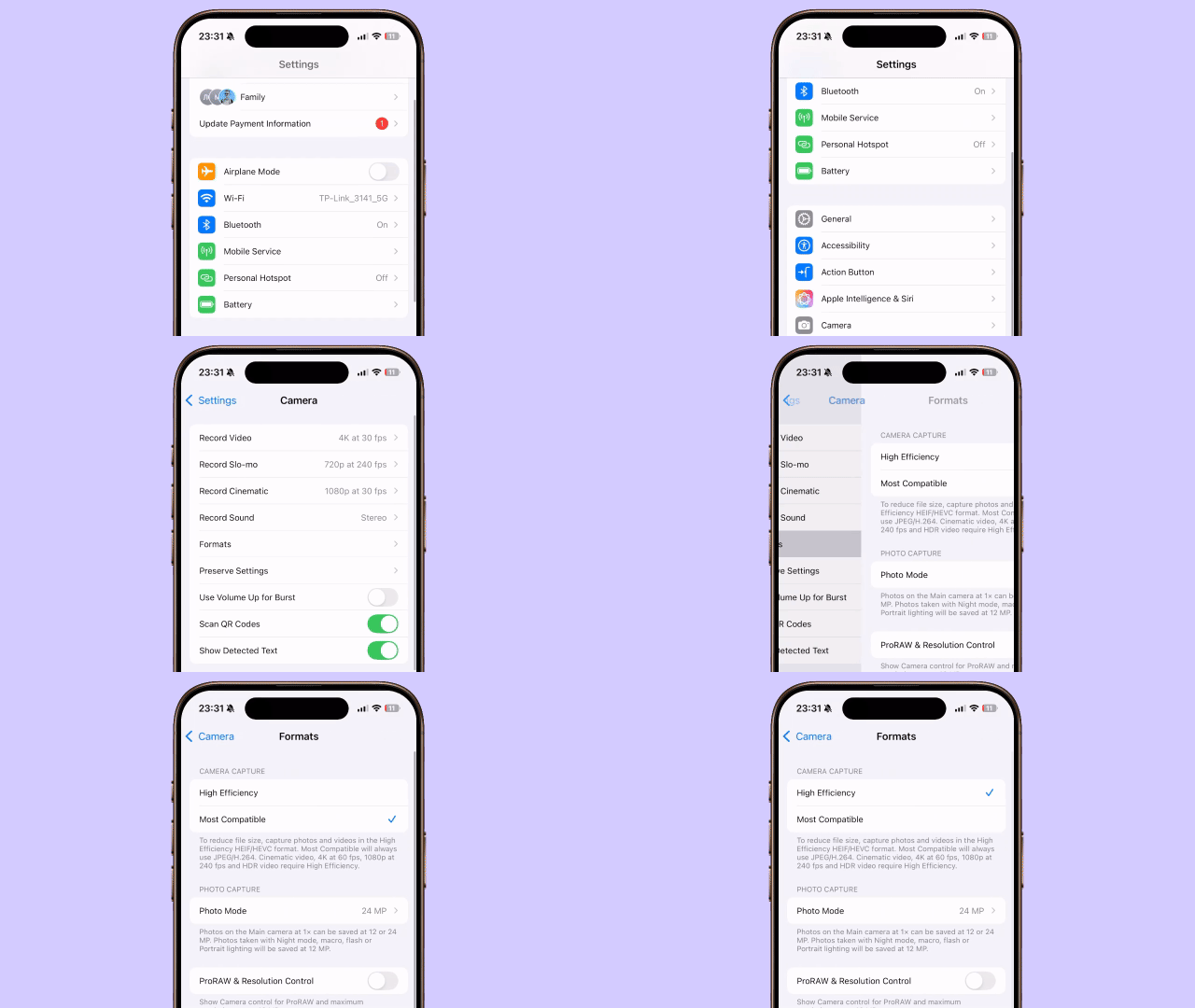
Αν θέλετε το iPhone σας να αποθηκεύει φωτογραφίες σε μικρότερο μέγεθος αρχείου από την αρχή, μπορείτε να αλλάξετε την προεπιλεγμένη μορφή στις ρυθμίσεις της κάμερας. Δείτε πώς:
- 1Ανοίξτε την εφαρμογή Ρυθμίσεις, κάντε κύλιση προς τα κάτω και πατήστε Κάμερα.
- 2Πατήστε Μορφές.
- 3Επιλέξτε Υψηλή απόδοση (HEIF) για μικρότερο μέγεθος αρχείου με καλή ποιότητα ή Πιο συμβατό (JPEG) για μεγαλύτερα αρχεία αλλά ευρύτερη συμβατότητα.

Πώς να συμπιέσετε μια φωτογραφία σε Mac;
Μπορείτε να μειώσετε τα μεγέθη αρχείων εικόνας σε συσκευές Mac με διάφορους τρόπους. Τα ενσωματωμένα εργαλεία σάς επιτρέπουν να αλλάξετε μέγεθος ή μορφή στην εφαρμογή Photos, να χρησιμοποιήσετε Γρήγορες Ενέργειες στον Finder, ή να περικόψετε και να ρυθμίσετε την ποιότητα εικόνας στο Preview.
Εναλλακτικά, μπορείτε να χρησιμοποιήσετε εργαλεία τρίτων ή διαδικτυακά εργαλεία όπως το δικό μας. Δείτε την ανάρτηση στο ιστολόγιό μας για τρόπους συμπίεσης εικόνας σε Mac.
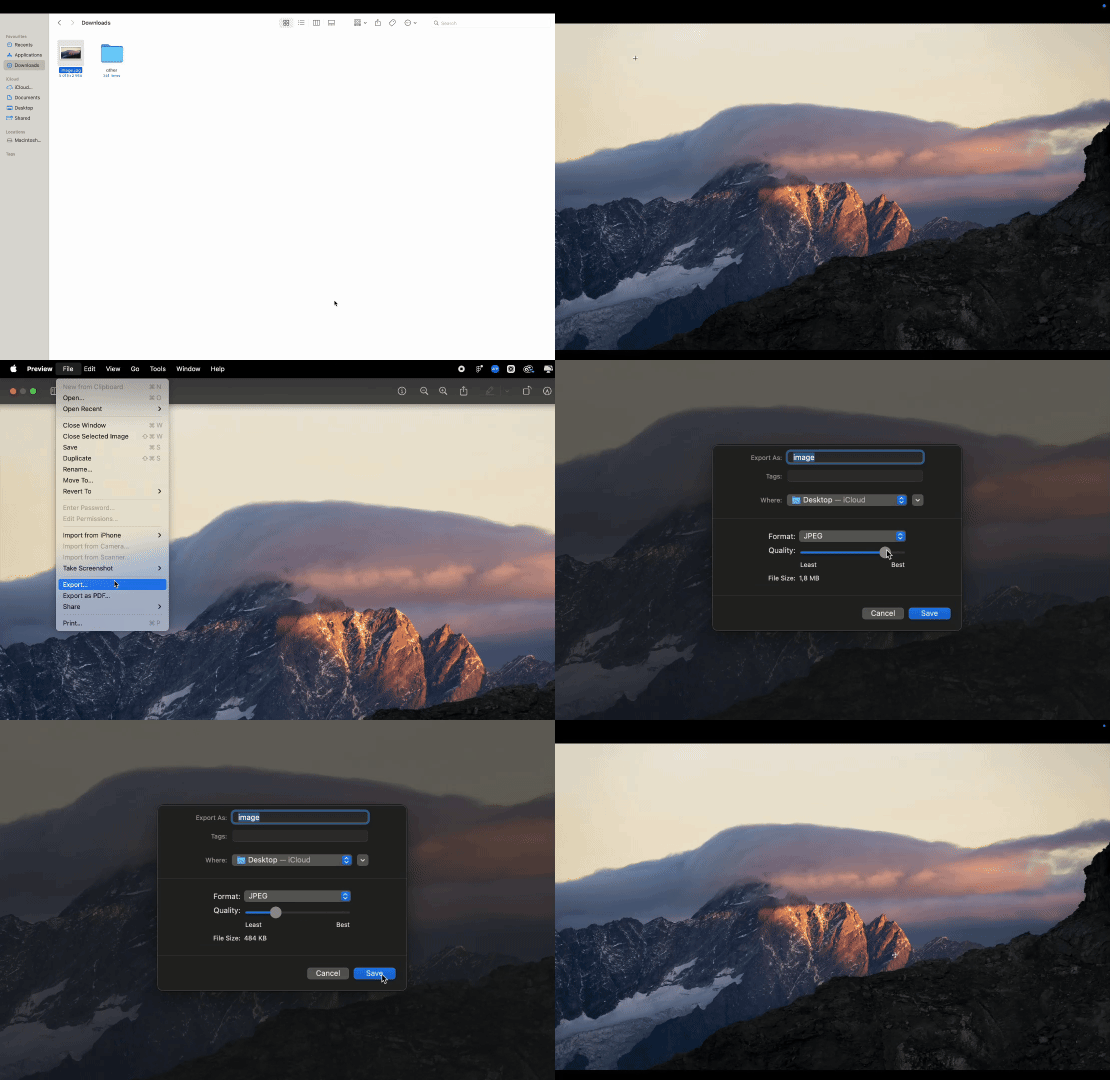
Ο πιο ευέλικτος ενσωματωμένος συμπιεστής εικόνων εξακολουθεί να είναι το Preview, που σας επιτρέπει να ελέγχετε τις διαστάσεις και την ποιότητα εικόνας. Δείτε τα βήματα:
- 1Ανοίξτε την εικόνα στο Preview.
- 2Μεταβείτε στο Αρχείο → Εξαγωγή.
- 3Χρησιμοποιήστε το ρυθμιστικό Ποιότητα: σύρετέ το προς τα αριστερά για να κάνετε το αρχείο μικρότερο.
- 4(Προαιρετικό) Επιλέξτε διαφορετική μορφή, όπως JPEG, για μικρότερο μέγεθος.
- 5Επιλέξτε τοποθεσία αποθήκευσης και κάντε κλικ στο Αποθήκευση.
Πώς να συμπιέσετε μια φωτογραφία σε Windows;
| Μορφή | Σκοπός | Περιπτώσεις χρήσης |
|---|---|---|
| PNG (εικόνες) | Διατηρεί όλη τη λεπτομέρεια εικόνας, υποστηρίζει διαφάνεια | Λογότυπα, γραφικά web, εικόνες που χρειάζονται καθαρά άκρα και ποιότητα |
| RAW (εικόνες) | Καταγράφει πλήρη δεδομένα αισθητήρα για πλήρη έλεγχο επεξεργασίας | Επαγγελματική φωτογραφία, λεπτομερής μετα-επεξεργασία |
| BMP (εικόνες) | Διατηρεί υψηλή ανάλυση και ακρίβεια χρωμάτων | Ψηφιακή τέχνη, εκτύπωση υψηλής ποιότητας, σχεδιαστική εργασία |
| GIF (εικόνες/κινούμενα σχέδια) | Υποστηρίζει μη απωλεστικές εικόνες και απλά κινούμενα σχέδια | Γραφικά web, εικονίδια, βασικά κινούμενα στοιχεία |
| FLAC (ήχος) | Διατηρεί την αρχική ποιότητα ήχου με μειωμένο μέγεθος | Παραγωγή μουσικής, αρχειοθέτηση ήχου, ακρόαση υψηλής πιστότητας |
| ZIP / GZIP (αρχεία) | Συμπιέζει οποιονδήποτε τύπο αρχείου χωρίς απώλεια δεδομένων | Κοινή χρήση εγγράφων, διανομή λογισμικού, αντίγραφα ασφαλείας |
Συμβουλές για να μειώσετε το μέγεθος εικόνας πριν τη συμπίεση
Θέλετε να κάνετε τις εικόνες σας μικρότερες ακόμα πριν τις συμπιέσετε; Δοκιμάστε αυτά τα γρήγορα κόλπα:
- Αλλάξτε μέγεθος μεγάλων εικόνων: Συρρικνώστε φωτογραφίες υψηλής ανάλυσης στο πραγματικό μέγεθος που χρειάζεστε (λιγότερα pixels σημαίνουν μικρότερα αρχεία).
- Περικόψτε ό,τι δεν χρειάζεστε: Ο επιπλέον χώρος προσθέτει μόνο στο μέγεθος αρχείου.
- Έξυπνη εξαγωγή: Χρησιμοποιήστε «Εξαγωγή» ή «Αποθήκευση για Web» σε εργαλεία όπως το Photoshop ή το Canva για βελτιστοποιημένες εικόνες.
- Αλλάξτε μορφές: Τα JPEGs είναι συνήθως μικρότερα από τα PNGs.
- Αφαιρέστε μεταδεδομένα: Απαλλαγείτε από κρυφές λεπτομέρειες όπως πληροφορίες κάμερας και τοποθεσία για να μειώσετε επιπλέον το μέγεθος αρχείου.
Κατακτήστε την παραγωγικότητα PDF με το PDF Guru
Το PDF Guru απλοποιεί τη διαχείριση αρχείων. Εκτός από τη συμπίεση εικόνων, σας επιτρέπει να μετατρέπετε εικόνες σε PDF, να συγχωνεύετε πολλαπλά PDFs, να χωρίζετε σελίδες και να κάνετε γρήγορες προσαρμογές, όλα στο πρόγραμμα περιήγησής σας.