Créer un PDF avec des images est une tâche courante dans de nombreux métiers — que vous soyez responsable marketing, designer ou dirigeant cherchant à rendre une présentation plus attrayante. Les visuels peuvent faire toute la différence pour faire passer votre message.
Dans ce guide, nous allons donc vous montrer comment ajouter des images à un PDF. Et pour la solution la plus précise et la plus conviviale, nous vous recommandons d'essayer PDF Guru, notre outil en ligne.
Comment insérer une image dans un PDF avec PDF Guru
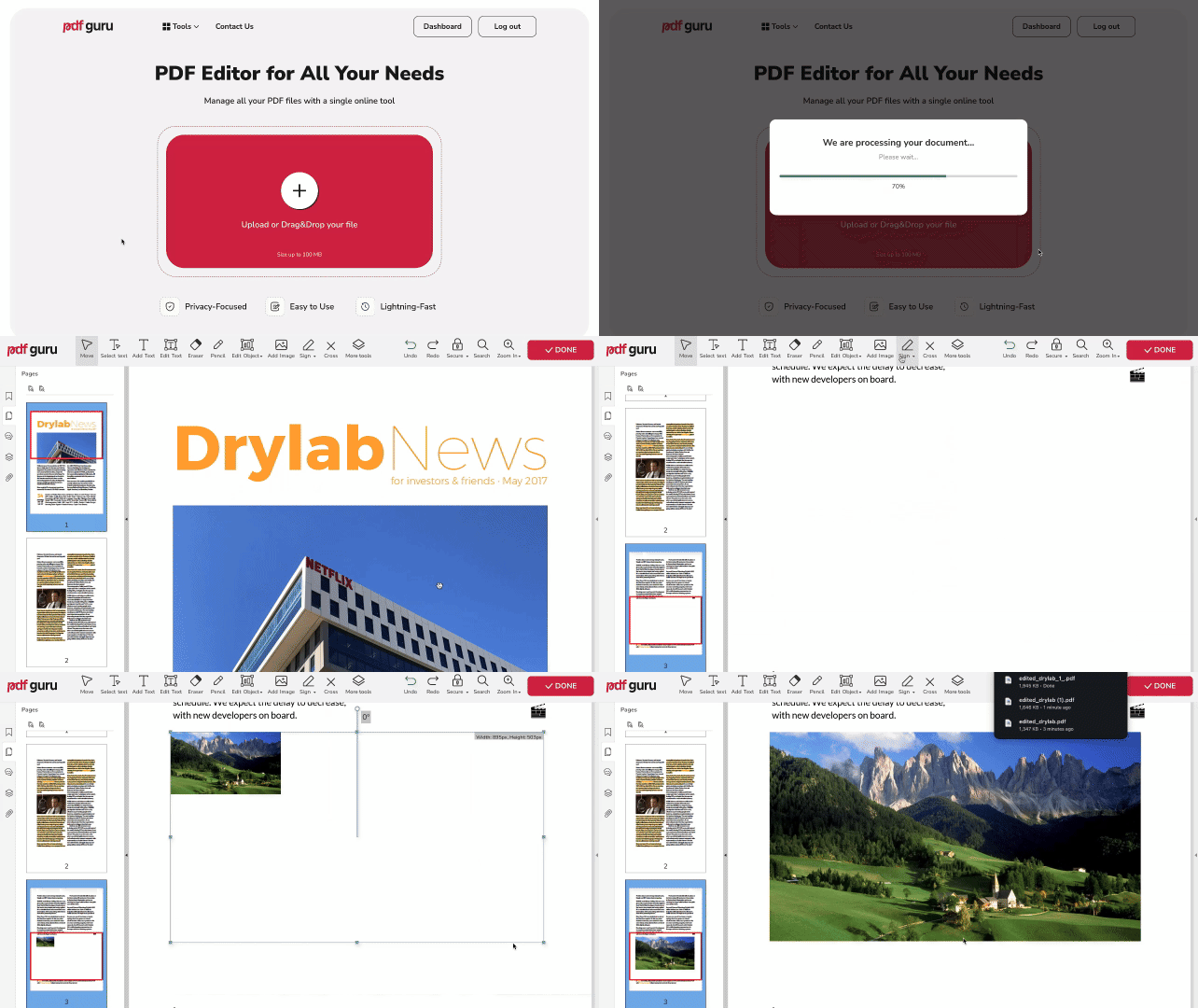
Nous avons optimisé le processus pour qu'il soit simple et rapide — suivez simplement ces étapes étape par étape pour ajouter une image à un PDF :
- 1Rendez-vous sur notre outil en ligne Modifier un PDF ou accédez-y via Modifier et signer dans le menu supérieur.
- 2Téléchargez votre fichier dans la fenêtre et attendez qu'il se charge dans notre éditeur PDF.
- 3Choisissez Ajouter une image depuis la barre d'outils et sélectionnez l'image que vous souhaitez ajouter.
- 4Placez l'image à l'endroit voulu et redimensionnez-la selon vos besoins.
- 5Cliquez sur Terminé, choisissez le format de fichier d'enregistrement, puis cliquez sur Télécharger.
Que vous deviez ajouter des photos à un PDF ou apporter toute autre modification, notre outil garantit une expérience fluide. Poursuivez votre lecture pour découvrir d'autres fonctionnalités et astuces.
Formats d'image acceptés
Notre éditeur prend en charge une variété de formats d'image populaires, notamment JPG, PNG, TIFF, WEBP et GIF. Lorsque vous cliquez sur l'outil Ajouter une image, une boîte de dialogue s'ouvre et les fichiers dans ces formats deviennent sélectionnables, ce qui facilite le choix des bons fichiers. Par exemple, pour ajouter un PNG à un PDF, il vous suffit de choisir l'image dans le dossier.
Si votre image est dans le mauvais format, nos outils facilitent la conversion — SVG en JPG, HEIC en PNG, GIF en PNG, et bien plus encore !
Comment faire pivoter les images à gauche ou à droite
Une fois que vous avez ajouté une image à votre PDF, vous souhaiterez peut-être ajuster son orientation. Voici comment procéder :
- 1Cliquez sur l'image pour activer le mode édition.
- 2Repérez la poignée circulaire juste au-dessus du cadre de l'image.
- 3Faites glisser la poignée vers la gauche ou la droite pour faire pivoter le fichier image selon l'angle souhaité.
Comment supprimer les images ajoutées
- 1Cliquez avec le bouton droit sur l'image.
- 2Sélectionnez Supprimer.
Comment ajuster la transparence d'une image
- 1Cliquez avec le bouton droit sur l'image et sélectionnez Propriétés.
- 2Faites glisser le curseur vers la gauche ou la droite pour ajuster l'opacité.
Puis-je ajouter des images à un PDF sur Mac ?
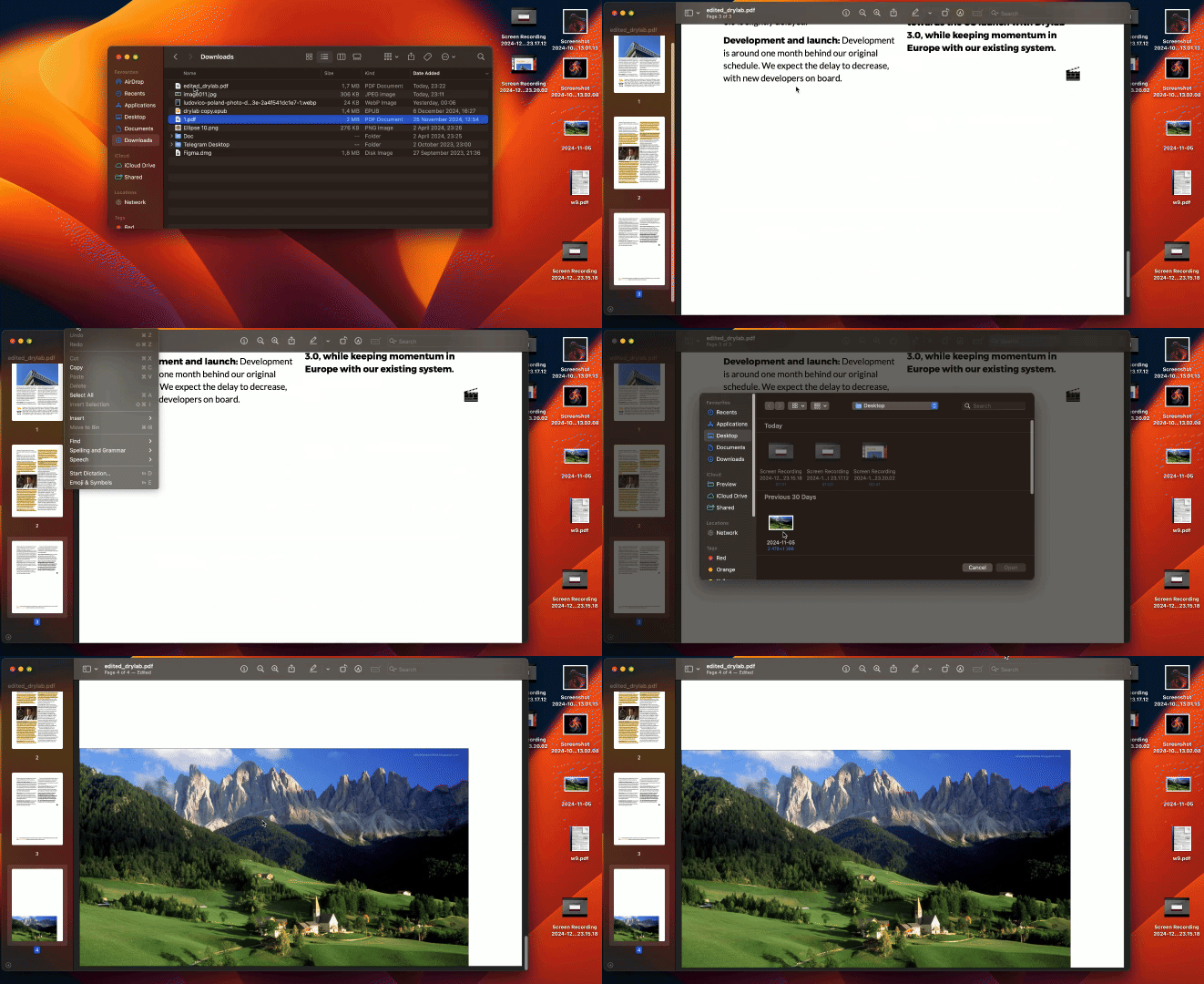
Vous pouvez utiliser l'application native Preview de Mac pour joindre des images à un fichier PDF, mais elles seront ajoutées sous forme de page séparée. Si cela vous convient, suivez ces étapes :
- 1Ouvrez votre fichier PDF dans Preview.
- 2Cliquez sur Édition dans la barre de menu, puis sélectionnez Insérer → Page depuis un fichier.
Chaque image sera ajoutée comme page distincte à la fin du PDF, mais vous pouvez les repositionner comme vous le souhaitez.
Si vous souhaitez placer directement des images dans les pages d'un PDF, PDF Guru rend ce processus simple et fonctionne sur n'importe quel appareil ou système d'exploitation, y compris Mac.

Bonus : comment sécuriser votre PDF en ligne
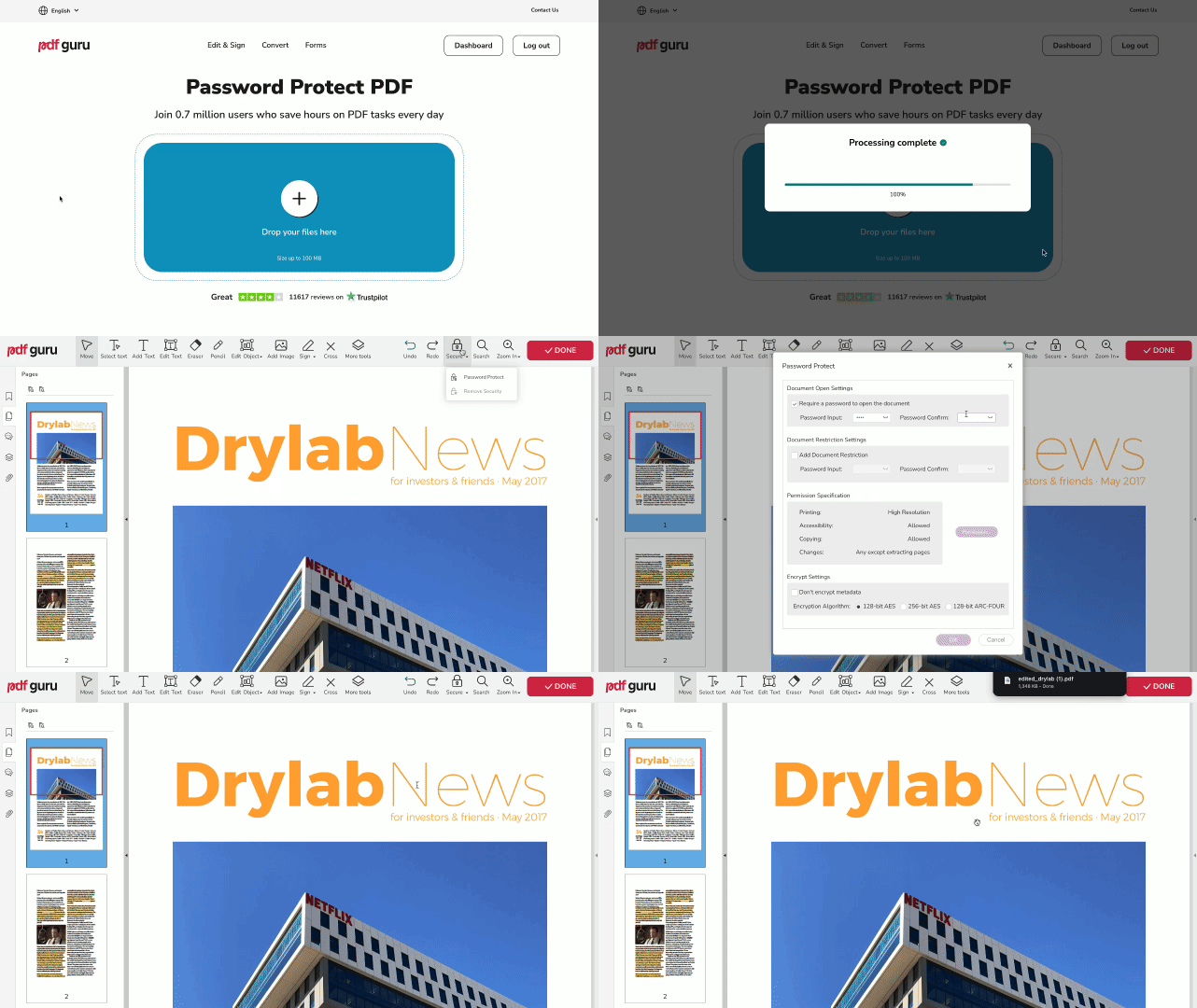
Une fois votre PDF prêt, il est judicieux de le protéger par un mot de passe, surtout s'il contient des informations sensibles. Cela contribue à sécuriser vos données grâce au chiffrement et à empêcher tout accès non autorisé.
Suivez ces étapes :
- 1Accédez à l'option Protéger un PDF par mot de passe ou via Modifier et signer dans le menu supérieur.
- 2Téléchargez votre fichier dans la fenêtre.
- 3Sélectionnez Sécuriser → Protéger par mot de passe dans le menu supérieur de l'éditeur PDF.
- 4Vérifiez et complétez les champs requis dans le panneau de paramètres.
- 5Cliquez sur Terminé pour finaliser, sélectionnez votre format de fichier préféré, puis Télécharger.
Vous pouvez également ajouter un mot de passe pendant la modification de votre document PDF. Il vous suffit de cliquer sur l'option Sécuriser dans le menu supérieur et de suivre les étapes mentionnées ci-dessus. Vous pouvez aussi y appliquer un filigrane pour renforcer la protection visuelle, notamment si vous gérez des fichiers PDF hors ligne contenant des JPEG, des PNG ou des GIF sensibles. Que vos visuels soient au format JPG, PNG, BMP ou GIF, vos PDF restent sécurisés.