


Vous est-il déjà arrivé de télécharger une image parfaite pour découvrir qu'elle portait un filigrane ? Que vous partagiez une photo de produit ou un souvenir de vacances, il arrive que vous ayez simplement besoin de retirer un filigrane d'une photo avant de la publier. Mais comment procéder sans abîmer l'image, et que faut-il savoir avant de commencer ?
Ce guide vous aidera à apprendre comment supprimer les filigranes des fichiers photo sur les appareils iOS et Android, avec des instructions claires étape par étape.
Comment se débarrasser des filigranes sur les photos avec PDF Guru
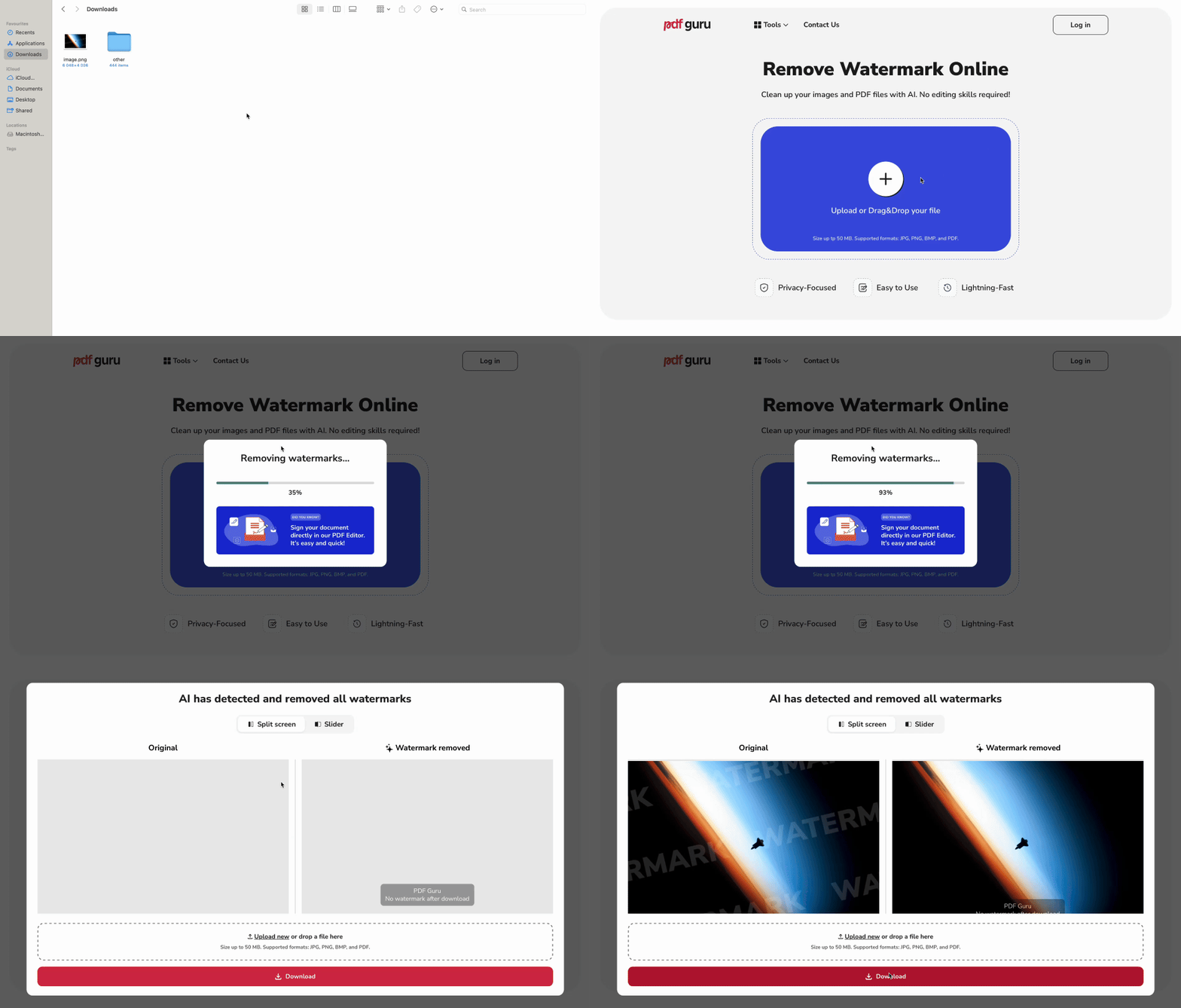
Vous pouvez supprimer les filigranes des photos grâce à notre outil en ligne. Voici les étapes à suivre :
- 1
- 2Patientez une minute pendant que notre moteur avec chatbots IA d'entreprise supprime le filigrane.
- 3Vérifiez le résultat et cliquez sur Télécharger.
Notre processus de suppression de logo, propulsé par l'IA, est rapide, ne prenant généralement que quelques secondes. Cependant, cela peut prendre un peu plus de temps si le fichier a une mise en page complexe, comme des graphiques superposés ou du texte qui se chevauche.
Comment supprimer un copyright d'une photo
Réponse courte : uniquement si vous en détenez les droits. Sinon, c'est illégal.
Si vous êtes le créateur de l'image ou si vous en avez obtenu la pleine propriété des droits d'auteur, vous êtes libre de modifier, recadrer ou supprimer des éléments tels que les filigranes. Cependant, si vous ne détenez pas les droits d'auteur, la suppression d'un filigrane ou d'une mention de copyright peut être considérée comme une violation du droit d'auteur, même pour un usage personnel.
Le droit d'auteur est un droit légal qui protège automatiquement les créateurs, souvent signalé par le symbole ©, le mot « Copyright » ou « Copr », suivi d'une année et du nom du propriétaire. Par exemple : © 2025, Jane Doe.
Si vous prévoyez d'utiliser des fichiers protégés par le droit d'auteur de manière légale, faites ce qui suit :
- 1Achetez une licence. Vous pouvez contacter le titulaire des droits d'auteur et payer pour obtenir les droits d'utilisation de l'image.
- 2Demandez une copie propre. Après avoir payé les droits, demandez au propriétaire de vous fournir une copie sans copyright.
Rappelez-vous, retirer une mention de copyright d'une photo et prétendre qu'elle est la vôtre est illégal et pourrait vous causer des ennuis. La bonne chose à faire est de respecter le créateur et d'obtenir sa permission avant d'utiliser l'image.
Comment effacer manuellement les filigranes
Si le filigrane est placé en haut ou en bas de votre photo, vous pouvez essayer une édition manuelle avec l'éditeur de PDF Guru. Voici ce dont vous avez besoin pour effacer les filigranes :
- 1
- 2
Maintenant, votre fichier est sans filigrane. Si vous souhaitez aller plus loin, vous pouvez facilement ajouter une image à un PDF pour améliorer votre projet ou le préparer à un partage de haute qualité.
Comment supprimer un filigrane d'une photo sur Mac
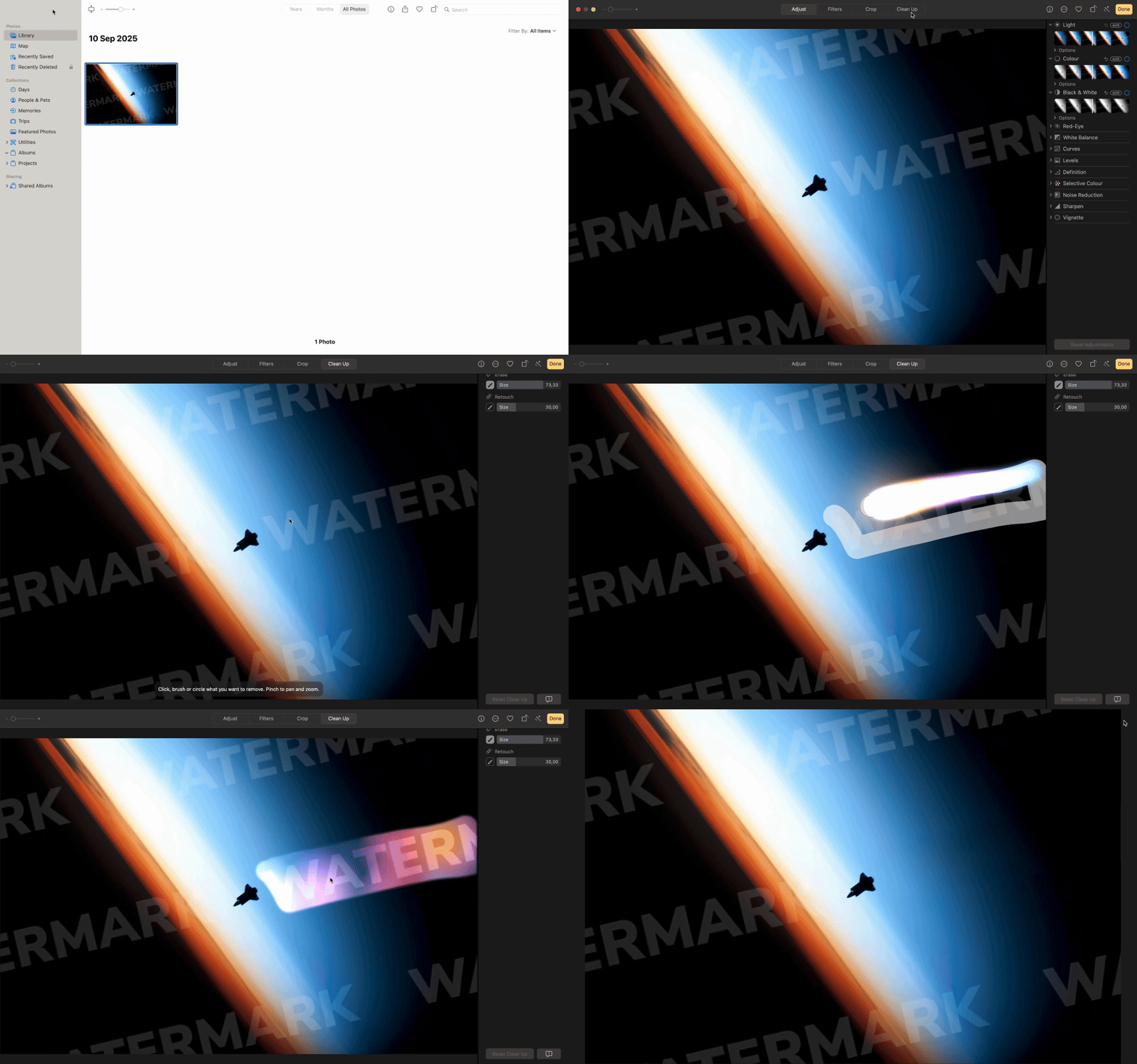
Vous pouvez utiliser l'application Photos sur un Mac pour supprimer les filigranes, mais gardez à l'esprit que cela ne convient qu'aux cas simples. Sur des images complexes, ces modifications peuvent être visibles, notamment lorsque l'opacité du filigrane est faible.
- 1Ouvrez votre photo dans l'application Photos sur votre Mac.
- 2Cliquez sur Modifier dans le coin supérieur droit, puis ouvrez l'onglet Nettoyer et sélectionnez l'outil Retouche dans la barre latérale droite.
- 3Utilisez le curseur de taille pour agrandir suffisamment le pinceau afin de couvrir la zone du filigrane.
- 4Passez le pinceau sur le filigrane. L'application essaiera de le fondre avec la zone environnante.
- 5Lorsque vous avez terminé, cliquez sur Terminé pour enregistrer vos modifications.
Comment supprimer un filigrane d'une photo sur iPhone
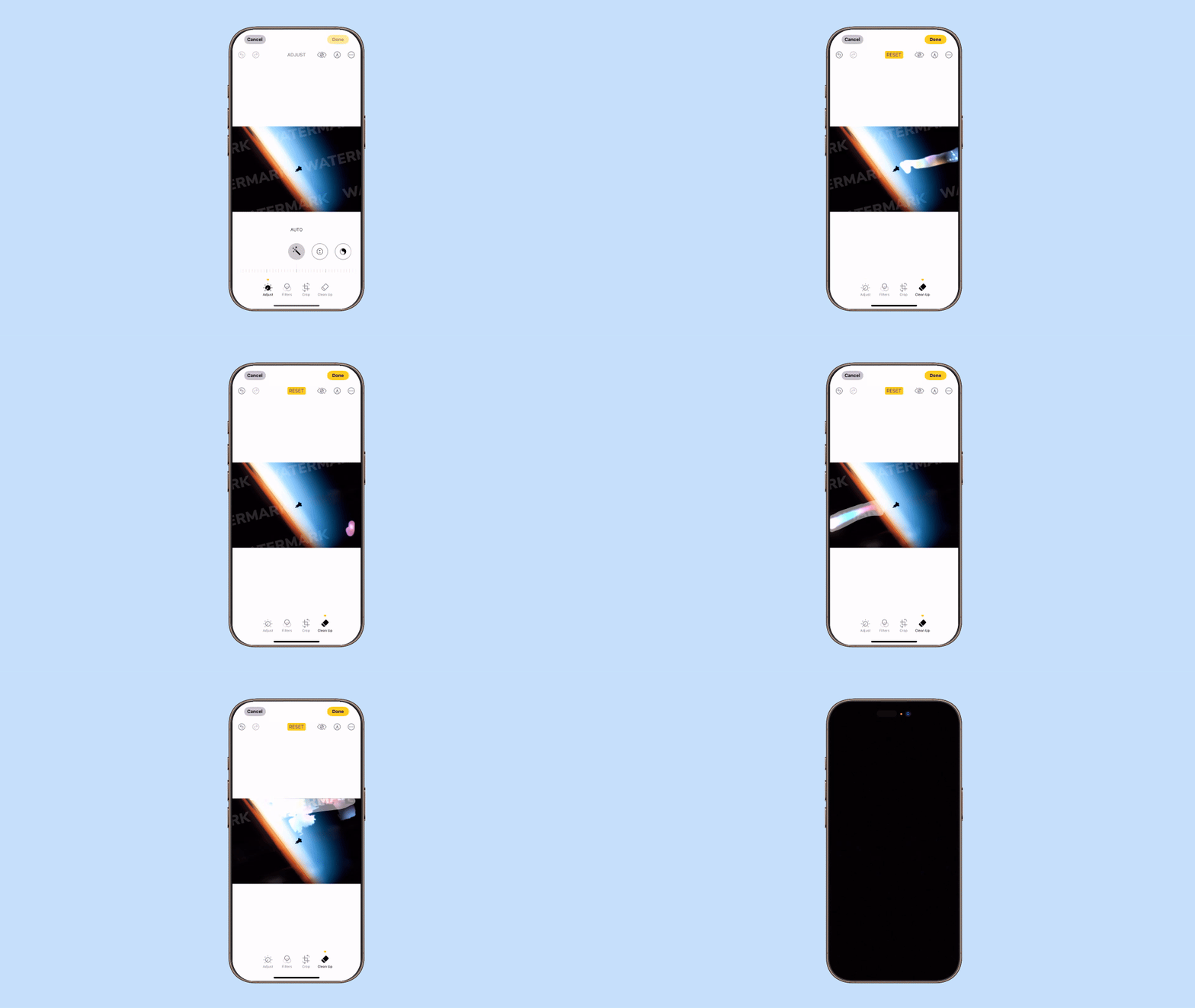
Vous pouvez supprimer un filigrane d'une photo sur un iPhone en utilisant l'application Photos intégrée. Cependant, cette fonctionnalité d'édition n'est disponible que sur iOS 18 ou version ultérieure.
Voici ce que vous devez faire :
- 1Ouvrez l'application Photos et choisissez l'image contenant le filigrane.
- 2Appuyez sur Modifier dans le coin supérieur droit.
- 3Sélectionnez Recadrer et Nettoyer.
- 4Faites glisser votre doigt sur le filigrane pour le mettre en évidence.
- 5Appuyez sur Terminé pour enregistrer la photo modifiée.
La plupart des appareils disposent déjà de programmes intégrés simples pour supprimer les filigranes, ce qui est idéal pour des retouches basiques. Pour un traitement de fichier plus avancé grâce à l'IA, envisagez d'utiliser l'outil PDF Guru.

Comment supprimer un filigrane d'une photo sur Android
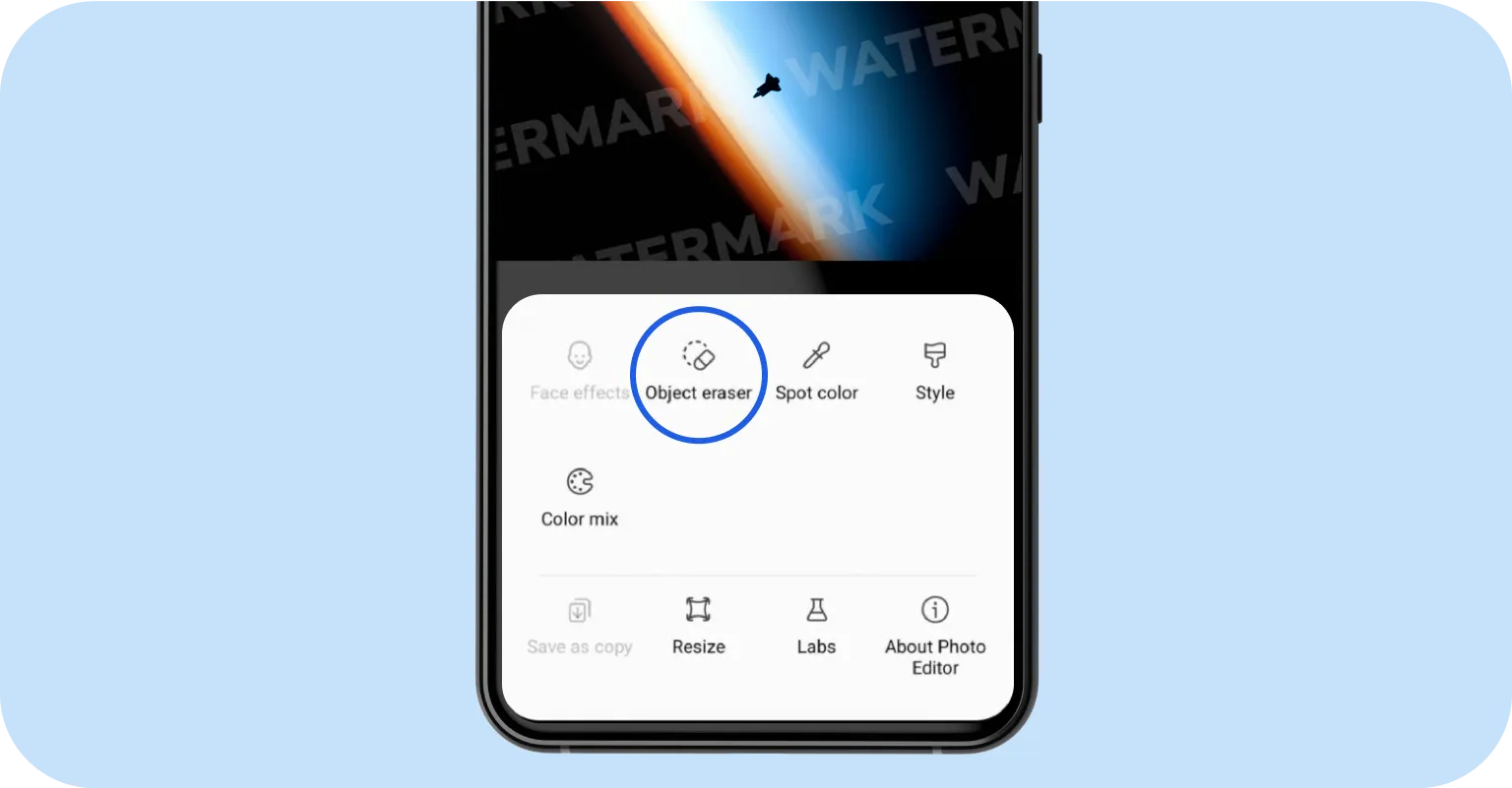
Pour supprimer un filigrane d'une photo sur Android, vous pouvez utiliser l'application Galerie intégrée disponible sur les appareils Samsung Galaxy. Voici comment cela fonctionne :
- 1Ouvrez votre photo dans l'application Galerie.
- 2Appuyez sur l'icône Modifier pour entrer en mode édition.
- 3Sélectionnez Gomme d'objet parmi les outils d'édition.
- 4Appuyez ou dessinez autour du filigrane pour le sélectionner.
- 5Appuyez sur Effacer pour supprimer le filigrane sélectionné.
- 6Enregistrez l'image modifiée sur votre appareil.
Si vous utilisez un autre modèle de téléphone, essayez un autre suppresseur d'arrière-plan de filigrane tel que Snapseed. Il est disponible en téléchargement sur le Google Play Store.
- 1Ouvrez Snapseed et ajoutez la photo que vous souhaitez modifier.
- 2Allez dans la section Outils et choisissez Correcteur.
- 3Utilisez votre doigt pour passer le pinceau sur le filigrane. L'application le nettoiera pour vous et remplira l'arrière-plan.
- 4Vérifiez le résultat et enregistrez votre photo.
Réflexions finales
Maintenant que vous connaissez plusieurs méthodes, supprimer les filigranes des images devrait être beaucoup plus facile. Nous vous recommandons de tester tous ces outils pour trouver ceux qui fonctionnent le mieux pour vos images.
Si vous avez besoin de convertir votre image dans un format compatible, notre convertisseur permet de transformer facilement les fichiers en JPG, PNG, BMP ou PDF — des formats entièrement pris en charge par notre suppresseur d'arrière-plan de filigrane photo.