בזכות הגמישות שלהם בין פלטפורמות ומערכות הפעלה שונות, קובצי PDF הם לרוב הבחירה הטבעית לאחסון ולשיתוף מסמכים. אבל בואו נודה באמת: עריכת קובץ PDF ללא התוכנה המתאימה יכולה להיות משימה לא פשוטה. בדיוק מהסיבה הזו משתמשים רבים בוחרים לפתוח קובצי PDF בפורמט Word (DOC/DOCX) כדי לפשט את תהליך העריכה.
במאמר הזה נסקור כלים לייצא PDF ל-Word ב-Mac, נעבור על השלבים ונשתף כמה טיפים בנושא אבטחה ועיצוב. בנוסף, מחכה לכם טבלת השוואה נוחה שתעזור לבחור את האפשרות המתאימה ביותר.
מהן האפשרויות?
במכשירי MacBook עומדות בפניכם ארבע אפשרויות לייצא PDF למסמך Word: PDF Guru, Preview, Automator ו-Google Docs. בואו נכיר כל אחת לעומק.
PDF Guru. בין אם אתם זקוקים להמרה חד-פעמית של מסמך ובין אם אתם מטפלים במסמכים באופן שוטף, הכלי המקוון שלנו מספק פתרונות מהירים ומדויקים המותאמים לצרכים שלכם. ארגז הכלים שלו רחב בהרבה; PDF Guru מאפשר גם המרת PDF ל-Microsoft Word ומטפל בעריכת קבצים, מיזוג, חתימה, ארגון ועוד.
Preview. האם ניתן להמיר PDF ל-Word עם הכלי הזה? בהחלט, Preview הוא כלי נוח להמרת קובצי PDF פשוטים מבוססי טקסט. עם זאת, השימוש בו להמרת PDF ל-Word עלול לקחת זמן רב.
Automator. כלי השירות הזה של macOS, בדומה ל-Preview, אינו מיועד באופן ספציפי להמיר PDF ל-Word. עם זאת, הוא מסוגל לחלץ טקסט רגיל או טקסט מעוצב מתוך PDF שדורש המרה ל-Word לצורכי עריכה. Google Docs. יש לכם חשבון Gmail? אם כן, התמזל מזלכם — Google Docs מציע כלי נוח וקל לשימוש להמרת קובצי PDF פשוטים למסמכי Word.
סוגיות אבטחה ועיצוב
מודאגים מאבטחת מסמך ה-Word? אנחנו מבינים — העלאת קבצים לאינטרנט עלולה להרגיש מסוכנת. כדי לשמור על בטיחות הנתונים שלכם, בדקו אם לכלי ההמרה יש אישור SSL, הצפנה בצד השרת ואבטחת AES. ספוילר: ל-PDF Guru יש. אז תוכלו לבצע את ההמרה בביטחון מלא, בידיעה שהקבצים שלכם מוגנים.
העיצוב הוא כאב ראש נוסף — חלק מכלי ההמרה דופקים את הפריסה, ומשאירים טקסט שאינו מיושר או תמונות חסרות. אז איך מתקנים את זה? בואו נצלול לפרטים.
איך להמיר PDF ל-Word מבלי לאבד את העיצוב
לפני שאתם בוחרים בכלי המרה, בדקו פלטפורמות כמו Trustpilot כדי לראות מה משתמשים אמיתיים אומרים על דיוק העיצוב שלו.
השתמשו ב-OCR לקובצי PDF סרוקים כדי להמיר טקסט מתמונות לפורמט שניתן לעריכה. כך תוכלו להעתיק, לערוך ולחפש בתוך המסמך.
פתחו את קובץ ה-Word ובדקו פרטים מרכזיים כמו עיצוב הטקסט, הריווח, סגנונות הכותרות והפריסה הכללית. תיקונים קלים הם דבר נורמלי, במיוחד במסמכים מורכבים, אז אל תהיו קשים מדי עם כלי ההמרה — פשוט תקנו את מה שצריך.
אם אתם רוצים שהתמונות שלכם ייראו בדיוק כפי שהן נראו ב-PDF, הדרך הטובה ביותר היא להוסיף אותן בעצמכם לקובץ ה-Word. כך הן יישארו חדות וממוקמות נכון.
אם אתם מחפשים משהו פשוט אבל עדיין גמיש מבחינת עיצוב, פורמט RTF (Rich Text Format — טקסט מעוצב) הוא חלופה טובה ל-Word. רק זכרו, הוא קל יותר ופשוט יותר לשימוש, אבל אין לו את כל היכולות המתקדמות ש-Word מציע.

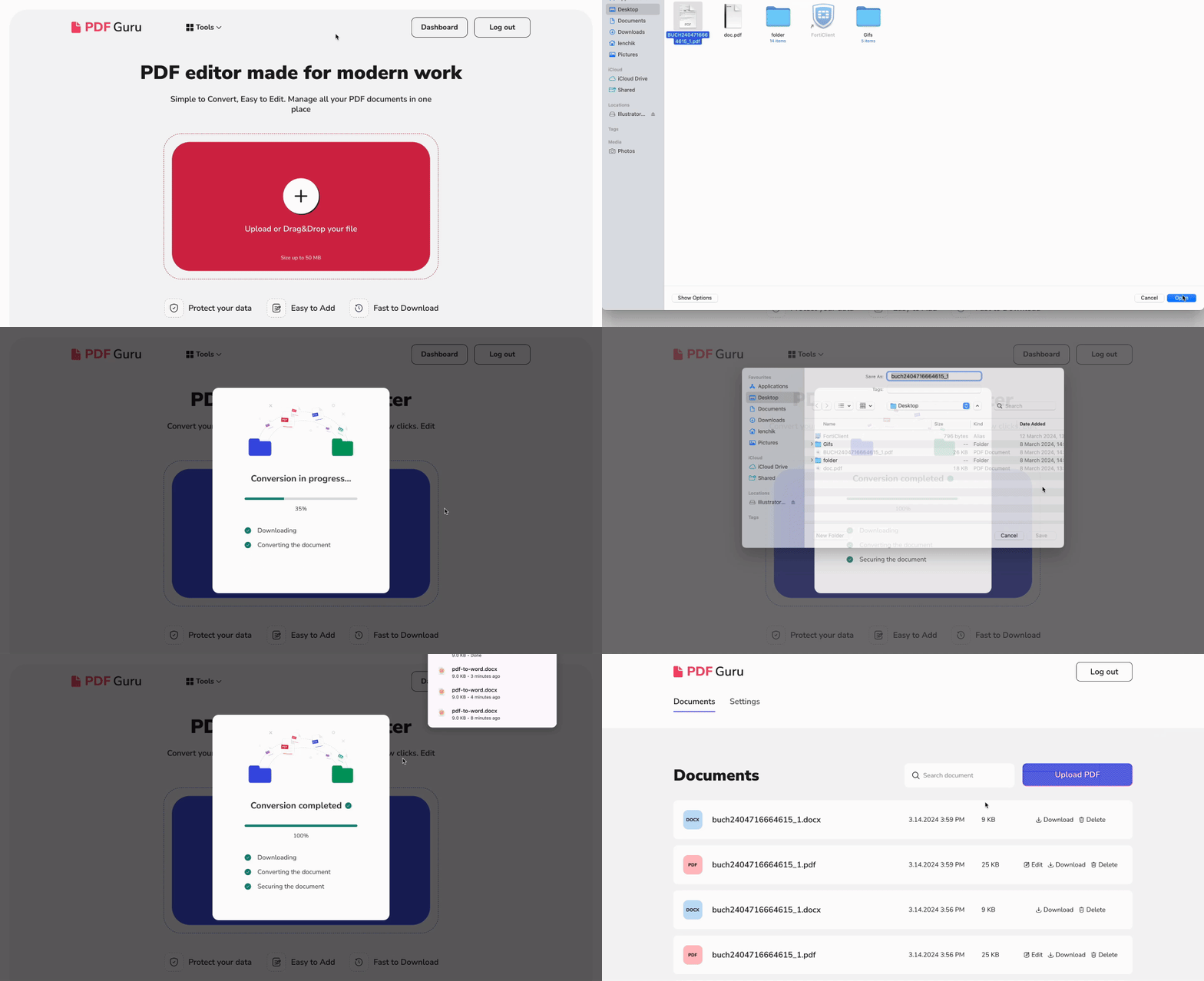
להמיר PDF ל-Word ב-Mac באמצעות PDF Guru
- 1
- 2גררו ושחררו את הקובץ שלכם לאזור ההעלאה.
- 3המתינו רגע, ההמרה של הקובץ מ-PDF ל-Word אורכת שניות בודדות.
- 4בום! הקובץ שלכם הורד למכשיר ונשמר בחשבון PDF Guru שלכם.
איך להמיר PDF ל-Word ב-Mac באמצעות Preview?
- 1לחצו לחיצה ימנית על קובץ ה-PDF שלכם, ובאמצעות האפשרות Open With (פתיחה באמצעות) בחרו ב-Preview.
- 2סמנו את הטקסט שברצונכם להעתיק והקישו Command-C.
- 3פתחו מסמך ריק ב-Pages או ב-Microsoft Word והדביקו את הטקסט באמצעות Command-V.
- 4תנו שם לקובץ ושמרו אותו בפורמט DOC או DOCX.

איך להמיר קובץ PDF ל-DOCX ב-Mac באמצעות Automator?
- 1פתחו את Automator מתוך תיקיית Applications (יישומים).
- 2בחרו ב-Workflow (תהליך עבודה).
- 3גררו ושחררו את מסמך ה-PDF שלכם לאזור המיועד.
- 4בקטע Actions (פעולות) בחרו ב-Library > PDFs > Extract PDF Text (חילוץ טקסט מ-PDF).
- 5גררו את הפעולה הזו לצד ימין, ומקמו אותה מתחת למסמך ה-PDF שלכם.
- 6בחרו ב-Rich Text (טקסט מעוצב) כדי לשמור על העיצוב.
- 7הגדירו היכן ברצונכם לשמור את הקובץ.
- 8עברו לכפתור Run (הפעלה) כדי להמיר אוטומטית את ה-PDF לקובץ טקסט.

איך להמיר קובצי PDF למסמכי Word באמצעות Google Docs?
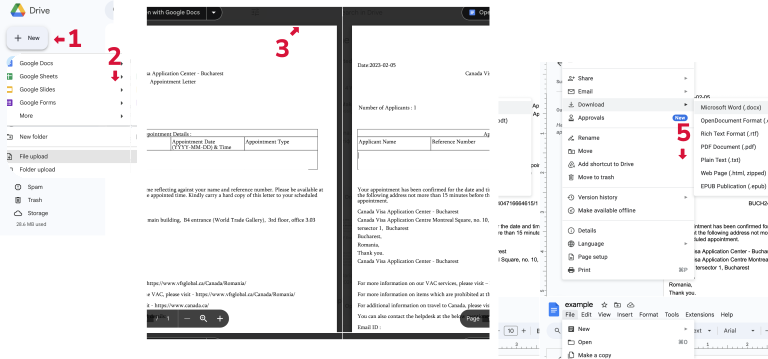
- 1פתחו את Google Drive.
- 2לחצו על הכפתור New (חדש) ועברו ל-File Upload (העלאת קובץ).
- 3פתחו את הקובץ שלכם על ידי בחירה ב-Open with > Google Docs (פתיחה באמצעות).
- 4עכשיו תוכלו לערוך את הטקסט כרצונכם.
- 5כדי לשמור את הקובץ בפורמט Word, הקישו על File - Download - Microsoft Word (.docx) (קובץ - הורדה).
מהי הדרך הטובה ביותר להמיר את ה-PDF שלכם למסמך Word?
כאשר מתמודדים עם הרבה קובצי PDF הכוללים גרפיקה וטקסטים שונים, הבחירה בכלי ייעודי להמיר PDF ל-DOCX היא ההימור הבטוח ביותר. עם זאת, בחירה בכלי האידיאלי עלולה להיראות מאיימת. אנחנו כאן כדי לעזור לכם לקבל החלטה שקולה על ידי הדגשת המאפיינים הייחודיים של כל כלי המרה.
| כלי | יתרונות | חסרונות |
|---|---|---|
| PDF Guru | יכול להמיר PDF ל-Word במהירות מבלי לפגוע באיכות. | דורש חיבור לאינטרנט כדי לפעול ויכול לעבד קובץ אחד בכל פעם. |
| Preview | עובד היטב עם קטעים קצרים. | אינו אידיאלי לפריסות מורכבות; אורך זמן רב. |
| Automator | עוצמתי לעיבוד אצווה. | עדיין צריך להמיר את הטקסט שחולץ ל-Word. |
| Google Docs | כלי מהיר וקל לשימוש כשצריך להמיר PDF ל-Word. | בעיות עיצוב עלולות להתעורר כשבוחרים לייצא PDF ל-Word. |
אז מה הצעד הבא? אם אתם עובדים עם קובצי PDF מבוססי טקסט, כלים כמו Preview, Automator או Google Docs יכולים לעמוד במשימה. אולם, כדי לשמר את העיצוב והפריסה של קובצי PDF מורכבים יותר, מומלץ להשתמש בכלים ייעודיים שיכולים להמיר PDF ל-DOCX. PDF Guru הוא אחד מהם. אנחנו מתמקדים במהירות ובדיוק, במטרה להעלות את תהליך ניהול המסמכים שלכם לרמה חדשה.