אם נתקלתם פעם בקושי להעלות תמונות לאתר, נגמר לכם מקום אחסון במכשיר, או ניסיתם לשלוח במייל תמונות גדולות מדי — אתם לא לבד. קבצי תמונה גדולים יכולים להאט אתרים, לבזבז נתונים סלולריים ולסבך שיתוף בין פלטפורמות.
דחיסת תמונות יכולה לעזור לפתור בעיות נפוצות אלו. היא מקטינה את גודל הקובץ מבלי לפגוע באיכות, כך שתמונות מועלות מהר יותר, קלות יותר לשיתוף ואחסון, ויעילות יותר לביצועי אתר.
נראה לכם שלב אחר שלב איך להקטין גודל תמונה ב-iPhone, Mac ו-Windows, יחד עם טיפים מקצועיים לשמירה על איכות התמונה.
איך לדחוס תמונה עם PDF Guru?
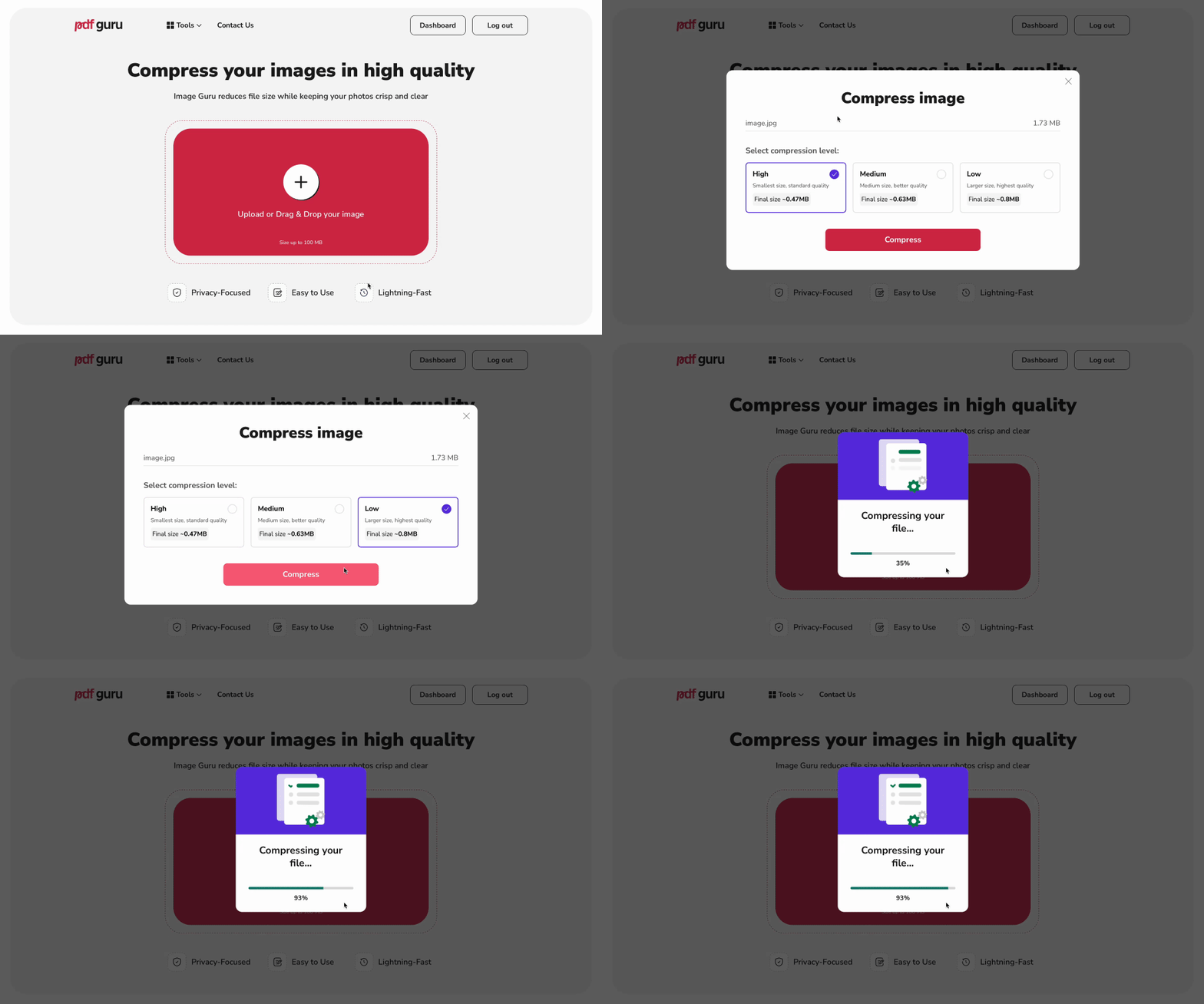
במקום להתמודד עם תוכנה מורכבת כמו Photoshop או GIMP, אתם יכולים להשתמש ב-PDF Guru — כלי דחיסת תמונות פשוט שעובד אונליין.
הנה השלבים:
- 1גשו לכלי דחיסת תמונה והעלו את הקובץ שלכם.
- 2
בחרו רמת דחיסה:
- גבוהה: הכי טובה למייל או לאינטרנט, כאשר קובץ קטן יותר חשוב יותר מפרטים מושלמים.
- בינונית: איזון מצוין בין איכות תמונה לגודל קובץ.
- נמוכה: שומרת על הכי הרבה פרטים, מצוינת אם אתם מתכננים להדפיס או זקוקים לבהירות מקסימלית.
- 3לחצו דחוס. כלי דחיסת התמונה האונליין שלנו יעבד את התמונה תוך שניות.
- 4הורידו את הקובץ המוטב. הערה: כל הקבצים המעובדים נשמרים גם בחשבון שלכם.
פורמטי קובץ נתמכים: עם PDF Guru תוכלו לדחוס תמונה בפורמט JPEG / JPG, PNG, ו-HEIC.
המרה בין פורמטי תמונה לתאימות טובה יותר
לפעמים זה לא רק עניין של הקטנת גודל תמונה. ייתכן שתצטרכו גם לשנות את פורמט הקובץ בהתאם לאופן השימוש המתוכנן בתמונה.
לדוגמה:
- רוצים טעינה מהירה יותר באתרים? עברו מ-PNG ל-WEBP — זהו פורמט חדש יותר המציע גדלי קובץ קטנים יותר באיכות מצוינת.
- עורכים תמונה? חלק מהכלים עובדים טוב יותר עם פורמטים מסוימים, אז המרה תחילה יכולה לחסוך לכם כאב ראש בהמשך.
אם אין לכם את פורמט התמונה המתאים, השתמשו ב-כלי המרה שלנו. הוא יכול להמיר JPG ל-PNG, PNG ל-WEBP, ועוד. זה מהיר, קל, ולא מתפשר על האיכות.
איך לקבוע את הגודל הנכון לדחיסת תמונה?
כדי לקבוע את הגודל הנכון לדחיסת תמונה, התחשבו בשימוש המיועד בתמונה, באיכות הרצויה ובמגבלות פלטפורמת ההפצה.
לדוגמה:
- משתפים אונליין? JPEG ו-WEBP הן אפשרויות מצוינות כי הן שומרות על מראה טוב של תמונה תוך תפיסת פחות מקום. דחיסה בינונית עד גבוהה בדרך כלל עובדת הכי טוב.
- מדפיסים? שאפו לאיכות מקסימלית עם דחיסה מינימלית ורזולוציה גבוהה (300 DPI או יותר). הפורמטים TIFF או PNG אידיאליים לשמירה על פרטים עדינים וצבעים מדויקים.
- שולחים במייל או בצ'אט? השאירו את הקובץ קל. בחרו ב-JPEG, או אם אתם ב-iPhone, ב-HEIC לקובץ קטן יותר ללא איבוד איכות רב מדי.
מה ההבדל בין תמונה דחוסה ללא דחוסה?
ההבדל העיקרי בין תמונה דחוסה ללא דחוסה מתבטא באופן שבו הן מטפלות בנתוני התמונה.
קבצים לא דחוסים שומרים על כל פיסת מידע פיקסל, מה שאומר גדלי קובץ גדולים יותר אך איכות תמונה הגבוהה ביותר האפשרית. תמונות דחוסות, לעומת זאת, מקטינות את גודל הקובץ על ידי הסרת חלק מהנתונים, מה שעלול להוביל לירידה קלה באיכות, במיוחד בשימוש בשיטות דחיסה עם איבוד.
מתי כדאי להשתמש בכל סוג?
תמונות לא דחוסות מתאימות במיוחד כאשר:
- אתם עורכים תמונה וזקוקים לכל פרט שלם.
- אתם מדפיסים חומרים באיכות גבוהה כמו עלונים, פוסטרים, או הדפסים גדולים שבהם בהירות באמת חשובה.
- אתם מאחסנים גרסאות מקוריות של התמונות שלכם ללא איבוד באיכות.
בחרו בתמונות דחוסות כאשר:
- אתם מעלים תמונה לאתר או לבלוג ורוצים שתיטען במהירות.
- אתם שולחים תמונה במייל או באפליקציות הודעות, וגודל הקובץ הוא שיקול.
- אתם צריכים לפנות מקום אחסון במכשיר או בענן מבלי להתפשר יותר מדי על האיכות.
דחיסה עם איבוד מול דחיסה ללא איבוד
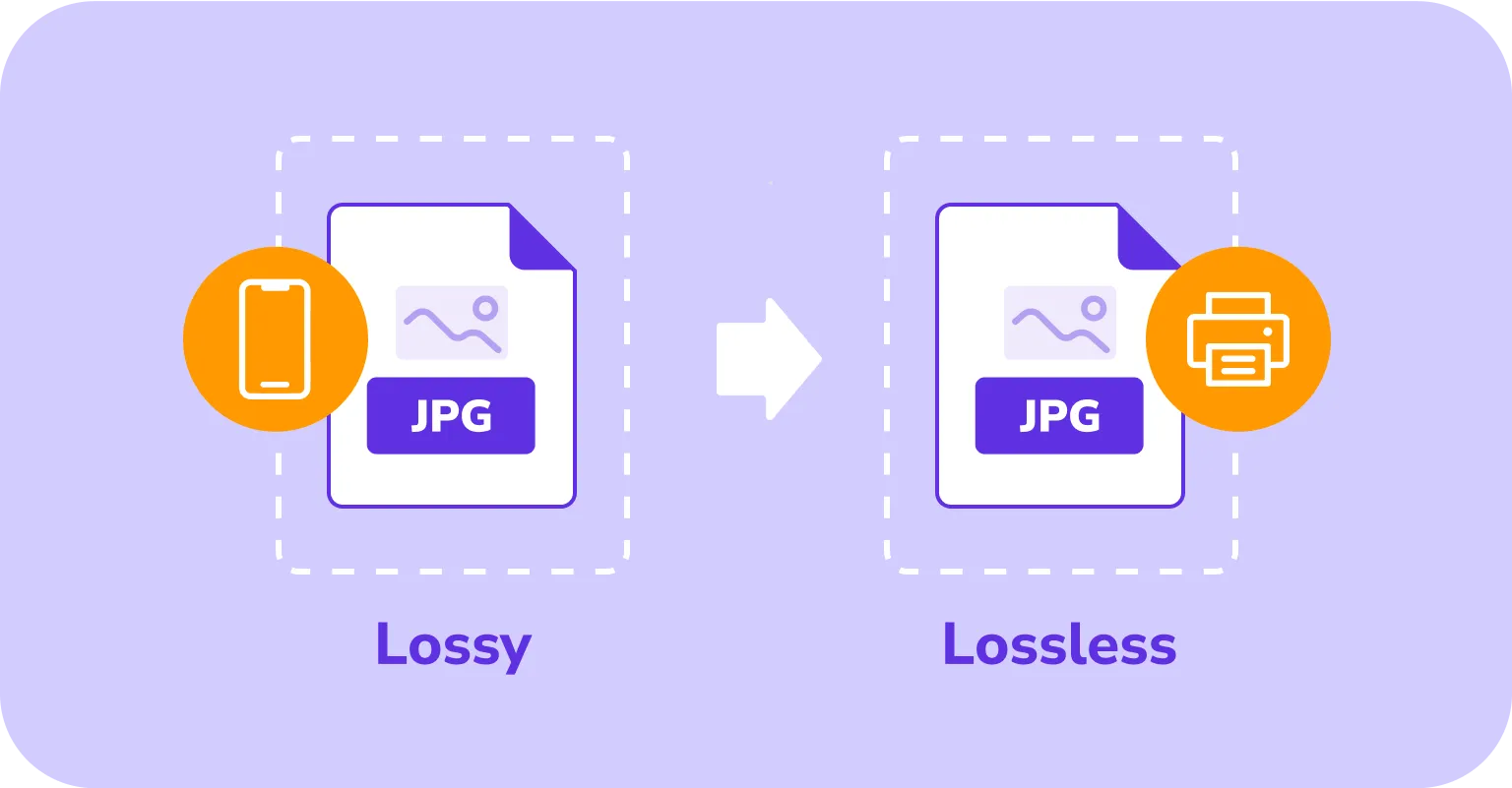
דחיסה עם איבוד מקטינה את גודל הקובץ על ידי הסרת חלק מנתוני התמונה, מה שעלול להפחית מעט את האיכות, אך הופך קבצים למהירים יותר לשיתוף או טעינה אונליין. דחיסה ללא איבוד שומרת על כל פיסת פרט תוך הקטנת הגודל, מה שהופך אותה לאידיאלית להדפסה, עריכה או שמירת תמונות מקוריות.
סוגי דחיסה עם איבוד ומתי להשתמש בהם
| פורמט וסוג | מטרה | מקרי שימוש |
|---|---|---|
| JPEG (תמונות) | מקטין גודל תמונה תוך שמירה על איכות חזותית טובה | שיתוף תמונות אונליין, הוספת תמונות לבלוגים, פרסום ברשתות חברתיות, שליחה במייל |
| WEBP (תמונות) | מייצר תמונות קטנות ואיכותיות שיכולות גם להכיל רקעים שקופים | גרפיקה לאתרים, באנרים, תמונות מוצרים בסחר אלקטרוני |
| MP3 (אודיו) | מקטין גודל קובץ אודיו על ידי הסרת צלילים שרוב האנשים לא ישימו לב אליהם | סטרימינג של מוזיקה, פודקאסטים, אחסון אודיו במכשירים ניידים |
| AAC (אודיו) | שומר על איכות צליל גבוהה תוך שימוש בפחות מקום מ-MP3 | אפליקציות סטרימינג מוזיקה, קבצי אודיו להורדה, ספריות מוזיקה ניידות |
| H.264 / H.265 (HEVC) (וידאו) | מספק וידאו באיכות גבוהה בגדלי קובץ קטנים בהרבה | שירותי סטרימינג (Netflix, YouTube), שידור, שיחות וידאו |
| MPEG (וידאו) | דוחס וידאו לנגינה חלקה וצרכי אחסון קטנים יותר | סטרימינג באתרים, טלוויזיה דיגיטלית, פלטפורמות אירוח וידאו |
סוגי דחיסה ללא איבוד ומתי להשתמש בהם
| פורמט | מטרה | מקרי שימוש |
|---|---|---|
| PNG (תמונות) | שומר על כל פרט בתמונה, תומך בשקיפות | לוגואים, גרפיקה לאינטרנט, תמונות הזקוקות לקצוות חדים ואיכות |
| RAW (תמונות) | לוכד נתוני חיישן מלאים לשליטה מלאה בעריכה | צילום מקצועי, עיבוד מפורט לאחר הצילום |
| BMP (תמונות) | שומר על רזולוציה גבוהה ודיוק צבעים | אמנות דיגיטלית, הדפסה באיכות גבוהה, עבודת עיצוב |
| GIF (תמונות/אנימציה) | תומך בתמונות ללא איבוד ובאנימציות פשוטות | גרפיקה לאינטרנט, אייקונים, אלמנטים מונפשים בסיסיים |
| FLAC (אודיו) | שומר על איכות הצליל המקורית בגודל מופחת | הפקת מוזיקה, ארכיון אודיו, האזנה לחובבי שמע |
| ZIP / GZIP (קבצים) | דוחס כל סוג קובץ מבלי לאבד נתונים | שיתוף מסמכים, הפצת תוכנה, גיבויים |
האם פורמט התמונה משפיע על איכות הדחיסה ומהירות הטעינה?
כן, פורמט התמונה שתבחרו יכול לחולל הבדל גדול הן באיכות והן במהירות הטעינה. פורמט טוב מקטין את הקובץ, כך שהוא משתמש בפחות נתוני אינטרנט ונפתח מהר יותר. מכיוון שחלק מהפורמטים לא עובדים בכל הדפדפנים, בחרו אחד שנתמך באופן רחב.
איך לדחוס תמונה ב-iPhone?
תוכלו להקטין גודל תמונה באמצעות אפליקציות דחיסה או כלים אונליין. כמו כן, חלק מאפליקציות ההודעות יעשו זאת אוטומטית כשתשלחו תמונה.
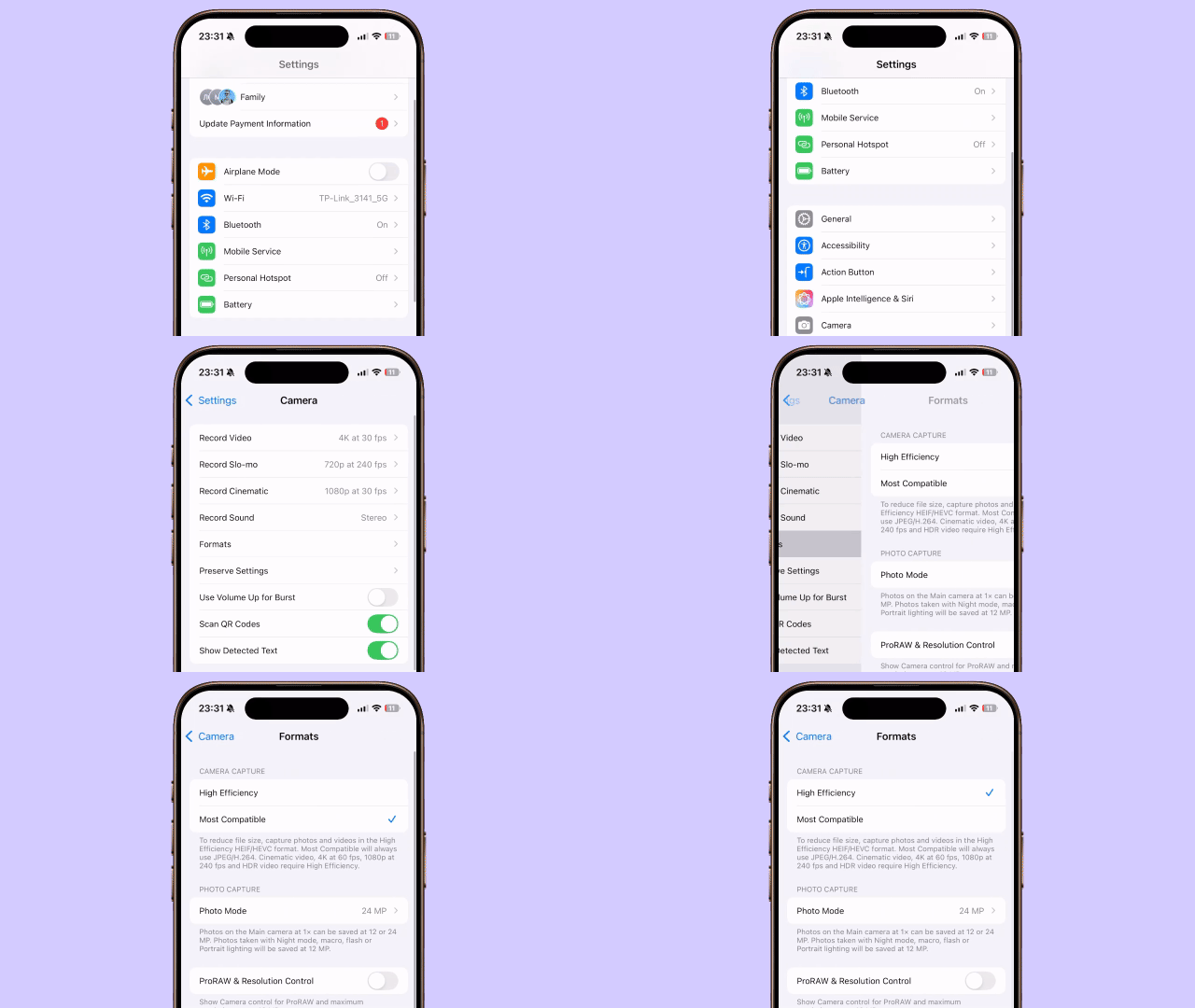
אם אתם רוצים שה-iPhone של Apple ישמור תמונה בגודל קובץ קטן יותר כבר מההתחלה, תוכלו לשנות את פורמט ברירת המחדל בהגדרות המצלמה. הנה איך:
- 1פתחו את אפליקציית הגדרות, גללו למטה, והקישו על מצלמה.
- 2הקישו על פורמטים.
- 3בחרו ב-יעילות גבוהה (HEIF) לגודל קובץ קטן יותר באיכות טובה, או ב-הכי תואם (JPEG) לקבצים גדולים יותר אך תאימות רחבה יותר.

איך לדחוס תמונה ב-Mac?
תוכלו להקטין גדלים של קבצי תמונה במכשירי Mac בכמה דרכים. הכלים המובנים מאפשרים לכם לשנות גודל או לשנות פורמטים באפליקציית Photos, להשתמש ב-Quick Actions ב-Finder, או לחתוך ולכוונן את איכות התמונה ב-Preview.
לחלופין, תוכלו להשתמש בכלים חיצוניים או אונליין כמו שלנו. בדקו את פוסט הבלוג שלנו על דרכים לדחוס תמונה ב-Mac.
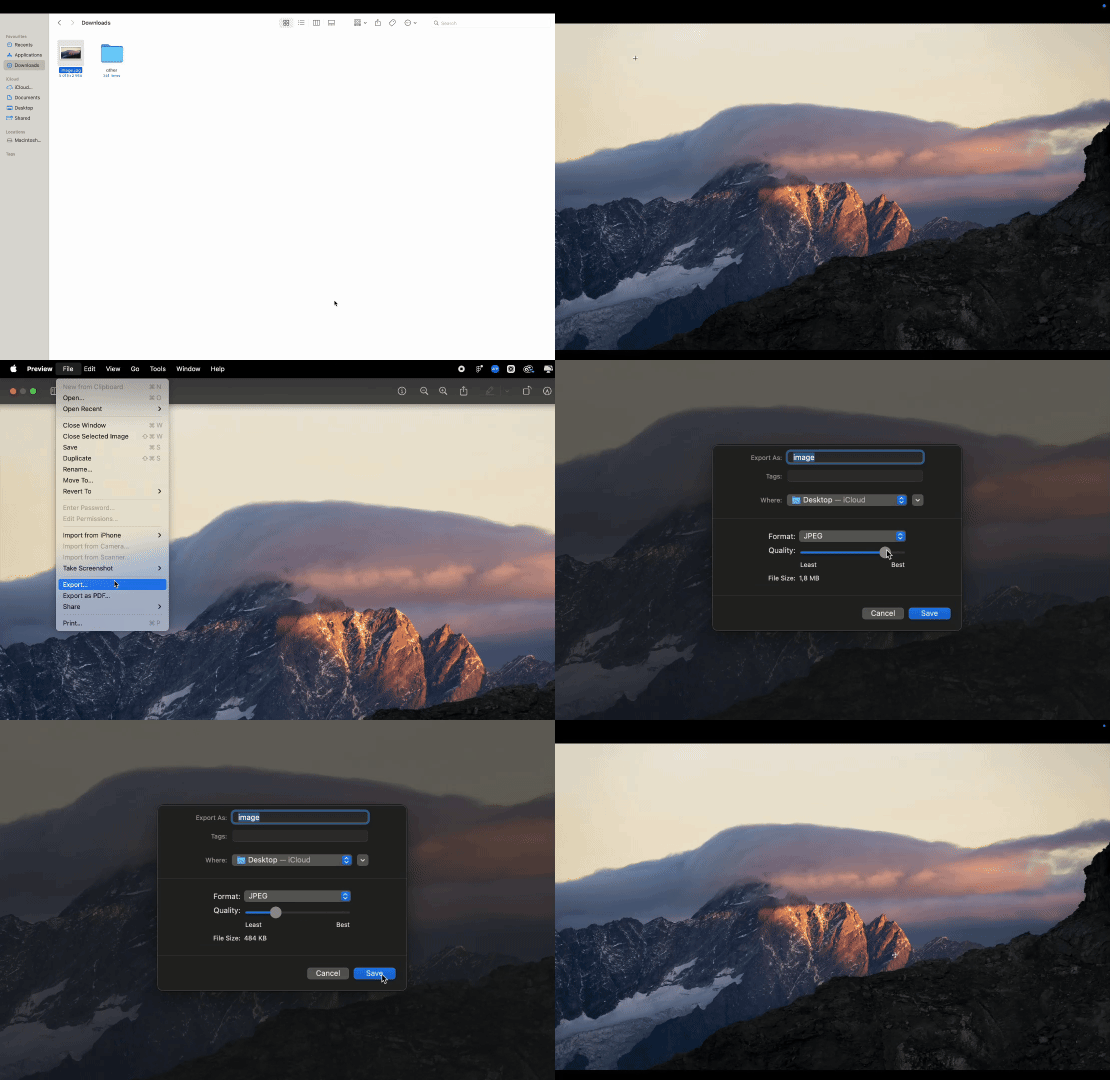
הכלי המובנה הגמיש ביותר לדחיסת תמונה הוא עדיין Preview, המאפשר לכם לשלוט במידות התמונה ובאיכות. הנה השלבים:
- 1פתחו את התמונה ב-Preview.
- 2גשו ל-File → Export.
- 3השתמשו במחוון Quality: גררו אותו שמאלה כדי להקטין את הקובץ.
- 4(אופציונלי) בחרו פורמט אחר, כמו JPEG, לגודל קטן יותר.
- 5בחרו מיקום שמירה ולחצו Save.
איך לדחוס תמונה ב-Windows?
כדי לדחוס תמונה ב-Windows, פתחו את התמונה באפליקציית Photos במחשב שלכם, היכנסו לתפריט 'עריכה' ובחרו באפשרות 'שנו גודל'. כוונן רוחב וגובה לפי הצורך, ושנו את מידות התמונה לגודל הרצוי. בחרו בין גרסאות שונות של איכות, וכוונן את ההגדרות בתפריט המתקדם — התוצאה תהיה תמונה ממוזערת ובגודל קובץ מופחת. אם אתם רגילים לעבוד עם מכשיר Apple, התהליך ב-Windows דומה: תפריט הכלים מציע אפשרות 'שנו גודל' פשוטה לקבלת תוצאה אחידה.
| פורמט | מטרה | מקרי שימוש |
|---|---|---|
| PNG (תמונות) | שומר על כל פרט בתמונה, תומך בשקיפות | לוגואים, גרפיקה לאינטרנט, תמונות הזקוקות לקצוות חדים ואיכות |
| RAW (תמונות) | לוכד נתוני חיישן מלאים לשליטה מלאה בעריכה | צילום מקצועי, עיבוד מפורט לאחר הצילום |
| BMP (תמונות) | שומר על רזולוציה גבוהה ודיוק צבעים | אמנות דיגיטלית, הדפסה באיכות גבוהה, עבודת עיצוב |
| GIF (תמונות/אנימציה) | תומך בתמונות ללא איבוד ובאנימציות פשוטות | גרפיקה לאינטרנט, אייקונים, אלמנטים מונפשים בסיסיים |
| FLAC (אודיו) | שומר על איכות הצליל המקורית בגודל מופחת | הפקת מוזיקה, ארכיון אודיו, האזנה לחובבי שמע |
| ZIP / GZIP (קבצים) | דוחס כל סוג קובץ מבלי לאבד נתונים | שיתוף מסמכים, הפצת תוכנה, גיבויים |
טיפים להקטנת גודל תמונה לפני דחיסה
רוצים להקטין את התמונות שלכם עוד לפני הדחיסה? נסו את הטריקים המהירים הבאים:
- שנו גודל של תמונות גדולות: כווצו תמונה ברזולוציה גבוהה לגודל האמיתי שאתם צריכים (פחות פיקסלים פירושו קבצים קטנים יותר).
- חתכו את מה שלא צריך: שטח מיותר רק מוסיף לגודל הקובץ.
- ייצאו בחוכמה: השתמשו ב-"ייצוא" או ב-"שמירה לאינטרנט" בכלים כמו Photoshop או Canva כדי לקבל תמונה מוטבת.
- החליפו פורמטים: קבצי JPEG בדרך כלל קטנים יותר מקבצי PNG.
- הסירו מטא-נתונים: היפטרו מפרטים נסתרים כמו מידע על המצלמה ומיקום כדי לחסוך עוד מגודל הקובץ.
שלטו בפרודוקטיביות PDF עם PDF Guru
PDF Guru מפשט את ניהול הקבצים. בנוסף לדחיסת תמונה, הוא מאפשר לכם להמיר תמונה ל-PDF, למזג מספר קבצי PDF, לפצל עמודים, ולבצע התאמות מהירות, הכל בדפדפן שלכם.