


קיימות מספר דרכים לשמור עמוד אחד של PDF באמצעות שירותים מקוונים, כלים מובנים ועורכים מקצועיים. הדבר שימושי במיוחד כאשר עליכם לחלץ עמוד מסוים המכיל מידע חשוב ממסמך גדול יותר.
במדריך זה תלמדו על שיטות וכלים שונים המאפשרים לכם לשמור עמודים בודדים מקובצי ה-PDF שלכם.
איך להוריד עמוד אחד של PDF
כדי להוריד עמוד אחד של PDF, ניתן להשתמש במגוון כלים, כולל מחלצים מקוונים, אפשרויות הדפסה ל-PDF מובנות או תוכנות ייעודיות. התהליך הכללי כולל פתיחת הקובץ, בחירת העמוד הספציפי הדרוש לכם, וייצוא או שמירה שלו כ-PDF חדש. בסעיפים הבאים נלווה אתכם דרך מספר שיטות, בין אם אתם משתמשים ב-PDF Guru, בכלי דסקטופ או במכשיר נייד.
איך לשמור עמודים נבחרים של PDF באמצעות עורך PDF מקוון
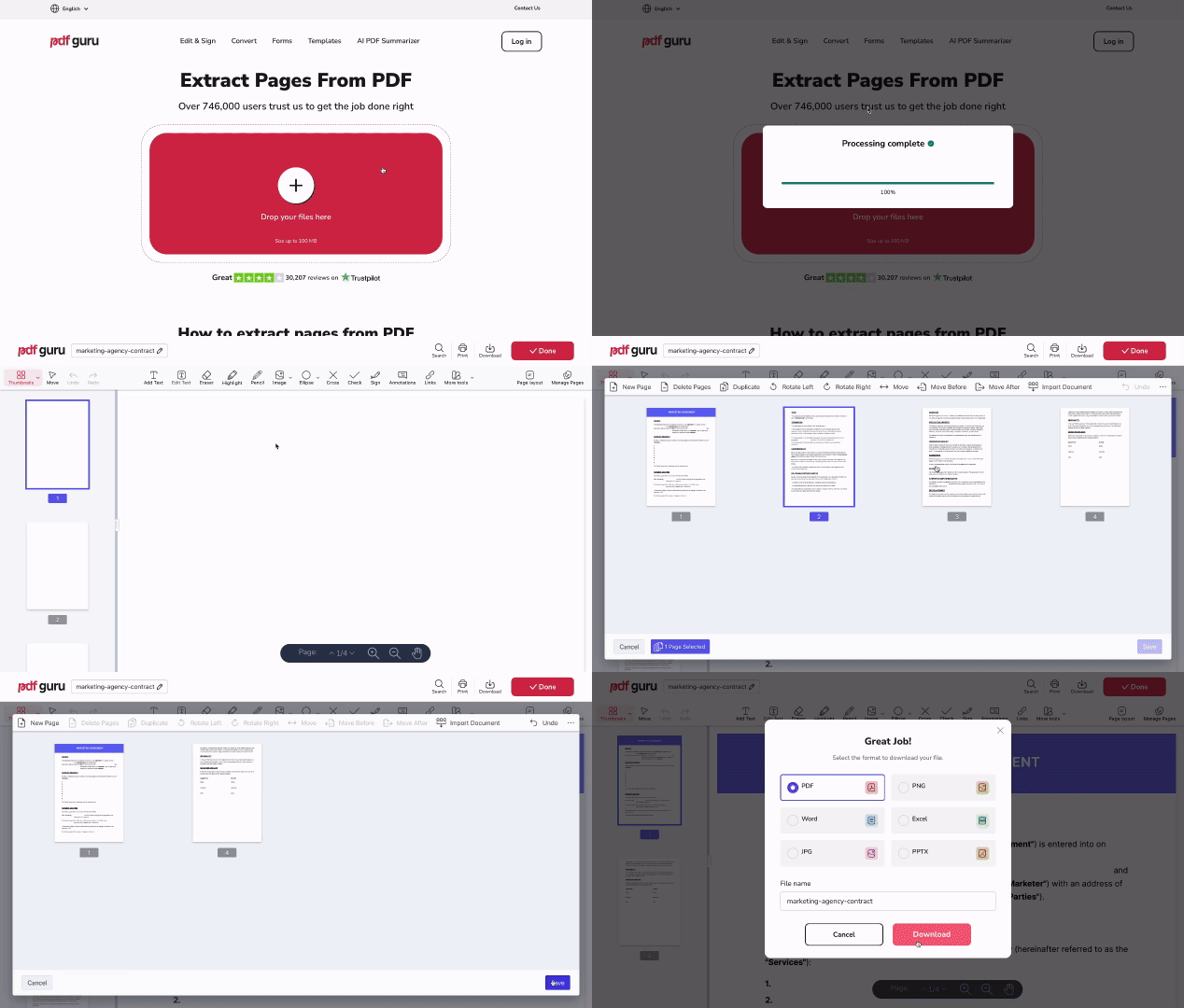
עקבו אחר השלבים הפשוטים הבאים כדי לשמור עמוד בודד של ה-PDF שלכם באמצעות PDF Guru:
- 1
- 2לחצו על כפתור ההעלאה ובחרו את קובץ ה-PDF שברצונכם לעבוד עליו.
- 3המתינו שהוא ייטען בעורך.
- 4לחצו על הכפתור ניהול עמודים.
- 5בחרו את העמודים שאינכם זקוקים להם ולחצו על מחק עמודים. תוכלו ללחוץ ולבחור אותם ידנית, או ללחוץ על מקש Command/CTRL יחד עם A כדי לבחור הכול ואז לבטל את הבחירה של העמוד שברצונכם לשמור.
- 6לחצו על שמור, ואז על סיום.
- 7בחרו את פורמט הפלט ולחצו על הורדה כדי לשמור את העמוד.
עם PDF Guru אין צורך להוריד או להתקין תוכנה כלשהי. תוכלו לשמור עמודים מסוימים של PDF באופן מקוון מהדפדפן שלכם בכל מכשיר, ללא תלות במערכת ההפעלה. הפלטפורמה שלנו גם מאפשרת לכם להסיר עמודים מ-PDF כדרך מהירה לגזור תוכן לא רצוי ולייצא רק את העמודים הדרושים.
איך לפצל עמודי PDF
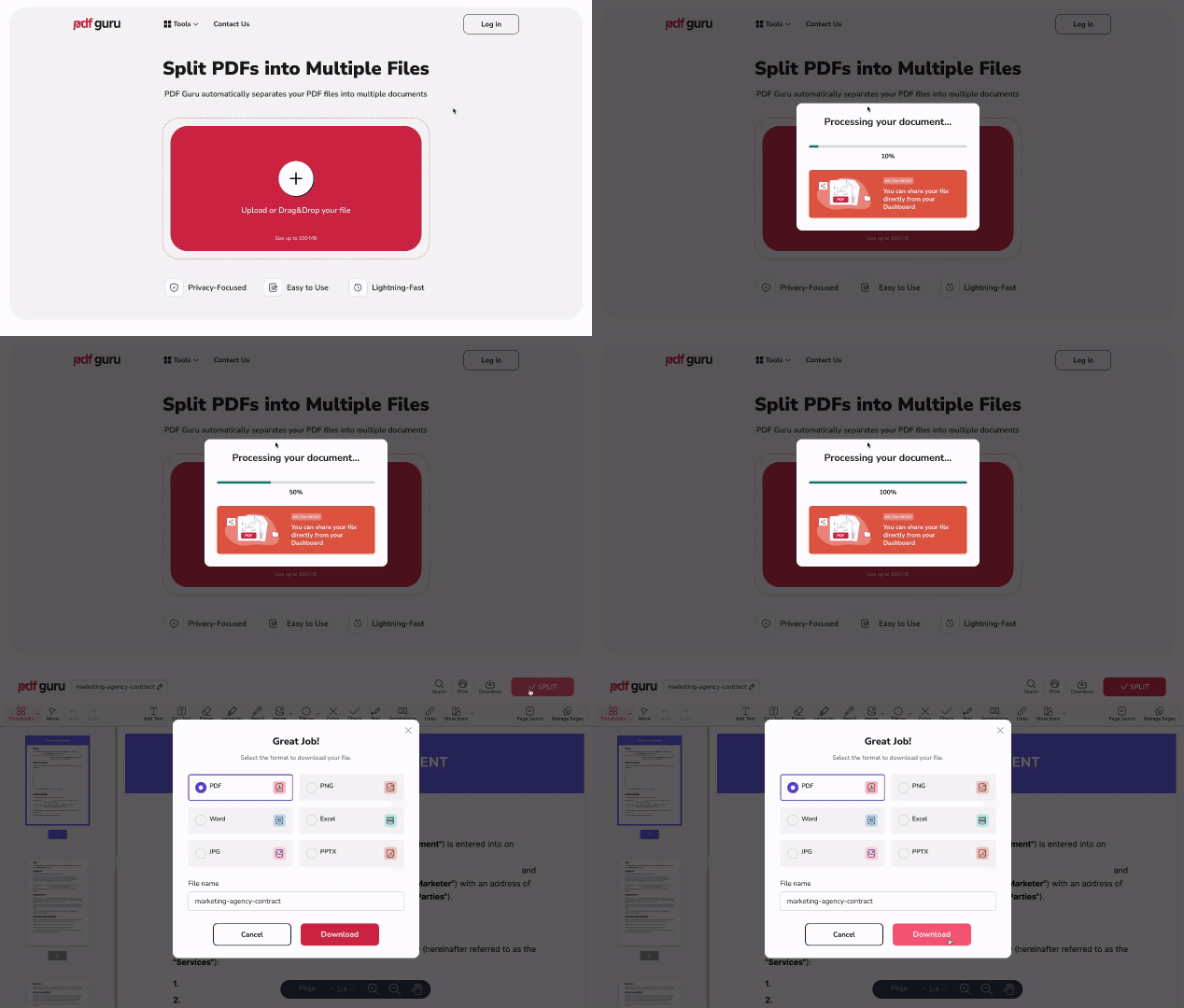
כלי פיצול PDF מאפשר לכם לפרק מסמך יחיד למספר קבצים באופן אוטומטי. זה שימושי במיוחד כאשר אתם רוצים שכל עמוד של PDF יישמר כמסמך נפרד. הנה איך תוכלו לעשות זאת עם PDF Guru:
- 1
- 2העלו את קובץ ה-PDF שלכם.
- 3לאחר שהקובץ ייפתח בעורך, פשוט לחצו על סיום ואז על הורדה.
ה-PDF שלכם יפוצל באופן מיידי לקבצי PDF בודדים בני עמוד אחד ויורד כארכיון ZIP. כעת תוכלו לעבוד בנפרד עם העמודים הללו.
איך לארגן עמודים בקובץ PDF
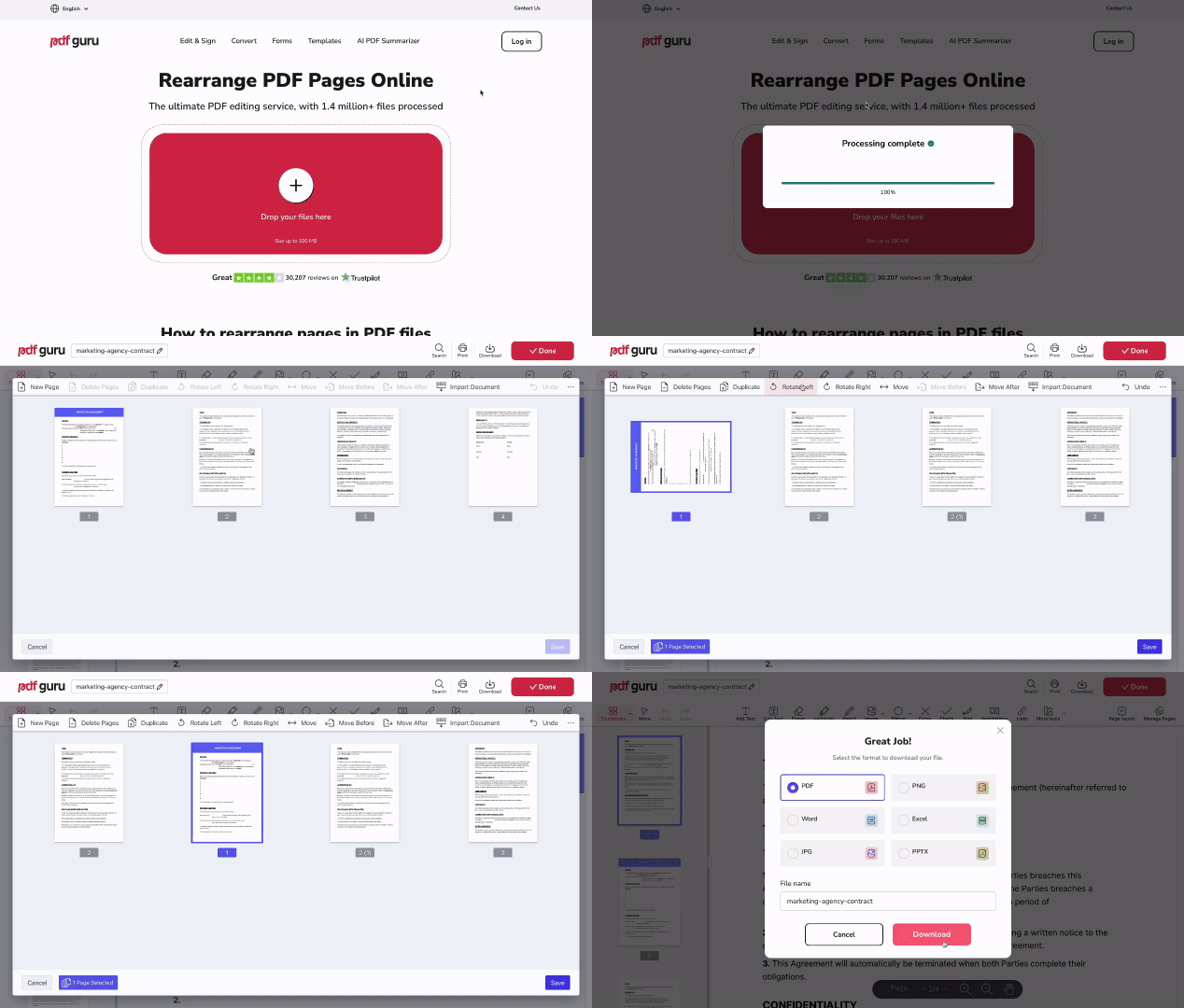
מארגן ה-PDF שלנו עוזר לכם לנקות ולבנות את הקובץ לפני הייצוא. תוכלו לסדר מחדש, לסובב או לשכפל עמודים, מה שמקל על הכנת התוכן הדרוש לכם. הנה איך לארגן עמודים באמצעות PDF Guru:
- 1פתחו את הכלי ארגון PDF והעלו את הקובץ שלכם.
- 2לחצו על ניהול עמודים כדי לפתוח את אפשרויות העריכה.
- 3בחרו עמוד אחד או מספר עמודים שברצונכם לארגן.
- 4כדי לסדר מחדש את העמודים, לחצו על הזז שמאלה, הזז אחרי או הזז כדי למקם מחדש את הבחירה שלכם אחרי מספר עמוד ספציפי.
- 5לחצו על סובב שמאלה או סובב ימינה כדי לשנות את כיוון העמוד. זה עובד עבור עמודים בודדים או טווחים נבחרים.
- 6לחצו על שכפל כדי להעתיק עמוד אחד או יותר בתוך המסמך שלכם.
- 7כשסיימתם, לחצו על שמור, אז על סיום, ולבסוף על הורדה.
כלי זה מעניק לכם שליטה רבה יותר על מבנה הקובץ שלכם, ומאפשר לכם לכוונן את הפריסה לפני חילוץ העמודים. כדי ללמוד עוד על ארגון מסמכים, ראו את המדריך שלנו על איך להוסיף, למחוק ולסדר מחדש עמודים במסמכי PDF.
איך לשמור עמוד אחד של PDF ב-Windows
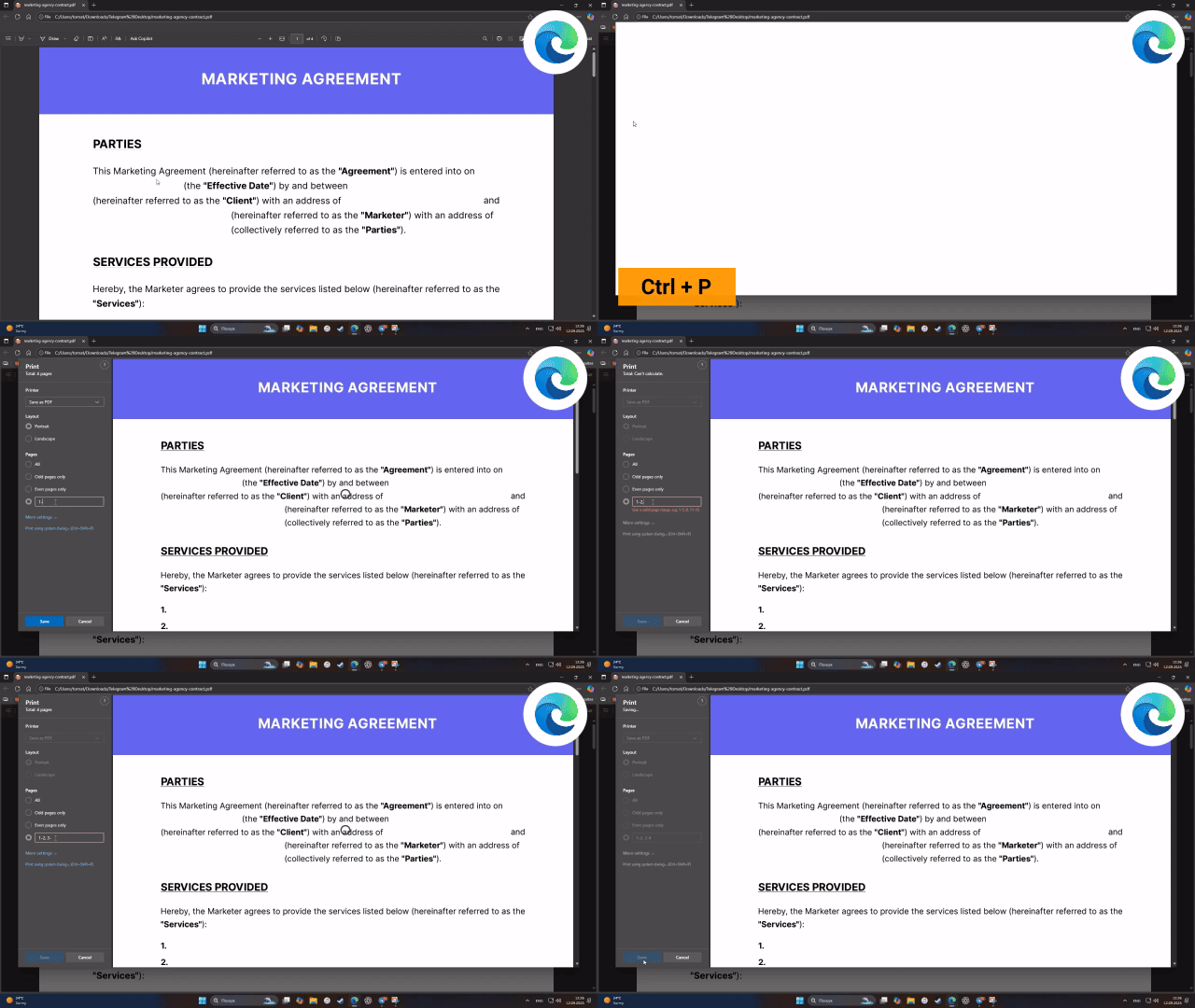
כדי לשמור עמוד אחד מקובץ PDF ב-Windows, עקבו אחר השלבים הבאים:
- 1פתחו את ה-PDF בתוכנית התומכת בצפייה ב-PDF, כגון Microsoft Edge.
- 2לחצו על מקש Ctrl יחד עם P כדי לפתוח את תיבת הדו-שיח של ההדפסה.
- 3בשדה עמודים, ציינו את מספר העמוד שברצונכם לשמור.
- 4תחת מדפסת, בחרו ב-Microsoft Print to PDF.
- 5לחצו על הדפס, ואז בחרו היכן לשמור את קובץ ה-PDF החדש.
איך לשמור עמוד אחד של PDF ב-Mac
תוכלו להשתמש באפליקציית התצוגה המקדימה המובנית כדי לשמור עמוד בודד מ-PDF ב-macOS. הנה איך:
- 1פתחו את קובץ ה-PDF באפליקציית התצוגה המקדימה.
- 2בסרגל הצד, בחרו את העמוד שברצונכם לשמור.
- 3לחצו, החזיקו וגררו את העמוד הזה מסרגל הצד לשולחן העבודה או לתיקייה.
ה-Mac שלכם ייצור אוטומטית קובץ PDF חדש בן עמוד יחיד. זו שיטה מהירה ופשוטה שאינה דורשת כלים של צד שלישי.
איך לשמור רק עמוד אחד של PDF ב-iPhone
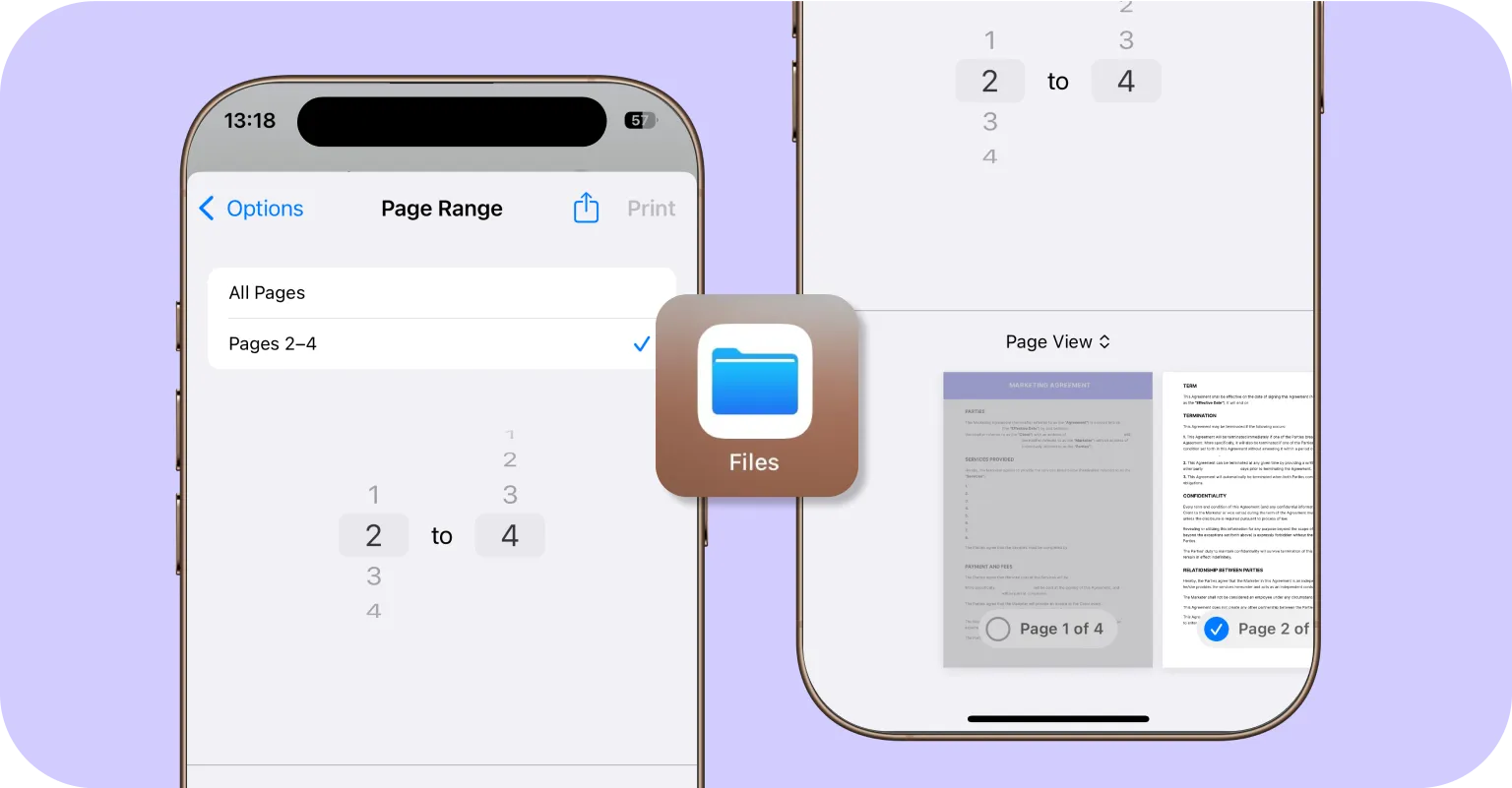
תוכלו לייצא עמודים בודדים מקובצי PDF ב-iPhone שלכם באמצעות אפליקציית הקבצים המובנית. הנה איך זה עובד:
- 1פתחו את ה-PDF הדרוש באפליקציית הקבצים ב-iPhone.
- 2הקישו על כפתור השיתוף, ואז בחרו הדפס.
- 3הקישו על שדה הטווח והזינו את מספר/י העמוד/ים שברצונכם לחלץ או פשוט בטלו את הבחירה של העמודים שאינכם צריכים תחת תצוגת עמוד.
- 4בצעו תנועת פתיחה (זום פנימה) על העמוד שברצונכם לשמור. פעולה זו פותחת את העמוד הנבחר בנפרד.
- 5הקישו שוב על סמל השיתוף ובחרו שמור בקבצים כדי לשמור את העמוד/ים המחולץ/ים כ-PDF חדש.
שיטה זו מאפשרת לכם לחלץ ולשמור עמוד יחיד מתוך PDF באמצעות ה-iPhone שלכם בלבד, ללא התקנת אפליקציות נוספות.
איך לשמור רק עמוד אחד של PDF ללא Adobe Acrobat
אינכם זקוקים ל-Adobe Acrobat כדי לחלץ עמודי PDF בודדים. יש מספר חלופות קלות לשימוש:
- כלים מקוונים כמו PDF Guru מאפשרים לכם להעלות קבצים ולהוריד עמודים נבחרים ישירות בדפדפן.
- מציגי PDF מובנים ב-Windows וב-macOS מאפשרים לכם גם לשמור עמודים ספציפיים של קובצי PDF כמסמך חדש.
- תוכנות תומכות לעתים קרובות בחילוץ עמודים ומאפשרות לכם לשמור עמודים בודדים ללא מנוי בתשלום, אם כי עשויות לחסרות תכונות מתקדמות יותר כמו OCR או המרת פורמט.

למה אני לא יכול לשמור עמודים מסוימים מה-PDF?
אם אתם מתקשים לשמור עמוד ספציפי מ-PDF, אחת מהבעיות הבאות עשויה להיות הסיבה:
- הגנה באמצעות סיסמה. הקובץ מוגן בסיסמה ויש בו הגבלות המונעות עריכה או ייצוא.
- הגבלות DRM. ניהול זכויות דיגיטליות מופעל כדי לחסום שינויים או חילוצים, והמסמך מוגדר לקריאה בלבד.
- מסמך סרוק. ה-PDF הוא תמונה סרוקה יחידה, ללא עמודים נפרדים.
- בעיות במבנה הקובץ. המסמך עלול להיות פגום או בנוי בצורה שכלים מבוססי-עמוד אינם יכולים לפרש.
אם זה המצב, שקלו להמיר את הקובץ הסרוק לטקסט באמצעות כלי ה-OCR שלנו או להסיר את הגבלות האבטחה אם אתם יודעים את הסיסמה.
שיטות עבודה מומלצות לייצוא עמודים מקובצי PDF
בעת ייצוא ושמירה של עמודי PDF בודדים, כדאי להביא בחשבון מספר טיפים ושיטות חשובות:
- צרו גיבוי של מסמך ה-PDF המקורי. תמיד הכינו עותק אחד של קובץ ה-PDF המלא לפני ייצוא או הפרדת עמודים. אם התהליך משתבש, בין אם עקב נתונים פגומים, מחיקה בשוגג או בעיות עיצוב, תוכלו לשחזר את הקובץ המקורי ולהימנע מאובדן מידע חשוב.
- שמרו קבצים בפורמטים הנגישים באופן אוניברסלי (PDF, JPG, PNG, Word). ודאו שהקבצים שאתם מייצאים יכולים להיפתח במכשירים ובמערכות הפעלה שונים. פורמטים מסוימים עלולים לא להיתמך על ידי מציגי PDF מסוימים, במיוחד במכשירים ניידים או במערכות הפעלה ישנות יותר.
- תעדפו אבטחה בעת טיפול בנתונים רגישים. אם אתם מטפלים במידע סודי או רגיש, שימו לב היטב לאבטחה בעת ייצוא ושיתוף של עמודי PDF. הימנעו מכלים מקוונים לא מאומתים, שעלולים לחשוף את המסמכים שלכם לפריצות או גישה בלתי מורשית. במקום זאת, השתמשו בשירותים מקוונים המוצפנים בפרוטוקול HTTPS ובעלי מדיניות מחיקת נתונים ברורה, כמו PDF Guru.
- השתמשו בכלי PDF איכותיים. אם אתם באופן קבוע מפצלים, ממזגים או מייצאים עמודי PDF, שמרו כלים אמינים זמינים. חיפוש כלים ידני בכל פעם מגדיל את הסיכון להסתמכות על שירותים לא בטוחים או באיכות נמוכה.
מחשבות לסיום
כפי שאתם רואים, שמירת עמוד יחיד מ-PDF אינה חייבת להיות מסובכת. בין אם אתם משתמשים בעורך מקוון כמו PDF Guru או בכלים המובנים במכשיר שלכם, התהליך יכול לקחת רק כמה קליקים. PDF Guru מציע כלים מהירים ונטולי טרחה הפועלים ישירות מהדפדפן שלכם, בעוד שתוכנות מקוריות ב-Windows, ב-macOS וב-iOS מספקות חלופות שימושיות לייצוא מהיר של עמודים.