


המרת מסמך Word ל-JPEG עשויה להיראות מורכבת מכיוון שאין ב-Microsoft Word אפשרות ישירה לכך, אבל אין סיבה להילחץ!
מאמר זה ילווה אתכם דרך שיטות פשוטות ויעילות לביצוע ההמרה בצורה חלקה, מבלי להתפשר על האיכות. מוכנים ללמוד את הטריקים הקלים ביותר? בואו נתחיל!
האם ניתן לשמור מסמך Word כתמונת JPEG?
כן, אפשר להמיר מסמכי Word ל-JPEG, אבל יש כמה היבטים טכניים שכדאי לקחת בחשבון:
- מסמכים מרובי עמודים: בהתאם לכלי שתבחרו, כל עמוד יישמר כ-JPEG נפרד או ישולב לתמונה ארוכה אחת.
- הבדלי גודל קובץ: גודל תמונת ה-JPEG לאחר ההמרה עשוי להיות גדול יותר ממסמך ה-Word המקורי, בהתאם לתוכן.
- מגבלות עיצוב: פריסות מורכבות, גופנים או רכיבים משובצים עלולים לא להיראות בדיוק אותו הדבר.
- הטקסט עשוי להפוך לסטטי: בהתאם לכלי ההמרה, הטקסט עלול להפוך לפורמט שאינו ניתן לעריכה או לחיפוש. במקרים כאלה, ייתכן שתצטרכו להשתמש בכלי זיהוי תווים ב-PDF, שהופך כל טקסט בתמונה לטקסט הניתן לעריכה.
למה להמיר Word ל-JPG?
המרת Word לקבצי תמונה יכולה להיות בחירה חכמה במצבים רבים. הנה כמה מהיתרונות של פורמט JPEG שכדאי לשקול:
- קל לשיתוף: קבצי JPG עובדים בכל מכשיר, אתר או פלטפורמת רשתות חברתיות ללא בעיות תאימות.
- ביצועים טובים יותר אונליין: קבצי JPG נטענים במהירות ומסייעים לאתרים לפעול חלק ומהר יותר.
- שומר על התוכן מאובטח: מכיוון שקשה לערוך קובצי JPEG בעורך טקסט, הם מושלמים לשיתוף מסמכים סופיים. יש פחות סיכון לשינויים בשוגג או לחבלה בהשוואה לקבצי טקסט רגילים.
- מצוין למצגות: הוספת תמונה לשקופיות לעיתים קרובות קלה יותר מטיפול במסמך Word.
וכעת, בואו נצלול היישר לפתרון המעשי עם ממיר האונליין שלנו, PDF Guru.

איך להמיר Word ל-JPG באמצעות PDF Guru
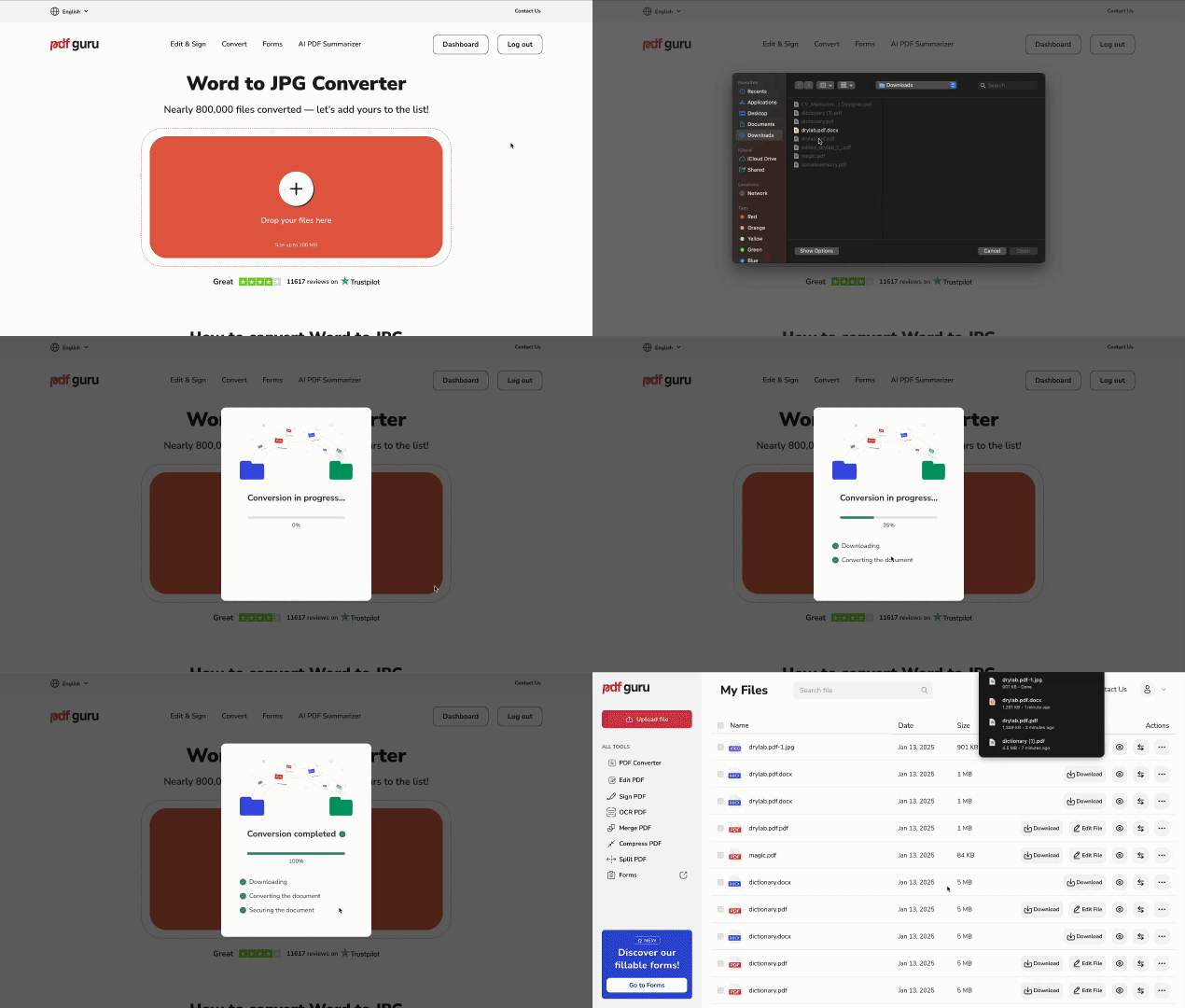
עקבו אחר השלבים הבאים כדי לשמור בקלות Word כ-JPEG עם הכלי שלנו:
- 1
- 2לחצו על כפתור ה-+ או גררו ושחררו את קובץ ה-Word אל תוך החלון.
- 3המתינו שהכלי ישלים את ההמרה של DOC ל-JPEG.
- 4הורידו את תמונת ה-JPEG החדשה שלכם למכשיר. תוכלו גם למצוא אותה שמורה בחשבונכם לגישה עתידית.
אבל זה לא הכול! PDF Guru מציע מגוון כלים נוספים, כמו ממירי תמונות עבור SVG ל-PNG, WEBP ל-JPG, GIF ל-JPG ועוד רבים! מה המשימה הראשונה שהייתם רוצים לסמן ברשימה שלכם? —
האם בטוח להשתמש בממיר אונליין?
כן, הממיר האונליין שלנו בטוח לחלוטין. אנו משתמשים בתעודות SSL, בהצפנה בצד השרת ובתקן הצפנה מתקדם (AES) כדי לשמור על אבטחת הנתונים שלכם. כדי ללמוד עוד על האופן שבו אנו מגנים על הקבצים שלכם, עיינו במאמר שלנו האם הקבצים שלכם בטוחים עם PDF Guru?
איך לשמור מסמך Word כ-JPEG ב-Microsoft PowerPoint
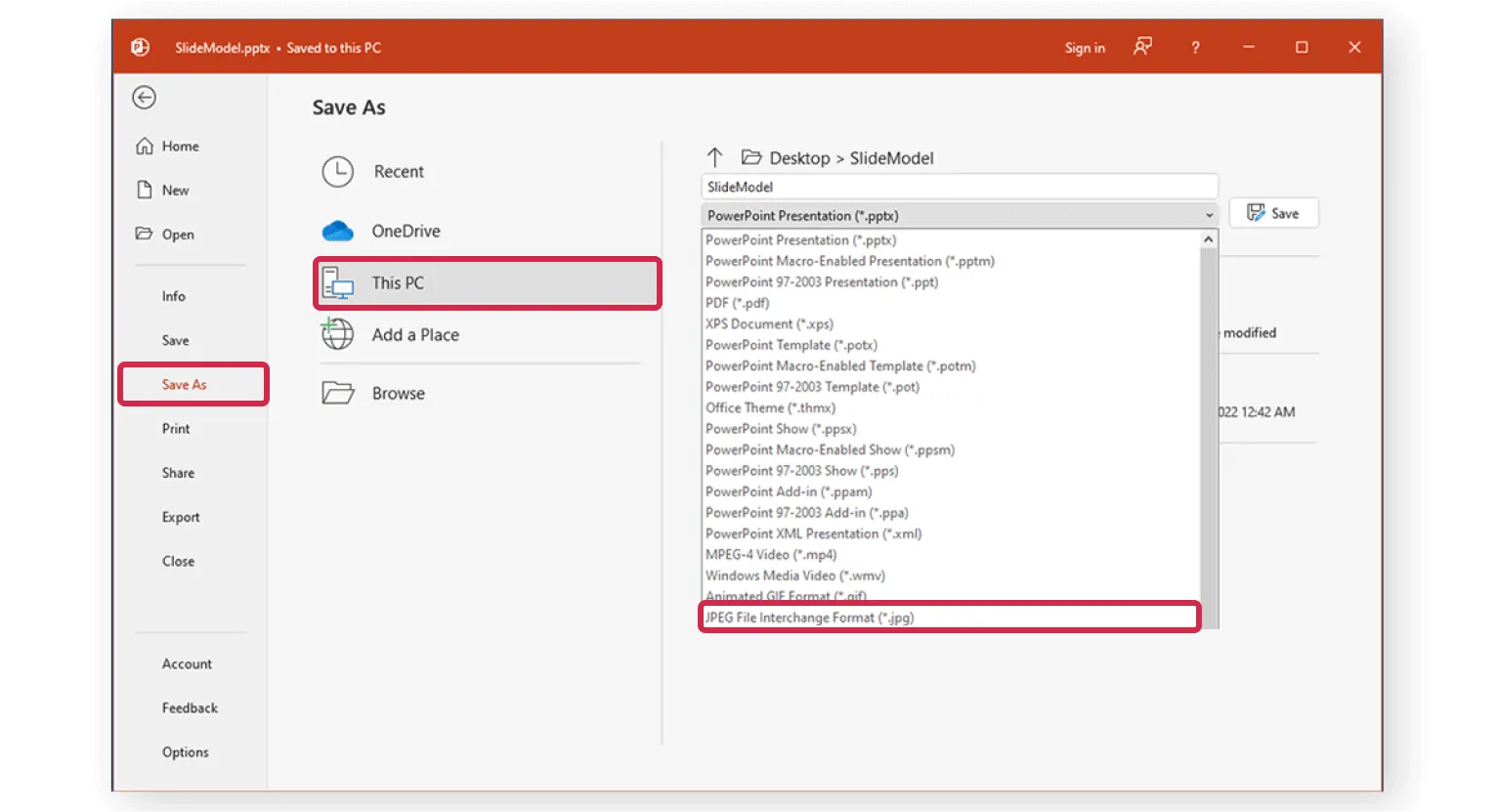
אם אתם מעדיפים חלופה לפתרון האונליין שלנו, תוכלו להשתמש ב-Microsoft PowerPoint כדי להמיר מסמך Word לפורמט JPEG. זה לא פשוט באותה מידה, אבל זו דרך בטוחה להשיג תמונה באיכות גבוהה תוך שמירה על הפריסה. הנה כיצד:
- 1פתחו את PowerPoint וצרו מצגת ריקה חדשה.
- 2לחצו על הוספה > אובייקט ובחרו את מסמך ה-Word שלכם כדי להוסיפו לשקופית.
- 3התאימו את גודל ומיקום המסמך במידת הצורך.
- 4לחצו על קובץ > שמור בשם, בחרו JPEG מתוך תפריט נפתח של הפורמטים, ושמרו את השקופית כתמונה.
איך להמיר Word ל-JPEG באמצעות כלי צילום המסך
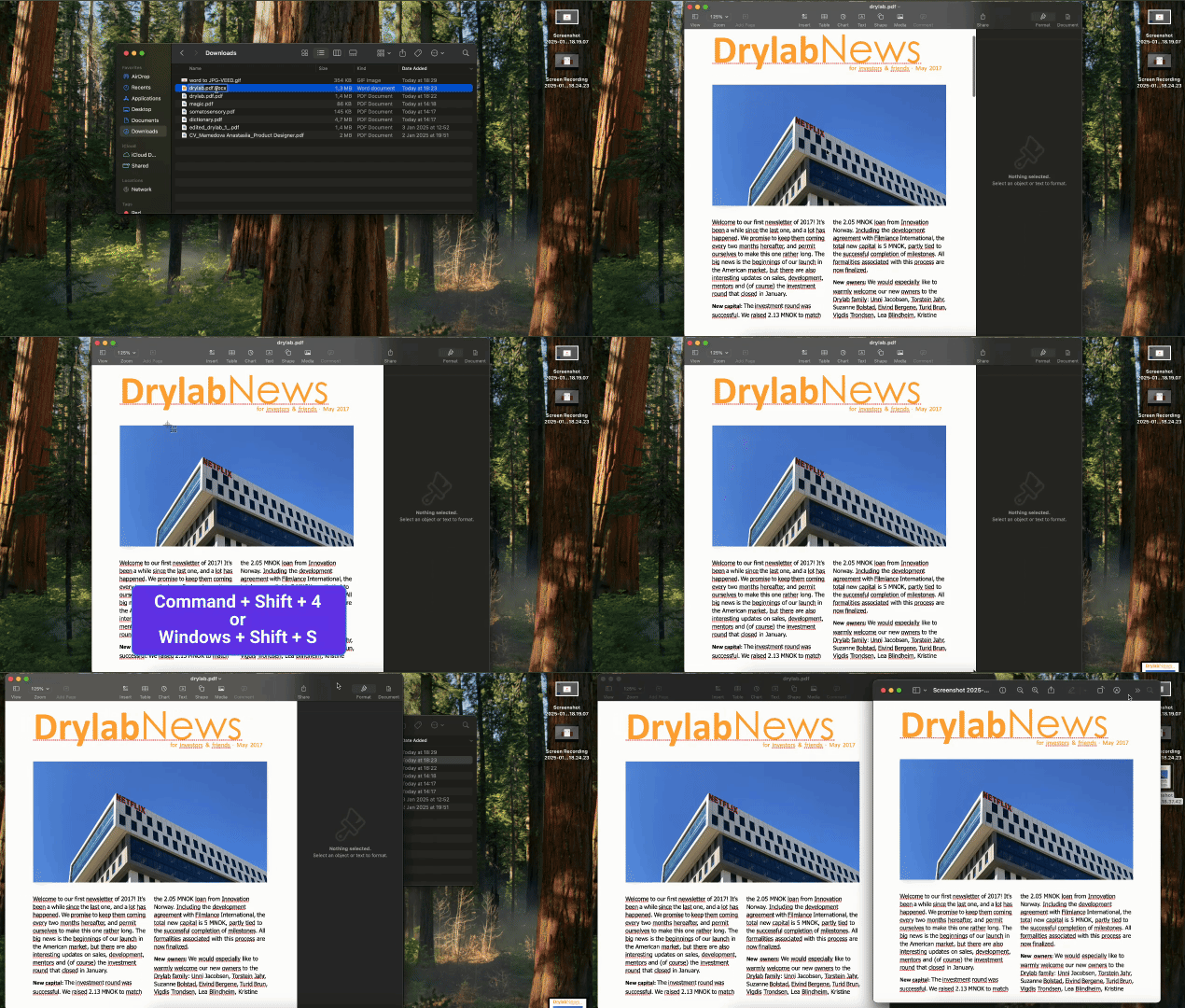
אם אתם מחפשים דרך מהירה וקלה לשמור את מסמך ה-Word שלכם כתמונה ואינכם מתנגדים לירידה קלה באיכות, נסו את זה:
- 1פתחו את קובץ ה-Word ועברו לעמוד שאתם רוצים לשמור.
- 2הקישו Windows + Shift + S (ב-Windows) או Command + Shift + 4 (ב-Mac) כדי לצלם את המסך.
- 3בחרו את האזור שברצונכם ללכוד.
רוב מערכות ההפעלה ישמרו בדרך כלל את התמונה בפורמט PNG. אם זה לא עובד לכם, תוכלו להמיר אותה בקלות באמצעות הממיר שלנו PNG ל-JPG.
עדיף לשמור קובץ Word ב-JPG או ב-JPEG?
JPG ו-JPEG הם בעצם אותו הדבר — ההבדל היחיד הוא סיומת הקובץ. הם פועלים באותה צורה, ללא שינוי באיכות או בתפקוד. רוצים לצלול לעומק? עיינו במדריך שלנו, JPG לעומת JPEG: מה ההבדל?
כעת יש לכם שתי דרכים להמיר מסמך Word לקבצי JPG — נסו את כלי האונליין המהיר שלנו, או אם אתם מרגישים יצירתיים, השתמשו ב-Microsoft PowerPoint. בחרו את השיטה המתאימה לכם ביותר!