


PDF i PowerPoint široko su korišteni formati za izradu i dijeljenje dokumenata. PDF je idealan za distribuciju dokumenata koji moraju ostati nepromijenjeni i lako dostupni na različitim platformama. S druge strane, PowerPoint je savršen za izradu privlačnih prezentacija. Ali što ako želite urediti svoju PDF datoteku ili iskoristiti njezin sadržaj za izradu nove PowerPoint prezentacije? Možda razmišljate o pretvorbi PDF-a u PowerPoint radi veće fleksibilnosti pri izmjeni sadržaja. Ovaj članak vodit će vas kroz korake pretvorbe i istražiti je li postupak doista tako jednostavan kao što se čini.
Možete li pretvoriti PDF u PowerPoint?
Možda će vas iznenaditi, ali pretvorba PDF-a u PowerPoint pomoću svakodnevnih alata za dokumente poput MS PowerPointa, Previewa ili Google Docsa nije moguća. Te aplikacije jednostavno ne podržavaju tu značajku.
| Program | Može li pretvoriti PDF u PPTX? |
|---|---|
| PDF Guru | Da |
| Microsoft PowerPoint | Ne |
| Preview | Ne |
| Keynote | Ne |
| Google Docs | Ne |
| Files | Ne |
U osnovi imate dvije opcije: koristiti specijalizirane online alate ili proći zaobilazni postupak da biste izvezli PDF u PowerPoint. Istražit ćemo obje.
Kako pretvoriti PDF u PowerPoint online s PDF Guru

Evo detaljnih uputa korak po korak kako promijeniti PDF u PowerPoint pomoću naše platforme:
- 1
- 2Prenesite svoj PDF ili ga jednostavno povucite i ispustite u označeno područje.
- 3Pričekajte nekoliko sekundi — postupak online pretvorbe prikazat će se na zaslonu.
- 4I to je to! Prezentacija će se preuzeti na vaš uređaj i spremiti u vaš PDF Guru račun.
Tako brzo možete pretvoriti svoje dokumente iz PDF-a natrag u PowerPoint, što omogućuje lakše uređivanje i ažuriranje. Naš alat prepoznaje izvorni raspored dokumenta i po potrebi primjenjuje OCR na skenirane PDF-ove, tako da dobijete urediv sadržaj spreman za daljnje izmjene.

Zaobilazni načini za pretvorbu PDF-a u PPT
- 1
- 2Snimite snimke zaslona i umetnite ih u svoje slajdove.
- 3Kopirajte i zalijepite tekst ili slike izravno u svoju PowerPoint prezentaciju.
Naravno, ovi načini idealni su za PDF-ove s jednom stranicom ili tek nekoliko stranica. Za veće dokumente mogu postati prilično dugotrajni.
Kako umetnuti PDF u PowerPoint

Ovo nije isto što i pretvorba; zapravo možete dodati PDF u PowerPoint. Međutim, možete naići na pogreške pri korištenju ove opcije. Kako biste ih izbjegli, provjerite umećete li PDF datoteku koja je prethodno pretvorena iz PowerPointa.
Zatim slijedite ove korake:
- 1Otvorite svoju PPT datoteku i idite na slajd na koji želite umetnuti PDF.
- 2Kliknite karticu Umetni koja se nalazi u gornjoj alatnoj traci.
- 3U odjeljku Tekst odaberite Objekt.
- 4U dijaloškom okviru Umetni objekt odaberite Stvori iz datoteke, a zatim kliknite Pregledaj kako biste pronašli svoju PDF datoteku.
- 5Kada pronađete PDF, odaberite ga i kliknite U redu da biste ga umetnuli kao objekt u slajd.
Ova metoda dobro funkcionira kada vaš PDF sadrži minimalan sadržaj koji se lako može sagledati unutar jednog ili nekoliko slajdova, što čini praktičnim umetnuti PDF u PowerPoint.
Kako pretvoriti PDF u PowerPoint na Macu
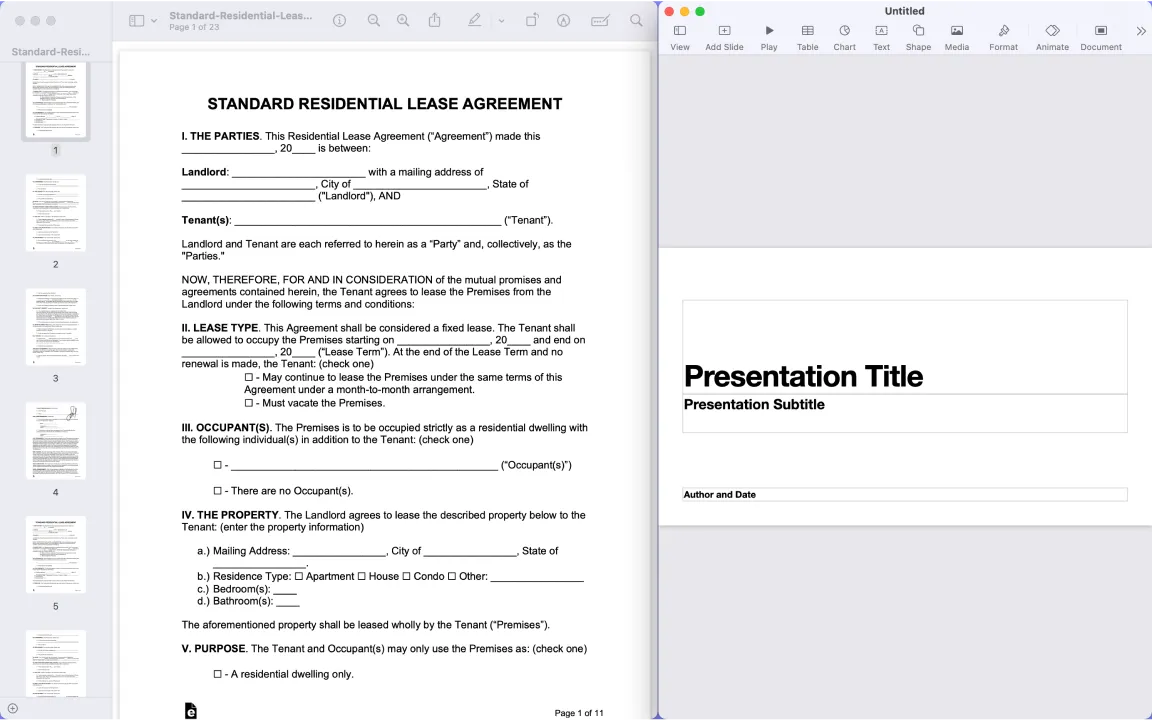
Trebate pretvoriti PDF u PowerPoint na macOS-u? Nažalost, vaš uređaj nema ugrađene alate za taj zadatak. Međutim, ako ste voljni eksperimentirati, isprobajte ove korake:
- 1Otvorite svoj PDF pomoću Previewa.
- 2Stvorite novu prezentaciju u Keynoteu.
- 3Kopirajte sadržaj iz PDF-a ili snimite snimke zaslona, zatim ih zalijepite u Keynote prezentaciju.
- 4Spremite svoju Keynote prezentaciju i izvezite je kao PPTX datoteku.
Ova metoda učinkovito zaobilazi nedostatak ugrađenih alata za izravnu pretvorbu. Doslovno možete uvesti PDF u PowerPoint u tek nekoliko klikova. Međutim, ne zaboravite pregledati konačnu verziju kako biste osigurali dobru čitljivost i vizualnu jasnoću.
Svoju prezentaciju također možete lako poboljšati pomoću Microsoft PowerPointa. Dostupni su brojni internetski resursi i vodiči koji će vam pomoći da izvučete maksimum iz ovog alata.
Kako pretvoriti svoju prezentaciju iz PDF-a u Google Slides
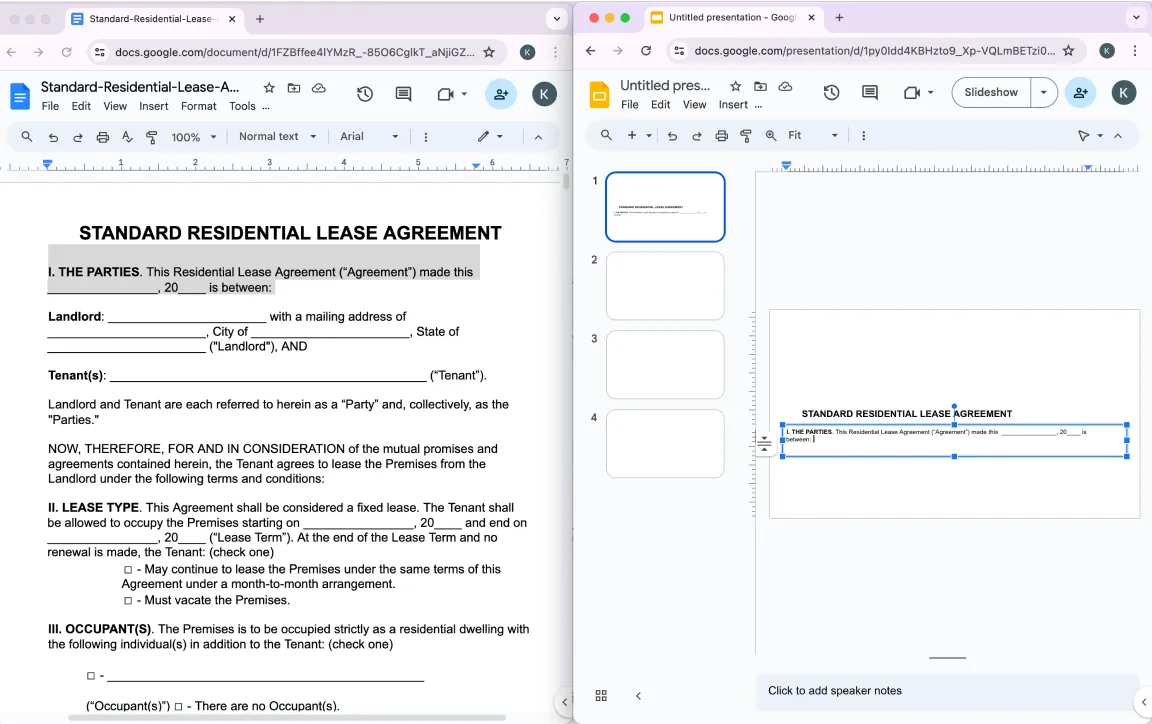
Ne postoji izravan način za pretvorbu PDF-a u Google Slides. Međutim, možete slijediti ove korake:
- 1Prenesite PDF na Google Drive.
- 2Otvorite PDF pomoću Google Docsa.
- 3Kopirajte i zalijepite sadržaj iz Google Docsa u Google Slides.
- 4Preuzmite Google Slides prezentaciju kao PPTX datoteku.
Alternativno, možete pretvoriti svoj PDF u slike i umetnuti te slike u Google Slides.
Dakle, isplati li se pretvarač PDF-a u PPT?
Možda zvučimo pristrano, ali istinski vjerujemo da je naš online pretvarač daleko praktičniji od bilo kojeg programa ili složene metode. S obzirom na to da su PDF i PPTX različiti formati, prijelaz između njih zahtijeva pouzdano rješenje — uz PDF Guru možete promijeniti PDF u PPT u manje od minute, a jedino što trebate preuzeti jest konačna prezentacija. Osim toga, neprestano napredujemo, pa možete uskoro očekivati još više značajki i poboljšanja.