


PDF datoteke se naširoko koriste u raznim industrijama, što ih čini neizostavnima za izradu marketinških materijala, službenih dokumenata ili priručnika za učenje. Bilo da je riječ o upravljanju veličinom datoteke ili selektivnom dijeljenju, razumijevanje kako razdvojiti stranice u PDF datotekama ključno je za svakoga tko mora obavljati takve zadatke.
Ovaj će vas članak voditi kroz nekoliko alata i pružiti korake o tome kako podijeliti datoteke u nekoliko klikova.
Alati koje možete koristiti za dijeljenje PDF datoteka
Postoje brojni alati osmišljeni za PDF razdvajanje, svaki prilagođen specifičnim platformama ili potrebama.
- PDF Guru nudi sveobuhvatno online rješenje za upravljanje dokumentima. Možete izdvojiti stranice iz PDF-a, kao i potpisivati, spajati, uređivati i pretvarati datoteke u samo nekoliko sekundi.
- Baš kao i online alati, aplikacije trećih strana nude opsežnu funkcionalnost za složeno upravljanje datotekama. Međutim, mogu biti složene i zahtijevati puno vremena za svladavanje, posebno za netehničke korisnike.
- Aplikacija Preview, izvorna za Mac, služi kao zadani alat za otvaranje i osnovne izmjene PDF-ova. Dijeljenje datoteka jedna je od njezinih temeljnih značajki.
- Aplikacija Files na iOS-u može poslužiti kao PDF separator, pomažući vam da uredite dokumente i upravljate njima u pokretu.
- Web preglednici poput Google Chrome, Safari i Microsoft Edge također mogu učinkovito razdijeliti PDF stranice.
Usporedimo alate za dijeljenje PDF-a
| PDF Guru | Platforme trećih strana | Preview | Files | Google Chrome, Safari i Microsoft Edge | |
|---|---|---|---|---|---|
| Operacijski sustav | Online | Ovisi o alatu | Mac | iOS | Online |
| Jednostavnost korištenja | Intuitivno i pristupačno | Zahtijeva instalaciju | Ograničene mogućnosti | Ograničene mogućnosti | Ograničene mogućnosti |
| Uređivanje PDF-a | + | + | + | + | - |
| Dijeljenje PDF-a | + | + | + | + | + |
| Sažimanje PDF-a | + | + | + | + | - |
| Potpisivanje PDF-a | + | + | + | + | - |
| Pretvorba | + | + | + | - | - |
| Cijena | Plaćeno | Ovisi o alatu | Ugrađeno (built-in) | Ugrađeno | Bez naplate |
Kako odvojiti PDF stranice online uz PDF Guru
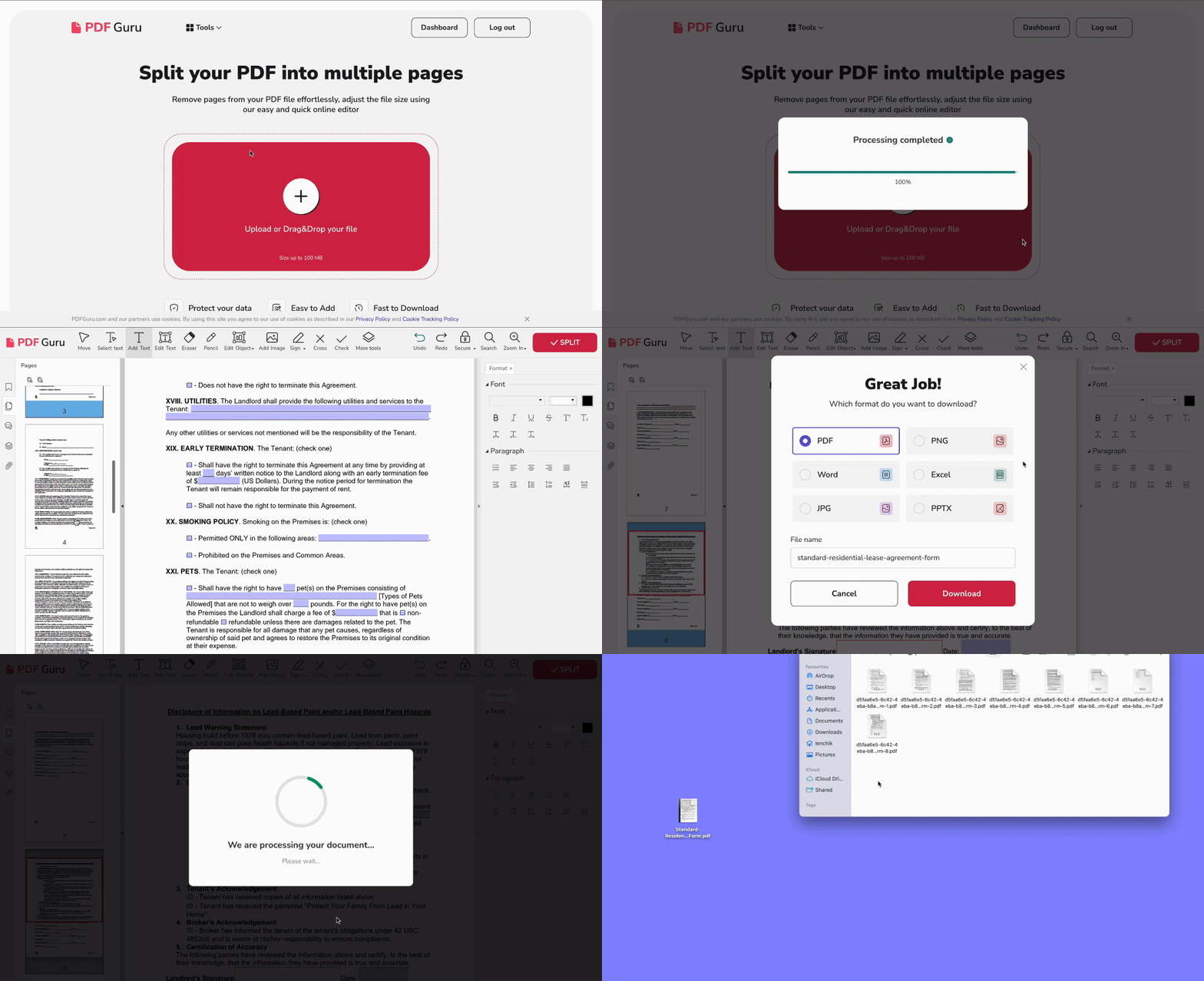
Evo vodiča korak po korak o tome kako koristiti našu platformu za dijeljenje PDF-a online:
- 1Prijavite se u svoj PDF Guru račun i otvorite alat za dijeljenje PDF-a.
- 2Učitajte svoj dokument.
- 3Pričekajte da se datoteka učita u prozoru uređivača, gdje možete unijeti potrebne izmjene.
- 4Uklonite sve stranice koje ne želite razdvojiti.
- 5Kliknite gumb Podijeli.
- 6Odaberite željeni izlazni format i imenujte svoju datoteku.
- 7Slijedi preuzimanje datoteke kao zip arhive, koju lako možete otvoriti na računalu ili mobilnom uređaju.
Bonus: koristite PDF Guru da smanjite PDF
Ponekad i pregledne PDF datoteke mogu postati prevelike za dijeljenje ili pohranu. U takvim slučajevima sažimanje je pravo rješenje. Evo kako to možete postići uz našu platformu:
- 1
- 2Učitajte svoju datoteku u prozor.
- 3Odaberite razinu sažimanja: High, Medium ili Low.
- 4Kliknite Compress — obradit ćemo vašu datoteku u nekoliko sekundi.
- 5Završite preuzimanje svoje datoteke.
Bonus: koristite OCR za uređivanje teksta u PDF datoteci
Podijelili ste svoj PDF na zasebne stranice — što ako sada trebate urediti jednu? Ako tekst nije moguće označiti (kao kod skeniranih datoteka), nema brige. Naš pretvarač PDF-a s OCR-om pretvara te stranice u uredivi tekst koji je moguće pretraživati u nekoliko sekundi.
Kako podijeliti PDF stranice koristeći desktop programe
Kretanje kroz desktop alate može u početku djelovati zastrašujuće. Prije nego što se prihvatite posla, morate provjeriti je li program kompatibilan s operacijskim sustavom vašeg računala, preuzeti program, a zatim ga instalirati.
No ako vam sve to ne smeta, na raspolaganju vam je mnoštvo programa. Ključno je pažljivo pročitati opise tih alata kako biste odabrali onaj koji odgovara vašim potrebama.
Svaki program ima svoj jedinstveni tijek rada za dijeljenje stranica. Neki će vam omogućiti unos broja stranica koje želite izdvojiti, dok će drugi ponuditi izradu novih PDF dokumenata iz skupina stranica. Ipak, općenito bi postupak trebao izgledati otprilike ovako:
- 1Otvorite PDF datoteku koju želite podijeliti u aplikaciji po izboru.
- 2Slijedite korake za razdvajanje stranica u svojem dokumentu.
- 3Potvrdite svoj odabir.
- 4Spremite stranice kao pojedinačne datoteke.
Kako podijeliti PDF na Macu uz Preview

Korisnici Maca mogu koristiti Preview kao separator PDF stranica. Evo koraka:
- 1Odaberite PDF datoteku koju želite podijeliti.
- 2Iz padajućeg izbornika odaberite Open with i kliknite Preview.
- 3Otvorite prikaz Thumbnail kako biste odabrali raspon stranica ili ih označili jednu po jednu držeći tipku Command.
- 4Zatim jednostavno povucite te stranice na svoju radnu površinu ili u drugu mapu kako biste ih razdvojili.
Ova metoda dobro funkcionira kada trebate stvoriti novi PDF iz određenog raspona. No ako morate razdvojiti PDF dokument na mnogo pojedinačnih stranica, to će oduzeti puno vremena.
Kako odvojiti stranice u PDF-u na iPhoneu uz Files
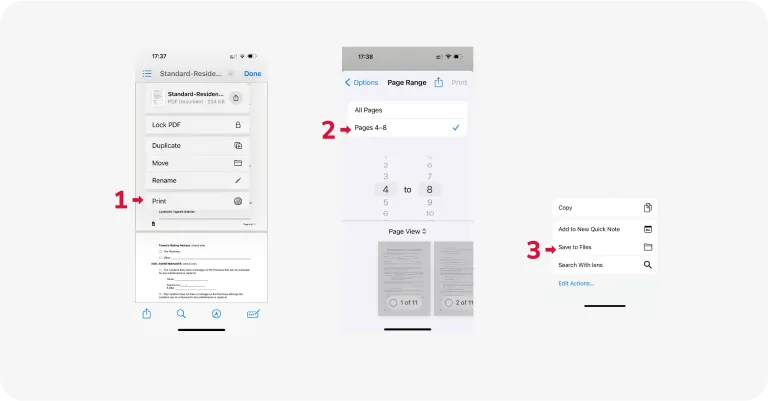
Files je izvorna iOS aplikacija koju možete koristiti kao alat za dijeljenje PDF-a. Može biti iznimno praktična kada ste u pokretu ili nemate pristup računalu. Evo kako je možete koristiti za rezanje PDF datoteka na dijelove:
- 1Otvorite svoj PDF i dodirnite ikonu Share.
- 2Pojavit će se izbornik — odaberite Print.
- 3Odaberite Range kako biste odabrali stranice koje želite izdvojiti. Možete i poništiti odabir bilo koje stranice dodirom na njezinu sličicu.
- 4Dodirnite Print za nastavak.
- 5Na kraju odaberite aplikaciju za dijeljenje ili Save to Files.
Kao i kod Previewa, Files olakšava izdvajanje raspona stranica, no nije najbolji način da podijelite PDF u zasebne dokumente.
Kako razdvojiti PDF stranice u zasebne datoteke pomoću web preglednika

Preglednici poput Google Chrome alata najjednostavniji su način za dijeljenje PDF datoteka online bez naplate, a nakon spremanja slijedi preuzimanje gotovih dijelova. Iako se postavke mogu razlikovati, cjelokupni proces izgleda ovako:
- 1Desnom tipkom miša kliknite PDF datoteku koju želite razdvojiti.
- 2Kliknite Open with i odaberite preglednik.
- 3Nakon otvaranja, kliknite ikonu Print u PDF pregledniku unutar samog preglednika.
- 4U postavkama pisača iz odredišta odaberite Save as PDF.
- 5Pod opcijom stranica odaberite Customized da biste odredili koje stranice spremiti.
- 6Upišite stranice koje trebate, pojedinačno odvojene zarezima ili kao raspon (npr. 2-6) da podijelite PDF datoteku.
- 7
Savjeti za razdvajanje PDF stranica
- Spremite izvorne datoteke. Uvijek biste trebali sačuvati izvorne PDF-ove kako biste mogli izrađivati različite verzije prema potrebi. Kada podijelite dokumente u zasebne datoteke, preimenujte ih tako da jasno označavaju njihov sadržaj. Razmislite o korištenju pohrane u oblaku ili vanjskog tvrdog diska. Ako se prilikom otvaranja traži zaporka, prvo morate otključati datoteku da biste je mogli razdvojiti.
- Prilagodite svoju tehniku. Bez obzira na to koji zadatak imate, različite metode mogu biti učinkovitije. Korištenje preglednika dobro funkcionira za brze zadatke poput izdvajanja prvih pet stranica. Razmislite o korištenju online ili preuzetih aplikacija za složenije potrebe, kao što je razdvajanje datoteka po veličini.
- Provjerite veličinu stranica. Veličine stranica mogu varirati među PDF-ovima, pa je važno provjeriti veličinu svake stranice kako biste osigurali dosljedan doživljaj prilikom pregleda. Ako dokument sadrži poglavlje koje želite izdvojiti, podijelite ga u više PDF dijelova, a posebna izlazna mapa olakšat će organizaciju rezultata.
Sad znate nekoliko načina kako podijeliti PDF u više datoteka. Odaberite alat za dijeljenje PDF-a koji najbolje odgovara vašim potrebama; jasno sučelje pomoći će vam da brzo dovršite zadatak, a izlazni rezultat možete odmah podijeliti s drugima.
Ipak, ako tražite nešto fleksibilnije, PDF Guru ima sve što vam treba — od prepoznavanja teksta (OCR) u PDF-u i pretvarača do PDF sažimača i uređivača. Sve što vam je potrebno za rad s PDF-ovima, na jednom mjestu.
