


Készen áll a küldésre, de az e-mail visszapattan az ismerős figyelmeztetéssel: „A fájl túl nagy a küldéshez." Legyen szó részletes jelentésről, vizuálisan gazdag prezentációról vagy aláírt szerződésről, a nagy PDF-ek gyakori akadályt jelentenek a mindennapi munkafolyamatokban. Ismerős ez az értesítés? A nagy fájlok küldése és különösen a nagy PDF küldése gyakran ütközik ilyen korlátokba, ezért egy nagy fájl küldése előtt érdemes ismerni a megoldásokat.
A jó hír? Több gyakorlati módszer is létezik az e-mail méretkorlátok megkerülésére. Ebben az útmutatóban bemutatjuk, hogyan küldhet nagy fájlokat e-mailben mellékletként olyan eszközök segítségével, mint a PDF Guru, elmagyarázzuk, miért léteznek ezek a korlátok, és segítünk kiválasztani a helyzetéhez leginkább illő megoldást.
Miért van korlát az e-mail mellékletek méretére?
Az e-mail szolgáltatók a szervereik védelme és a megbízható kézbesítés érdekében korlátozzák a mellékletek méretét. A nagy fájlok megterhelik a szerver erőforrásait, lassítják az átvitelt, és jelentős tárhelyet foglalnak el. E korlátok nélkül a túlméretes csatolmányok özöne eldugíthatná az e-mail rendszereket, késéseket vagy hibás kézbesítéseket okozva mindenkinek.
A PDF-ek különösen érzékenyek a méretproblémákra, mert gyakran tartalmaznak nagy felbontású képeket, beágyazott betűtípusokat és összetett formázást. Egy grafikákkal teli, többoldalas dokumentum könnyen meghaladhatja a szokásos e-mail-korlátokat, különösen, ha nem lett megosztásra optimalizálva.
Mekkora a maximális PDF-méret e-mail mellékletként?
A PDF dokumentumokra ugyanazok a csatolmány-méretkorlátok vonatkoznak, mint bármely más fájlformátumra. A pontos határérték a szolgáltatójától függ, és ezek a korlátok az összes csatolmány együttes méretére vonatkoznak, nem egyenként.
| Gmail | Outlook | Yahoo | iCloud |
|---|---|---|---|
| 25 MB | 20 MB | 25 MB | 20 MB |
Ne feledje: ha más szolgáltatót használó címzettnek küld e-mailt, az alacsonyabb korlát érvényesül. Például egy 25 MB-os PDF, amelyet Gmailből küldenek, nem jut el egy Outlook-fiókba, amely csak 20 MB-os csatolmányokat engedélyez. A Gmail fájlméret-korlátja 25 MB a mellékletekre. Ha ennél nagyobb fájlokat kell továbbítania Gmailen keresztül, a rendszer automatikusan felkínálja, hogy töltse fel Google Drive-ra, és inkább egy hivatkozást osszon meg.
Túl nagy a PDF az e-mailhez? Íme 6 megoldás
Ha a PDF meghaladja az e-mail szolgáltatója által megengedett korlátot, ne aggódjon. Több lehetőség áll rendelkezésére a korlátozás megkerülésére:
PDF tömörítése: csökkentse a fájlméretet a képek optimalizálásával és a felesleges adatok eltávolításával.
Fájl tömörítése ZIP-be: csomagolja be egy tömörített archívumba (.zip), amely kevesebb helyet foglal.
Felhőtárhely használata: töltse fel a fájlt Google Drive-ra, OneDrive-ra, Dropboxra vagy iCloudra, és osszon meg egy letöltési hivatkozást.
Fájlátviteli szolgáltatások használata: olyan platformok, mint a WeTransfer, lehetővé teszik nagy fájlok közvetlen megosztását.
Feltöltés FTP-szerverre: technikaibb megoldás professzionális munkafolyamatokhoz.
PDF felosztása: ossza fel a nagy dokumentumot kisebb részekre, amelyek beleférnek a korlátokba.
A legjobb módszer a fájl méretétől, a küldés sürgősségétől és attól függ, hogy a címzettnek az eredeti fájlra van-e szüksége, vagy egy hivatkozással is megelégszik. Nézzük meg részletesen mindegyik lehetőséget.

Hogyan tömörítsünk PDF-et e-mailben történő küldéshez

A legjobb módja a PDF fájlok tömörítésének egy online eszköz használata, amely optimalizálja a képeket és eltávolítja a felesleges adatokat az olvashatóság feláldozása nélkül. A tömörítés csökkenti a képméretet, kiiktatja az ismétlődő elemeket, és egyszerűsíti a dokumentum belső szerkezetét. Megfelelően elvégezve egy PDF 50–90%-kal csökkenthető, miközben teljesen olvasható marad.
A PDF tömörítése e-mailhez gyakran a legegyszerűbb megoldás, mivel egyetlen kisebb fájlt kap, amelyet közvetlenül csatolhat az e-mailhez. Nincsenek linkek, nincsenek extra lépések a címzett számára.
PDF fájlok online tömörítéséhez a PDF Guru segítségével:
- 1
Nyissa meg a PDF tömörítése eszközt, és töltse fel a fájlt.
- 2
Várjon néhány másodpercet, amíg az eszköz feldolgozza a dokumentumot.
- 3
Töltse le a tömörített PDF-et, amely már készen áll a csatolásra.
A tömörítési algoritmus a képfelbontást és a beágyazott erőforrásokat célozza meg, amelyek általában a legnagyobb mértékben járulnak hozzá a fájl méretéhez. A szöveg és a vektorgrafikák hatékonyan tömöríthetők, így a sok képet tartalmazó dokumentumok érik el a legdrámaibb méretcsökkenést.
Hogyan tömörítsünk PDF fájlt ZIP-be e-mailhez
A ZIP-tömörítés egy olyan archívumot hoz létre, amely egy vagy több fájlt egyetlen .zip fájlba csomagol. A PDF-tömörítéssel ellentétben, amely magát a dokumentumot optimalizálja, a ZIP-tömörítés veszteségmentes tömörítést alkalmaz a teljes fájlra. Ez különösen hasznos, ha több PDF-et kell együtt elküldenie, vagy ha egy már tömörített PDF-en szeretne további méretcsökkentést elérni.
A Windows és a Mac egyaránt rendelkezik beépített eszközzel ZIP-fájlok létrehozására, így nincs szüksége további szoftverre.
Hogyan tömörítsünk PDF fájlt ZIP-be Windowson
- 1
Keresse meg a PDF fájlt a Fájlkezelőben.
- 2
Kattintson jobb gombbal a fájlra, és válassza a Tömörítés ZIP-fájlba (Windows 11) vagy a Küldés > Tömörített (zip) mappa (Windows 10) lehetőséget.
- 3
Egy új .zip fájl jelenik meg ugyanabban a mappában, készen az e-mailhez csatolásra.
Több fájl tömörítéséhez jelölje ki mindet (Ctrl lenyomva tartása mellett kattintson), majd kattintson jobb gombbal, és kövesse ugyanezeket a lépéseket.
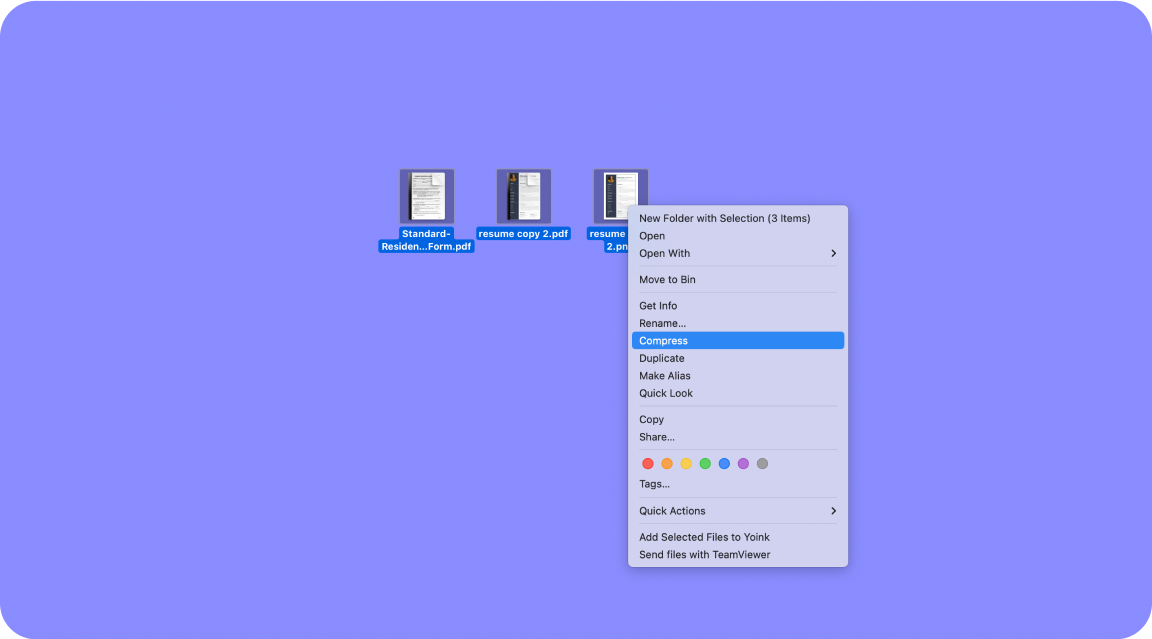
Hogyan tömörítsünk PDF fájlt ZIP-be Macen
- 1
Keresse meg a PDF-et a Finderben.
- 2
Kattintson jobb gombbal (vagy Control-kattintás) a fájlra, és válassza a Compress lehetőséget.
- 3
Ugyanazzal a névvel egy .zip fájl jelenik meg ugyanazon a helyen.
Több fájl esetén először jelölje ki mindet (tartsa lenyomva a Command billentyűt), majd kattintson jobb gombbal, és válassza a Compress lehetőséget.
Hogyan küldjünk nagy fájlokat e-mailben felhőtárhely szolgáltatások segítségével
A felhőtárhely lehetővé teszi a csatolmány-korlátok teljes megkerülését. A fájl közvetlen csatolása helyett feltölti egy felhőszolgáltatásba, és megosztja a hivatkozást. A címzett a linkre kattintva megtekintheti vagy letöltheti a fájlt.
Ez a megközelítés bármilyen méretű fájl esetén jól működik, és a legtöbb ember már rendelkezik legalább egy felhőszolgáltatás elérésével az e-mail-fiókján keresztül. A fő szempont a jogosultságok kérdése: gondoskodnia kell arról, hogy a címzett valóban hozzáférjen a fájlhoz – vagy azzal, hogy a hivatkozással bárki számára megtekinthetővé teszi, vagy azzal, hogy kifejezetten az ő e-mail-címére ad hozzáférést.
Google Drive
- 1
Nyissa meg a Gmailt, és kattintson a Levélírás gombra.
- 2
Kattintson a Google Drive ikonra az üzenetablak alján.
- 3
Válassza ki a PDF-et a Drive-ból, vagy töltse fel a Feltöltés fülön.
- 4
Válassza a Drive-hivatkozás lehetőséget, és kattintson a Beszúrás gombra.
- 5
A Gmail felkéri a megosztási beállítások módosítására, ha szükséges, még küldés előtt.
OneDrive
- 1
Látogasson el az onedrive.com oldalra, és jelentkezzen be Microsoft-fiókjával.
- 2
Töltse fel a PDF-et a Feltöltés gombra kattintva, vagy húzza be a fájlt az ablakba.
- 3
Kattintson jobb gombbal a feltöltött fájlra, és válassza a Megosztás lehetőséget.
- 4
Válassza a Hivatkozás másolása lehetőséget, vagy adja meg a címzett e-mail-címét a közvetlen küldéshez.
- 5
Illessze be a hivatkozást az e-mailbe, ha lemásolta.
Dropbox
- 1
Nyissa meg a dropbox.com oldalt, és jelentkezzen be.
- 2
Töltse fel a PDF-et a Feltöltés gomb segítségével.
- 3
Vigye az egeret a fájl fölé, és kattintson a Megosztás gombra.
- 4
Kattintson a Hivatkozás létrehozása gombra, majd másolja és illessze be az e-mailbe.
iCloud Drive
- 1
Látogasson el az icloud.com oldalra, és jelentkezzen be Apple ID-jával.
- 2
Nyissa meg a Drive alkalmazást, és töltse fel a PDF-et.
- 3
Válassza ki a fájlt, és kattintson a Megosztás gombra.
- 4
Válassza a Megosztás iClouddal lehetőséget, állítsa be a hozzáférést, és másolja a hivatkozást az e-mailbe.
Hogyan küldjünk nagy fájlokat fájlátviteli szolgáltatásokkal
A fájlátviteli szolgáltatások kifejezetten nagy fájlok küldésére készültek. Feltölti a PDF-et, és a szolgáltatás egy letöltési hivatkozást generál, amelyet e-mailben megoszthat. Ezek a platformok gyakran sokkal nagyobb fájlokat támogatnak, mint a felhőtárhelyek ingyenes csomagjai, és nem igénylik, hogy a címzett fiókkal rendelkezzen.
Több lehetőséget érdemes megfontolni:
WeTransfer: akár 2 GB-ig ingyenes küldés, a linkek 7 nap után lejárnak.
Send Anywhere: minden platformon működik, és 6 jegyű kódot generál a gyors átvitelhez.
Filemail: 5 GB-ig ingyenes, regisztráció nélkül.
A kompromisszum, hogy a letöltési linkek általában egy meghatározott idő után lejárnak, így ezek a szolgáltatások leginkább egyszeri átvitelekhez ideálisak, nem pedig olyan fájlokhoz, amelyekhez ismételten hozzá kell férni.
Hogyan töltsünk fel PDF fájlokat FTP-szerverekre
Az FTP (File Transfer Protocol) egy szabványos módszer fájlok hálózaton keresztüli átvitelére számítógépek között. Ez egy technikaibb megoldás, amelyet jellemzően olyan professzionális környezetekben használnak, ahol a szervezet saját fájlszervert tart fenn, vagy olyan szolgáltatásokat használ, mint az Amazon S3.
Az FTP segítségével feltölti a PDF-et egy szerverre, majd megosztja a letöltési URL-t a címzettel. Ez a megközelítés teljes ellenőrzést biztosít a tárolás, a hozzáférési jogosultságok és a fájlmegőrzés felett. Különösen hasznos olyan csapatok számára, amelyek rendszeresen cserélnek nagy fájlokat, és központosított, megbízható rendszerre van szükségük.
Az induláshoz FTP-kliens szoftverre (például FileZilla vagy Cyberduck) és szerverhitelesítő adatokra lesz szüksége. Ha szervezete rendelkezik informatikai részleggel, ők biztosíthatják a hozzáférési adatokat és segíthetnek a beállításban.
Hogyan osszunk fel PDF-et több fájlra a könnyebb megosztás érdekében
Amikor a tömörítés nem elegendő, a nagy PDF felosztása kisebb részekre lehetővé teszi, hogy minden szakaszt külön csatolmányként küldjön el. Ez jól működik többfejezetes jelentések, hosszú szerződések vagy bármely olyan dokumentum esetén, ahol a címzett külön szakaszokkal is dolgozhat.
PDF fájlok felosztásához a PDF Guruval:
Nyissa meg a PDF felosztása eszközt, és töltse fel a dokumentumot.
Válassza ki, hogyan szeretné felosztani a fájlt: oldaltartomány szerint, egyenlő részekre, vagy adott oldalak kinyerésével.
Kattintson a Felosztás gombra, és töltse le az eredményül kapott fájlokat.
Csatolja mindegyik részt az e-mailhez, vagy szükség esetén külön üzenetekben küldje el őket.
Miután a címzett letöltötte az összes részt, egyetlen dokumentumra van szüksége esetén egyesítheti a PDF fájlokat újra.
Videó útmutató: Hogyan tömörítsünk PDF-et online minőségromlás nélkül
Bevált gyakorlatok nagy fájlok küldéséhez
Bármelyik módszert is választja, néhány szokás simábbá teszi a folyamatot Önnek és a címzetteknek is:
Tömörítsen a feltöltés előtt. Még akkor is, ha nagy fájlokat tölt fel felhőtárhelyre vagy átviteli szolgáltatásokra, a tömörített fájlok gyorsabban töltődnek fel és le.
Nevezze el egyértelműen a fájlokat. Használjon leíró neveket, mint a „Q4-Jelentes-Vegleges.pdf", ne pedig „Dokumentum1.pdf", hogy a címzettek tudják, mit töltenek le.
Ellenőrizze a megosztási jogosultságokat. Felhőhivatkozás küldése előtt győződjön meg arról, hogy a címzett valóban hozzáfér a fájlhoz.
Állítson be lejárati dátumokat. Érzékeny dokumentumok esetén használjon olyan hivatkozásokat, amelyek észszerű idő után lejárnak, hogy korlátozza a kitettséget.
Adjon kontextust az e-mailben. Tájékoztassa a címzetteket arról, mit töltenek le, különösen, ha több üzenetre osztotta fel a fájlokat.
Ellenőrizze víruskeresővel. Küldés előtt futtasson gyors biztonsági ellenőrzést, különösen, ha a fájl más forrásból származik.
Aláírást igénylő dokumentumok esetén küldés előtt aláírhatja a PDF fájlokat is.
Más formátumokkal is dolgozna? A PDF Guru lehetővé teszi a PDF-ek konvertálását különböző fájltípusokból és azokká, így könnyen előkészítheti a dokumentumokat úgy, ahogy a munkafolyamata megkívánja.