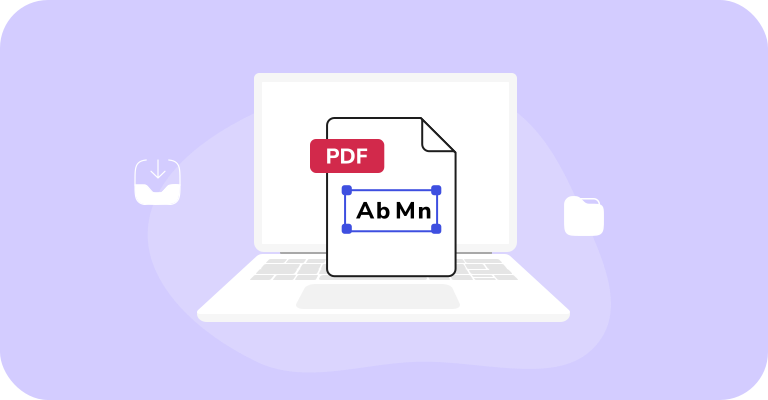
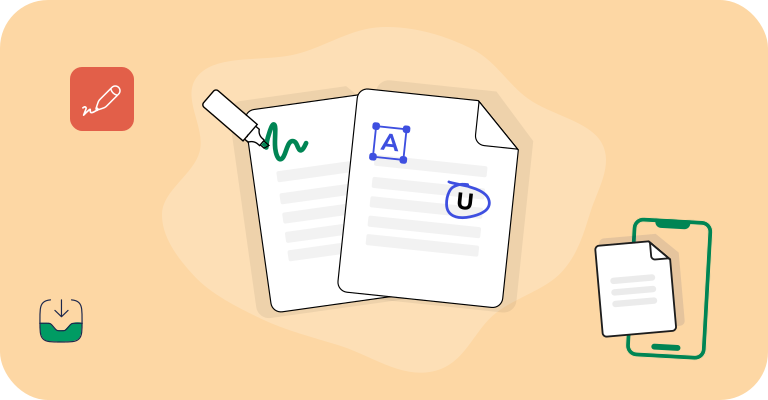
PDF sangat cocok untuk berbagi dokumen karena mampu mempertahankan tata letak aslinya tanpa terpengaruh perangkat yang digunakan. Namun, Anda mungkin bertanya-tanya, kenapa saya tidak bisa mengedit PDF saya? Di sinilah masalahnya bisa muncul.
Panduan ini membahas berbagai hambatan umum — seperti file yang terkunci, alat yang kurang memadai, atau masalah lainnya — dan cara mengatasinya menggunakan alat kami, PDF Guru.
Kenapa Anda tidak bisa mengedit file PDF dan cara memperbaikinya?
Singkatnya, format PDF standar memang sengaja dirancang untuk mempertahankan tata letak dan konten dokumen di semua perangkat agar tampak konsisten dan profesional. Justru fitur inilah yang sering membatasi kemampuan pengeditan Anda.
Namun, ada beberapa alasan lain yang dapat membuat PDF Anda menjadi tidak bisa convert PDF to editable word setelah disimpan:
Perlindungan kata sandi
- Masalah: Anda tidak dapat mengedit PDF karena terkunci dengan kata sandi.
- Saran: Jika Anda mengetahui kata sandinya, gunakan editor file untuk memasukkannya dan menghapus pembatasan.
Pastikan selalu Anda memiliki izin sah untuk memodifikasi dokumen sebelum melakukan perubahan.
Tidak ada izin pengeditan
- Masalah: Orang yang membuat PDF tidak mengizinkan pengeditan.
- Saran: Hubungi pembuatnya untuk mendapatkan akses pengeditan atau konversi PDF tersebut ke dokumen Word, lakukan pengeditan, lalu simpan sebagai file PDF baru.
Teks tidak dikenali
- Masalah: Jika Anda tidak dapat mengedit teks di PDF, kemungkinan karena PDF tersebut berupa hasil pindaian atau gambar yang teksnya tidak dikenali. Tanpa pengenalan teks, bahkan editor PDF tercanggih pun tidak akan bisa membantu.
- Saran: Jalankan PDF Anda melalui OCR (Pengenalan Karakter Optik) agar teks dapat dikenali. Banyak platform, termasuk PDF Guru, menyediakan alat untuk tujuan ini. Tenang saja, proses ini tidak akan mengubah konten di PDF Anda.
Perangkat lunak yang tidak kompatibel
- Masalah: Anda menggunakan pembaca PDF yang hanya memungkinkan melihat, bukan mengedit.
- Saran: Beralihlah ke editor PDF yang tepat, seperti PDF Guru, agar Anda dapat memodifikasi teks, gambar, dan lainnya.
Dibuat dengan alat yang salah
- Masalah: PDF dibuat dengan perangkat lunak lama atau yang kurang andal, sehingga sulit untuk dikerjakan.
- Saran: Buka file di editor PDF yang andal dan mampu menangani file yang rumit.
Terkunci setelah ditandatangani secara elektronik
- Masalah: Anda mungkin tidak dapat mengedit PDF setelah ditandatangani secara elektronik.
- Saran: Beberapa alat memungkinkan Anda melakukan perubahan pada PDF yang sudah ditandatangani, namun penting untuk memastikan Anda memiliki kewenangan untuk melakukan pengeditan.
Alat pengeditan yang rumit
- Masalah: Perangkat lunak yang Anda gunakan mungkin terlalu sulit digunakan.
- Saran: Coba beralih ke editor PDF yang lebih sederhana dengan antarmuka yang mudah digunakan.
Jenis PDF apa yang bisa Anda convert PDF to editable word?
Jika Anda memiliki akses dan izin pengeditan, PDF apa pun bisa Anda convert PDF to editable word. Namun sebelum mulai, penting untuk mengidentifikasi jenis PDF yang sedang Anda kerjakan, karena setiap jenis memerlukan alat dan metode yang berbeda.
- PDF yang dapat diisi adalah formulir atau dokumen dengan kolom interaktif yang dapat Anda ketik, seperti formulir lamaran kerja atau survei. Misalnya, Anda dapat menemukan template seperti itu di basis data Formulir kami atau dengan mencarinya secara online. Pada dasarnya, Anda dapat membuka PDF untuk mengedit kolom-kolomnya di aplikasi pembaca dasar.
- PDF berisi banyak teks sebagian besar terdiri dari teks. Karena sebagian besar pembaca PDF tidak memiliki alat pengeditan, Anda memerlukan editor PDF untuk memodifikasi kontennya. Namun, Anda mungkin tetap tidak dapat mengedit teks PDF jika teks tersebut tidak dikenali — misalnya, jika Anda berurusan dengan scanned PDF to word. Untungnya, ada solusinya. Lihat bagian sebelumnya untuk detail lebih lanjut (lihat Teks tidak dikenali).
- PDF berisi banyak elemen visual sebagian besar menampilkan gambar atau elemen grafis lainnya, bukan teks yang bisa Anda convert PDF to editable word. Meskipun sebagian besar editor PDF memungkinkan penyesuaian dasar seperti mengubah opasitas, Anda akan membutuhkan editor grafis yang lebih canggih untuk modifikasi yang kompleks.

Sebelum mengedit file PDF: Cara memilih alat yang tepat
Sebelum memilih editor PDF, ada baiknya melihat beberapa faktor penting yang akan menentukan pengalaman pengeditan Anda.
- Periksa ulasan dan peringkat pengguna untuk mengetahui apakah alat tersebut aman dan mudah digunakan.
- Gunakan editor PDF tepercaya yang menjamin privasi data dan melindungi informasi sensitif.
- Pilih alat yang mendukung pengeditan yang Anda butuhkan, seperti mengedit teks, menambahkan gambar, mengisi formulir, atau menggabungkan file.
- Periksa apakah alat tersebut memungkinkan Anda menyimpan file untuk kemudahan akses.
- Pilih editor online dengan antarmuka yang sederhana, terutama jika Anda pemula.
Cara mengedit PDF menggunakan PDF Guru
Ikuti langkah-langkah sederhana berikut jika Anda perlu mengedit PDF:
- 1
- 2Unggah dokumen PDF Anda dan tunggu hingga dimuat.
- 3Jelajahi alat yang tersedia dan terapkan pengeditan Anda.
- 4Tinjau dokumen, klik Selesai, dan lakukan langkah akhir untuk menyimpannya.
Dengan platform kami, Anda dapat dengan mudah mengunggah PDF apa pun dari perangkat Anda, atau memulai file baru dari awal menggunakan alat Buat PDF.
Penutup
Kami berharap artikel ini menjawab pertanyaan 'Kenapa saya tidak bisa mengedit file PDF?' dari berbagai sudut. Tim kami benar-benar berusaha membahas masalah dan kekhawatiran yang paling umum. Dan ingat, baik jika Anda perlu mengedit teks dalam file PDF, menambahkan elemen visual, atau membuat dokumen baru, PDF Guru membuat prosesnya jadi mudah dengan fitur-fitur canggihnya.