Mencari cara untuk mengedit PDF di Mac? Baik untuk keperluan pribadi maupun pekerjaan profesional, ada banyak pilihan andal yang tersedia — baik secara online maupun offline. Berkat alat dan kemajuan modern, mengedit PDF tidak lagi menjadi hal yang merepotkan.
Kami juga akan memperkenalkan dua alat bonus di akhir artikel — keduanya benar-benar layak untuk dicoba.
4 cara untuk mengedit PDF di komputer Mac
Kualitas dan efisiensi sangat penting bagi kita semua. Kita ingin dokumen kita tetap mempertahankan kualitas aslinya tanpa prosedur yang mahal dan memakan waktu. Di bawah ini, Anda akan menemukan beberapa cara untuk mengedit PDF di Mac Anda.
Editor online. Anda memiliki koneksi internet, dan itu sudah lebih dari cukup. Banyak editor yang memungkinkan Anda mengubah dokumen dengan mudah sambil menjaga tata letaknya tetap utuh. PDF Guru, misalnya, meningkatkan efisiensi Anda, memungkinkan Anda menyelesaikan lebih banyak pekerjaan dengan usaha yang lebih sedikit.
Preview. Penampil gambar dan PDF viewer bawaan untuk macOS ini menawarkan cara sederhana bagi pengguna untuk melihat berbagai format file. Preview juga menyediakan beberapa kemampuan pengeditan.
Perangkat lunak tambahan. Anda dapat mengunduh perangkat lunak tambahan di Mac untuk mengedit file PDF dan mengelola tugas Anda secara efektif.
Pages. Ini adalah aplikasi yang kuat untuk pengolah kata dan tata letak halaman yang dirancang untuk pengguna macOS.
Cara mengedit PDF menggunakan PDF Guru
Mencari cara mudah untuk mengedit file PDF? Apa pun kebutuhan Anda, tim kami berkomitmen untuk memberikan kemampuan pengeditan yang andal. Sementara itu, mari kita jelajahi beberapa fitur PDF Guru.
Cara mengedit teks dalam PDF di Mac
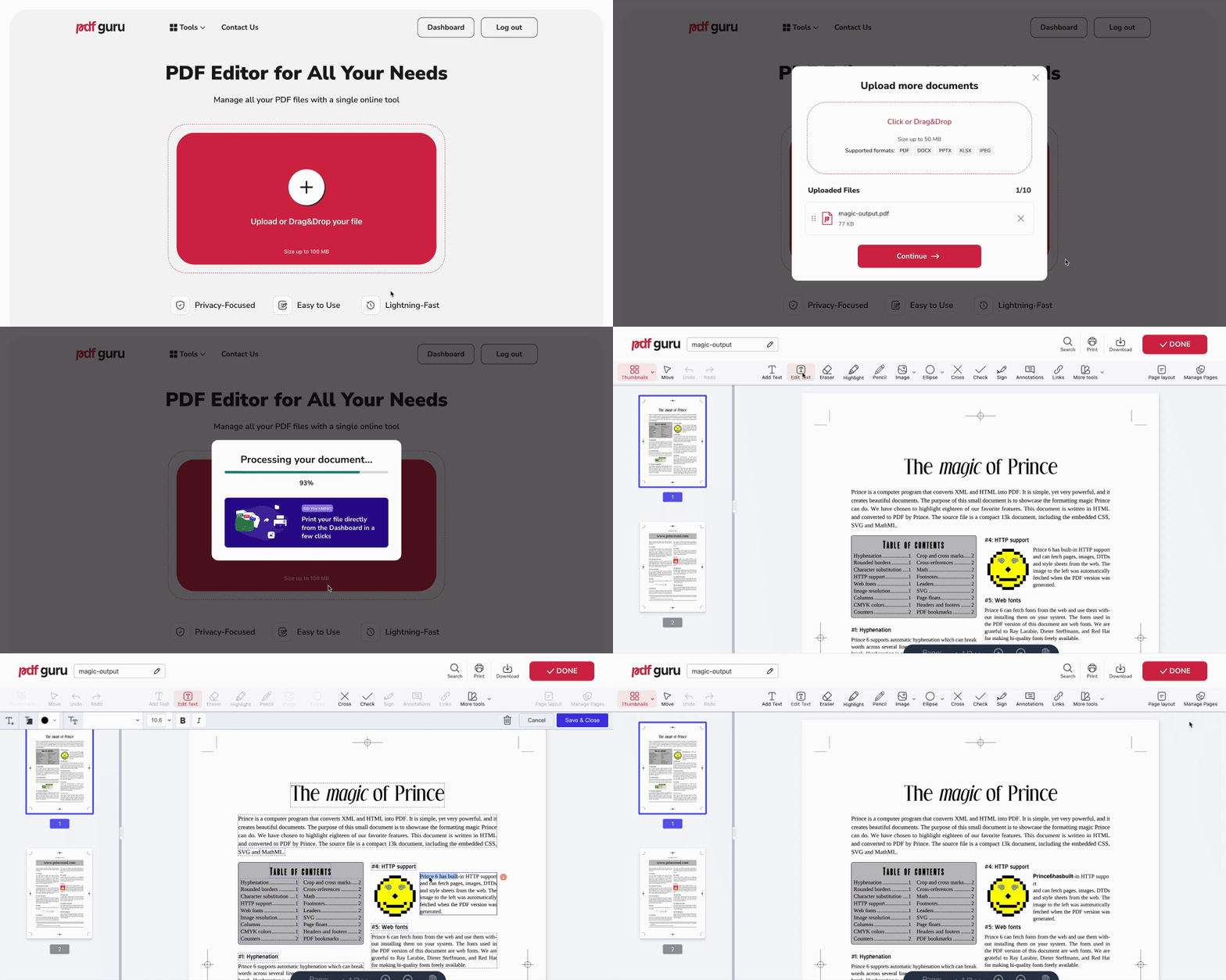
- 1
- 2Unggah file PDF Anda ke jendela tersebut. Sistem kami akan otomatis mengarahkan Anda ke editor konten.
- 3Pilih Edit Teks dari bilah alat.
- 4Klik bagian teks yang ingin Anda edit.
- 5Sekarang, Anda dapat mengedit konten dan bekerja dengan alat pemformatan: gaya font, ukuran, posisi teks, dan lain-lain.
- 6Setelah selesai, klik Simpan & Tutup.
Cara mengedit gambar dalam PDF
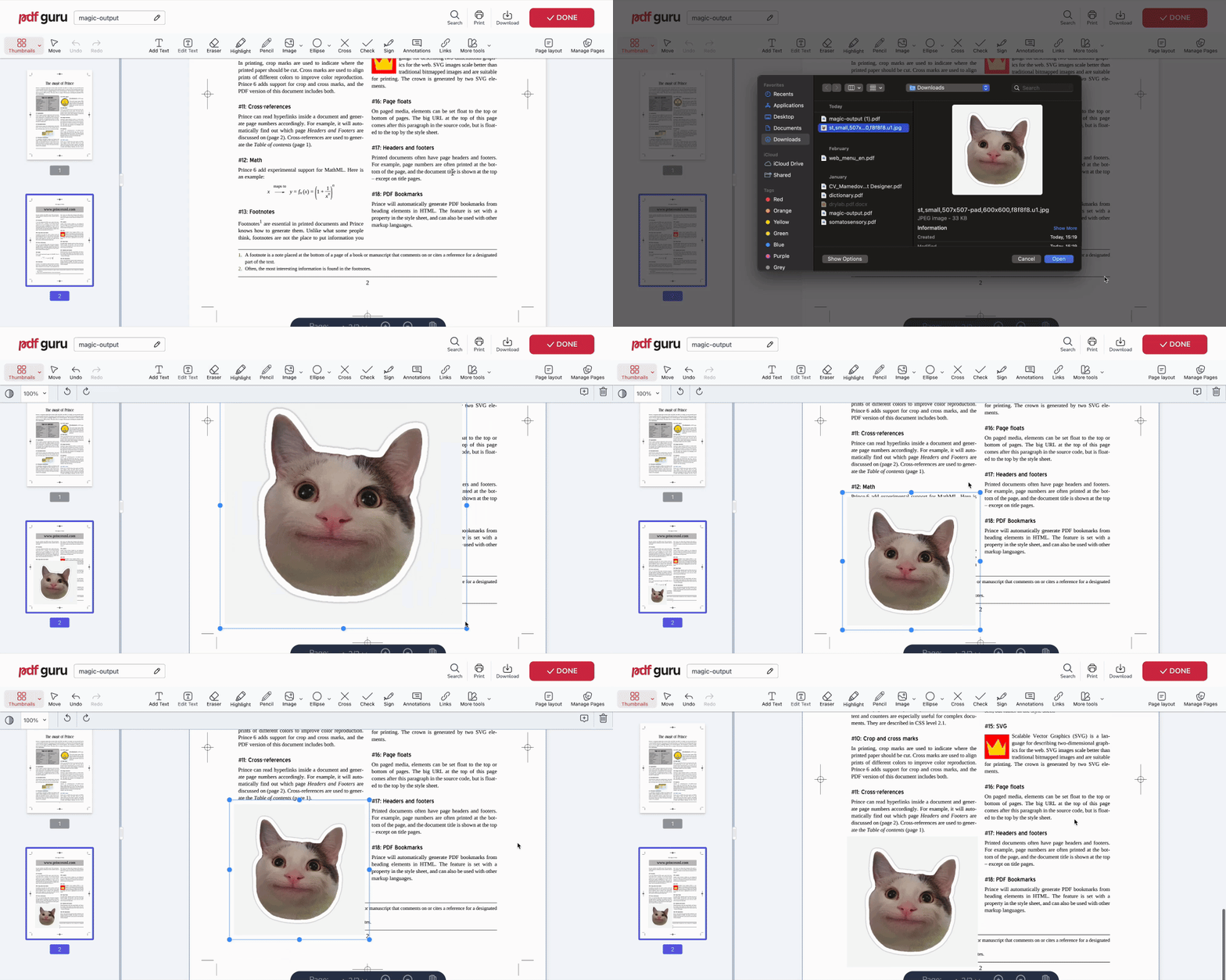
- 1Dari bilah alat, pilih Gambar.
- 2Pilih gambar yang ingin Anda tambahkan.
- 3Gunakan panel pengeditan di sebelah kiri untuk memutar, memindahkan, atau menyesuaikan opasitas.
Cara memberi anotasi pada PDF di Mac
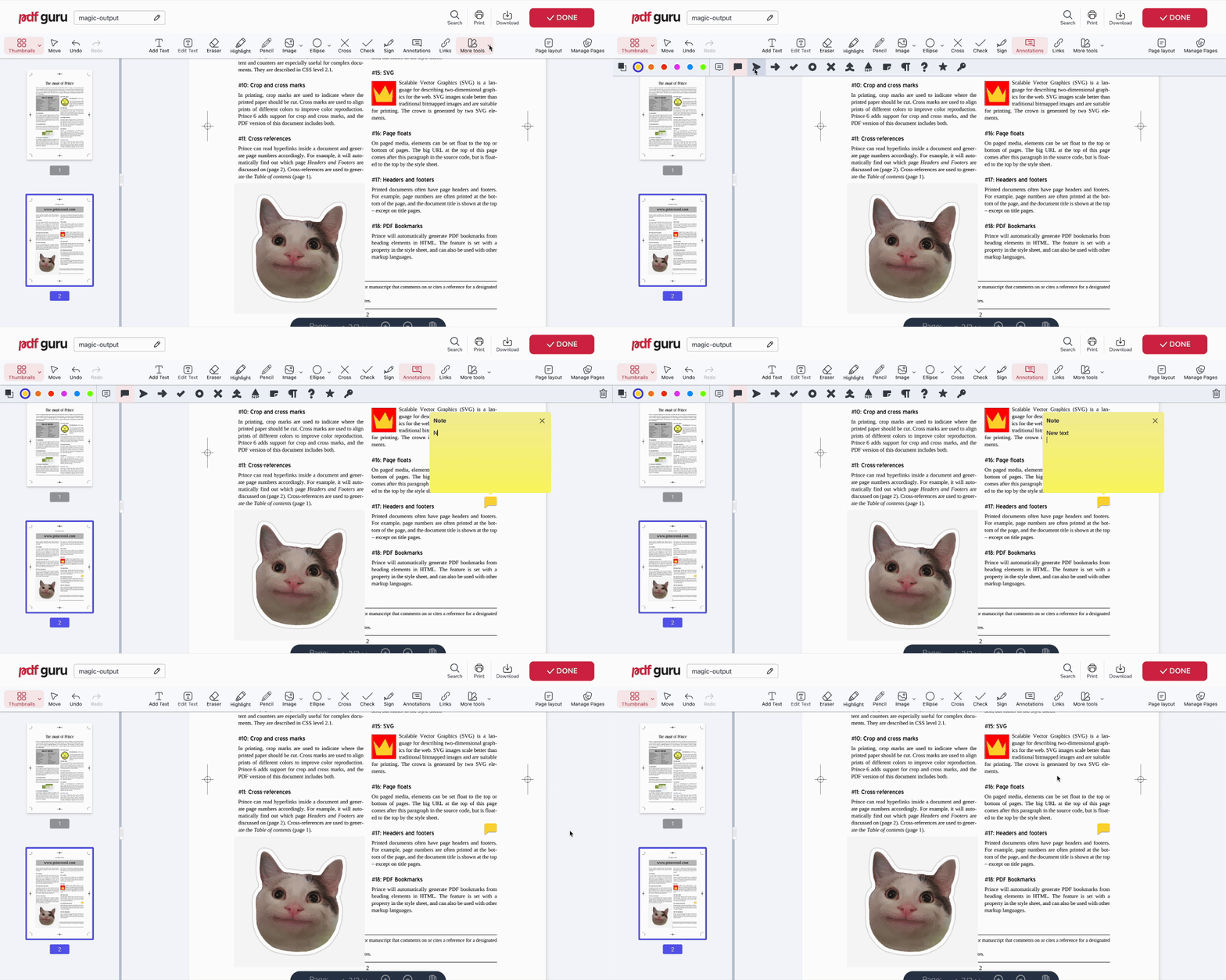
- 1Klik tombol Anotasi di bilah alat.
- 2Pilih gaya anotasi yang Anda inginkan.
- 3Seret ke tempat yang Anda inginkan dalam dokumen.
- 4Tambahkan teks, ubah simbol anotasi, dan sesuaikan warnanya.
Cara menandatangani PDF di Mac
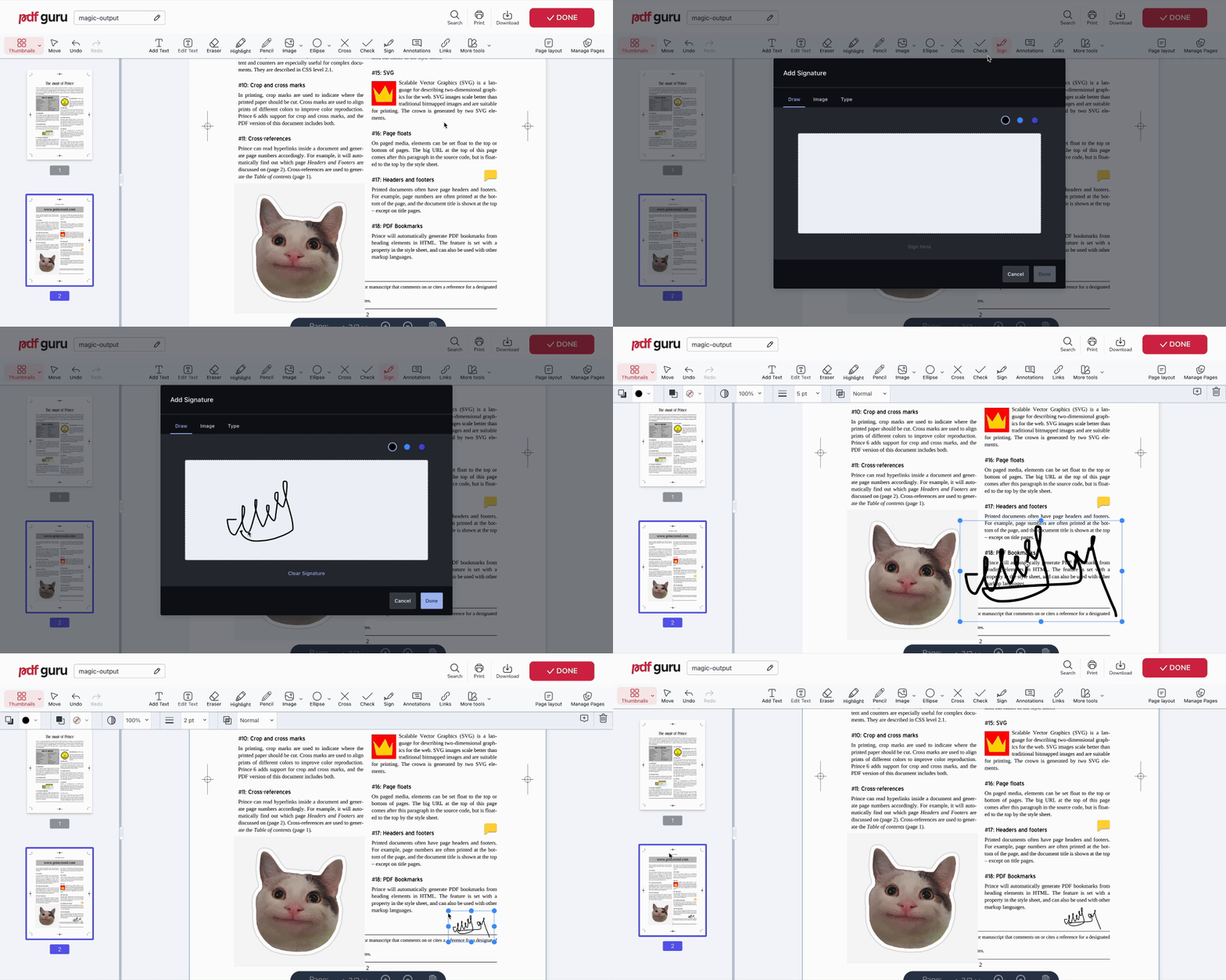
PDF Guru menawarkan tiga cara untuk menambahkan tanda tangan ke PDF Anda:
- 1Klik tombol Tanda Tangan di bilah alat.
- 2Pilih cara menambahkan tanda tangan Anda: Gambar, unggah Gambar, atau Ketik.
- 3Klik Selesai, lalu tempatkan tanda tangan di tempat yang Anda butuhkan.
- 4Anda juga dapat mengubah ukurannya dan menyesuaikan transparansinya.
Cara menghapus halaman dari PDF di Mac
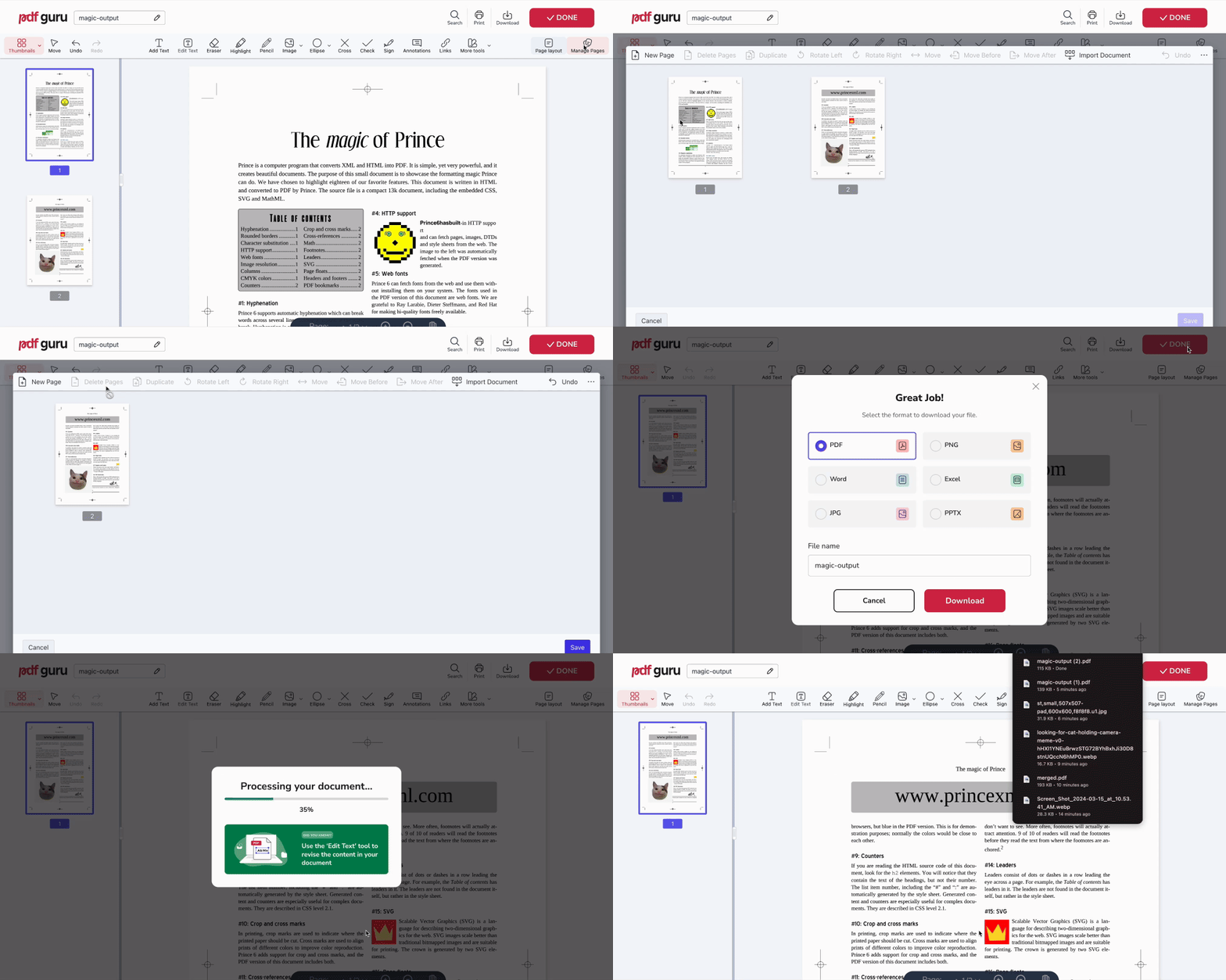
- 1Buka tab Kelola Halaman di bilah sisi kiri.
- 2Pilih halaman/halaman-halaman yang ingin Anda hapus.
- 3Pilih Hapus Halaman lalu Simpan.

Cara menyimpan PDF di Mac dari PDF Guru
- 1Setelah Anda selesai mengedit, klik Selesai di pojok kanan atas.
- 2Pilih format yang Anda inginkan untuk mengunduh file Anda.
- 3Voilà! Dokumen Anda kini telah diunduh ke komputer; periksa riwayat unduhan.
Sekarang setelah PDF Anda tersimpan, bukankah akan menyenangkan jika Anda bisa langsung memahami isinya?
Itulah yang dilakukan oleh AI Perangkum PDF kami. Alat ini memindai dokumen Anda dan memberikan ringkasan singkat yang jelas dalam hitungan detik — sempurna untuk laporan panjang, artikel, makalah penelitian, dan lain-lain.
Cara mengedit PDF di Mac dengan Preview
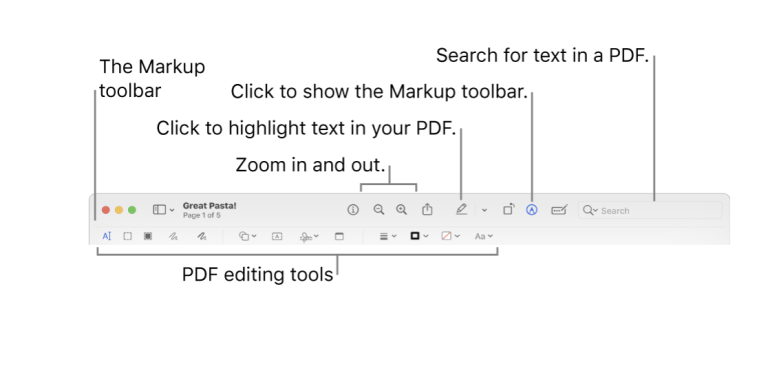
Selain berfungsi sebagai penampil sederhana untuk gambar dan PDF, alat Preview yang sangat berguna di Mac Anda dilengkapi dengan beberapa fitur editor PDF dasar yang kuat. Mengisi formulir dan menggabungkan PDF hanyalah beberapa hal yang dapat Anda coba dengan alat ini. Namun, meskipun Preview tidak memungkinkan Anda untuk mengedit teks PDF — fitur yang banyak diminta — Preview memungkinkan Anda menambahkan teks baru. Di bawah ini, kami akan memandu Anda melalui langkah-langkahnya.
Tambahkan/edit teks dalam PDF di Preview
- 1Untuk membuka PDF dengan Preview di Mac, klik dua kali pada dokumen. Jika Preview tidak terbuka secara otomatis, klik file PDF, pilih Buka Dengan, dan pilih Preview.
- 2Klik tombol Tampilkan Bilah Markup. Setelah terbuka, alat markup ini memungkinkan Anda menyorot atau menggarisbawahi teks, menggambar bentuk, dan dengan mudah memberi anotasi pada PDF Anda.
- 3Klik ikon kotak teks.
- 4Masukkan teks.
- 5Seret ke tempat yang Anda inginkan dalam PDF Anda.
- 6Pilih tombol Aa untuk bekerja dengan opsi font.
Konversi PDF di Preview
- 1Pada bagian File, pilih Ekspor.
- 2Tergantung pada kebutuhan Anda, Anda dapat mengekspor ke PDF atau memilih format lain seperti JPEG, PNG, PSD, atau TIFF. Pilih format yang diinginkan.
Memberi anotasi pada PDF di Preview
- 1Klik ikon Catatan, yang terlihat seperti buku catatan.
- 2Posisikan mouse di tempat yang Anda inginkan untuk panah komentar menunjuk, lalu klik.
- 3Ketik anotasi yang diperlukan.
- 4Klik Enter.
Apa yang bisa dan tidak bisa dilakukan Preview sebagai Editor PDF?
| Yang Bisa Dilakukan Preview | Yang Tidak Bisa Dilakukan Preview |
|---|---|
| Menambahkan teks baru dan mengeditnya | Mengedit teks yang sudah ada dalam PDF |
| Menambahkan komentar | Menambahkan tautan ke teks Anda |
| Mengisi dan menandatangani formulir PDF | Membuat PDF baru |
| Menambahkan kata sandi untuk keamanan dokumen | Mengompres ukuran file PDF |
| Menggabungkan file PDF dan memindahkan halaman antar file | Mengedit gambar di dalam PDF |
| Mengonversi ke dan dari PDF (untuk sejumlah format terbatas) |
Namun, mengedit file PDF di Mac terkadang membutuhkan lebih dari sekadar dasar-dasarnya. Untungnya, PDF Guru menawarkan rentang fitur yang lebih luas daripada Preview. Kami fokus untuk meningkatkan efisiensi alur kerja dan melayani mereka yang ingin mengedit PDF secara online di Mac. Saat memilih opsi dari menu drop-down format, Anda akan menemukan banyak pilihan yang fleksibel.
Bonus: Cara mengedit PDF hasil pemindaian di Mac menggunakan OCR
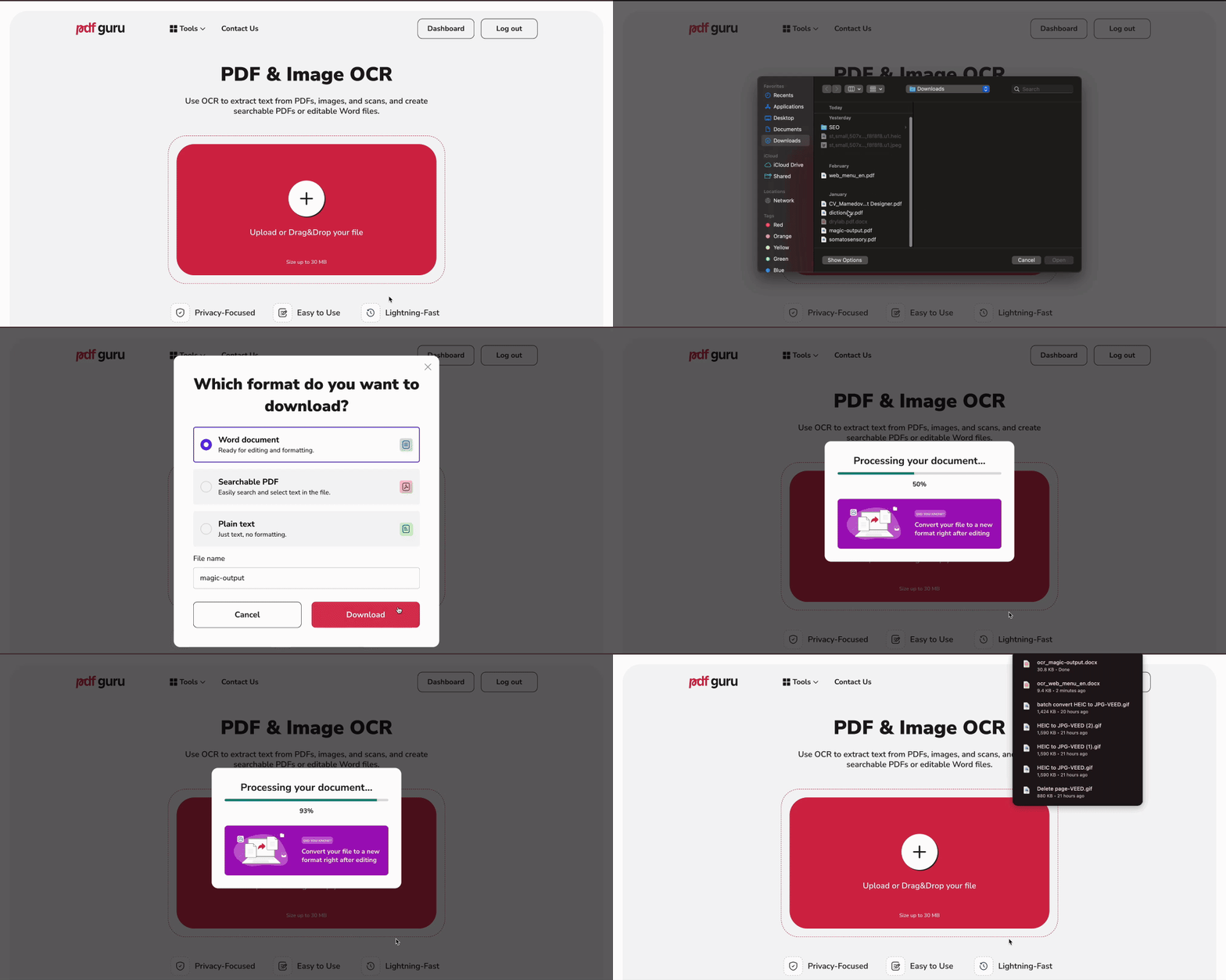
Perlu mengubah gambar hasil pemindaian menjadi PDF yang dapat diedit? Caranya mudah dengan OCR (Pengenalan Karakter Optik). Cukup ikuti langkah-langkah ini agar Anda bisa mengedit PDF di Mac dengan lancar:
- 1
- 2Unggah PDF Anda — Anda akan langsung diarahkan ke editor.
- 3Bekerjalah dengan konten Anda sesuai kebutuhan: edit/salin teks yang sudah ada, beri komentar, tambahkan gambar, dan lain-lain. Tim Anda akan dapat berkolaborasi dengan mudah pada dokumen yang sama.
- 4Setelah selesai, klik Selesai dan ikuti langkah-langkah pengunduhan.
- 5Memilih OCR terbaik untuk Mac tergantung pada pencobaan Anda sendiri. Cobalah berbagai jenis dokumen untuk melihat apakah alat tersebut bekerja dengan baik. Anda bahkan dapat mengubah warna teks dengan mengklik palet warna setelah pemindaian selesai.
Pemikiran akhir
Apa pun alat pengeditan PDF yang Anda butuhkan, PDF Guru hadir untuk membantu Anda. Dan kami sungguh-sungguh; jika Anda memiliki pertanyaan, hubungi kami melalui email: support@pdfguru.com.