Format HEIC, varian dari standar HEIF yang umum digunakan pada perangkat Apple, mengandalkan kompresi efisiensi tinggi untuk meminimalkan penggunaan ruang penyimpanan. Namun, meskipun efisien, format ini tidak didukung secara universal di semua platform. Untuk kompatibilitas yang lebih baik, JPG tetap menjadi format pilihan — mudah dibuka, diedit, dan dibagikan di hampir semua perangkat.
Mengapa mengonversi HEIC ke JPG?
Mengonversi gambar HEIC ke JPG dapat memberikan beberapa keuntungan:
JPG cocok dengan apa saja. Tidak seperti HEIC, JPG mudah dibuka di hampir semua perangkat, aplikasi, atau peramban — tanpa error, tanpa masalah kompatibilitas yang aneh.
Lebih mudah dicetak. Banyak printer, terutama yang lebih tua, menangani JPG dengan lebih baik. Mengonversinya membantu menghindari kendala saat tiba waktunya mencetak.
Lebih baik untuk pengeditan. Sebagian besar alat pengedit foto dibuat untuk menangani JPG. Anda tidak memerlukan langkah tambahan atau cara alternatif untuk melakukan pengeditan cepat.
JPGs lebih mudah dibagikan. Baik saat mengirim foto ke teman, mengunggahnya secara online, atau menyisipkannya ke dalam dokumen, JPG adalah pilihan yang paling kompatibel.
Baiklah, mari kita mulai dengan apa yang PDF Guru sarankan terlebih dahulu.
Cara mengonversi HEIC ke JPG dengan PDF Guru
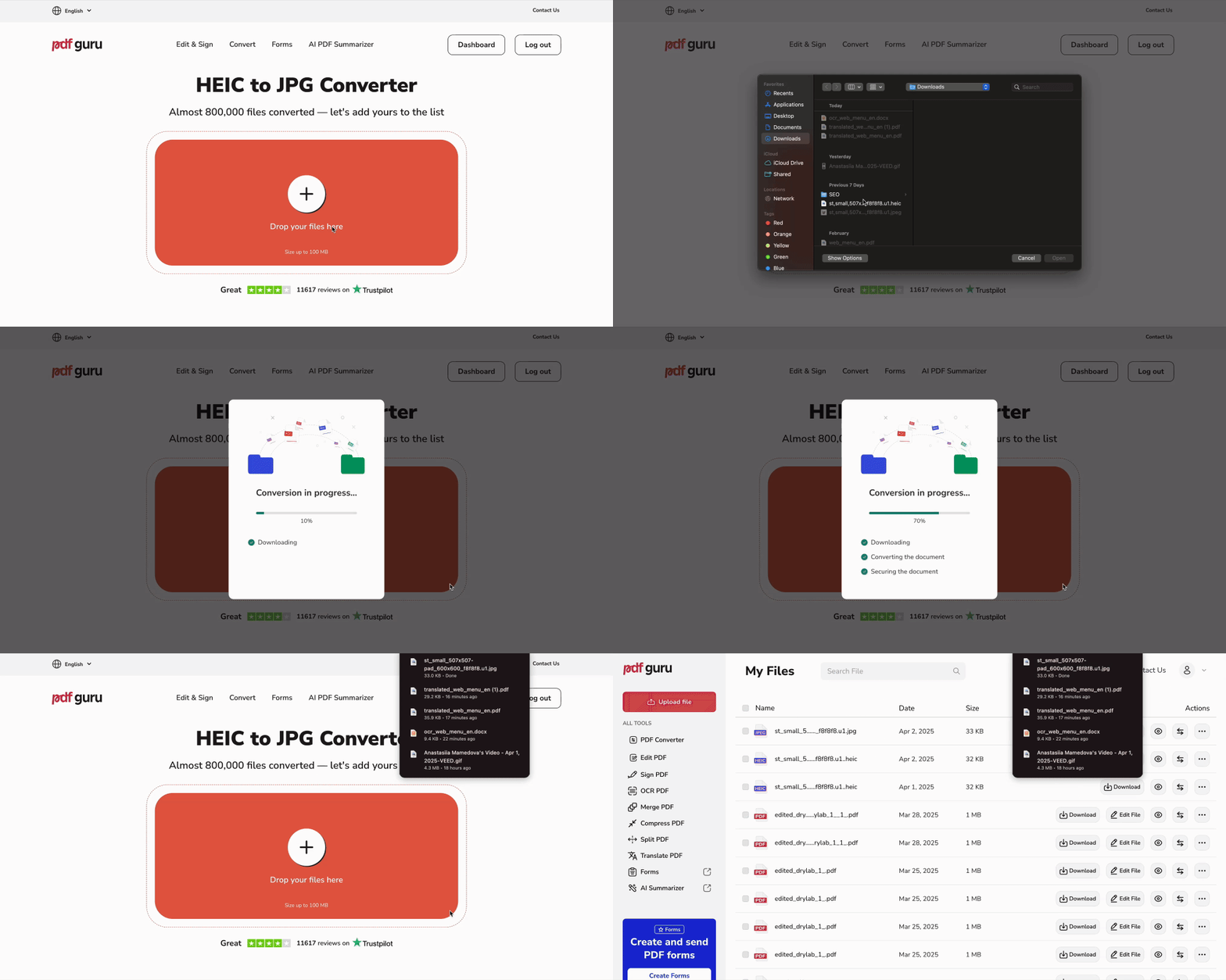
Pertama, buka konverter HEIC ke JPG kami dan ikuti langkah-langkah berikut:
- 1Unggah atau seret file Anda ke dalam kotak.
- 2Tunggu beberapa detik sampai alat ini melakukan transfer HEIC ke format JPEG.
- 3Unduh file baru Anda — kami juga akan menyimpannya ke akun Anda.
Ingin mengonversi foto Anda ke format lainnya? Konverter kami menangani semuanya, mulai dari GIF ke JPG, PNG ke WEBP, JPG ke PNG, dan banyak lagi.

Cara mengonversi HEIC ke JPG di Windows 11
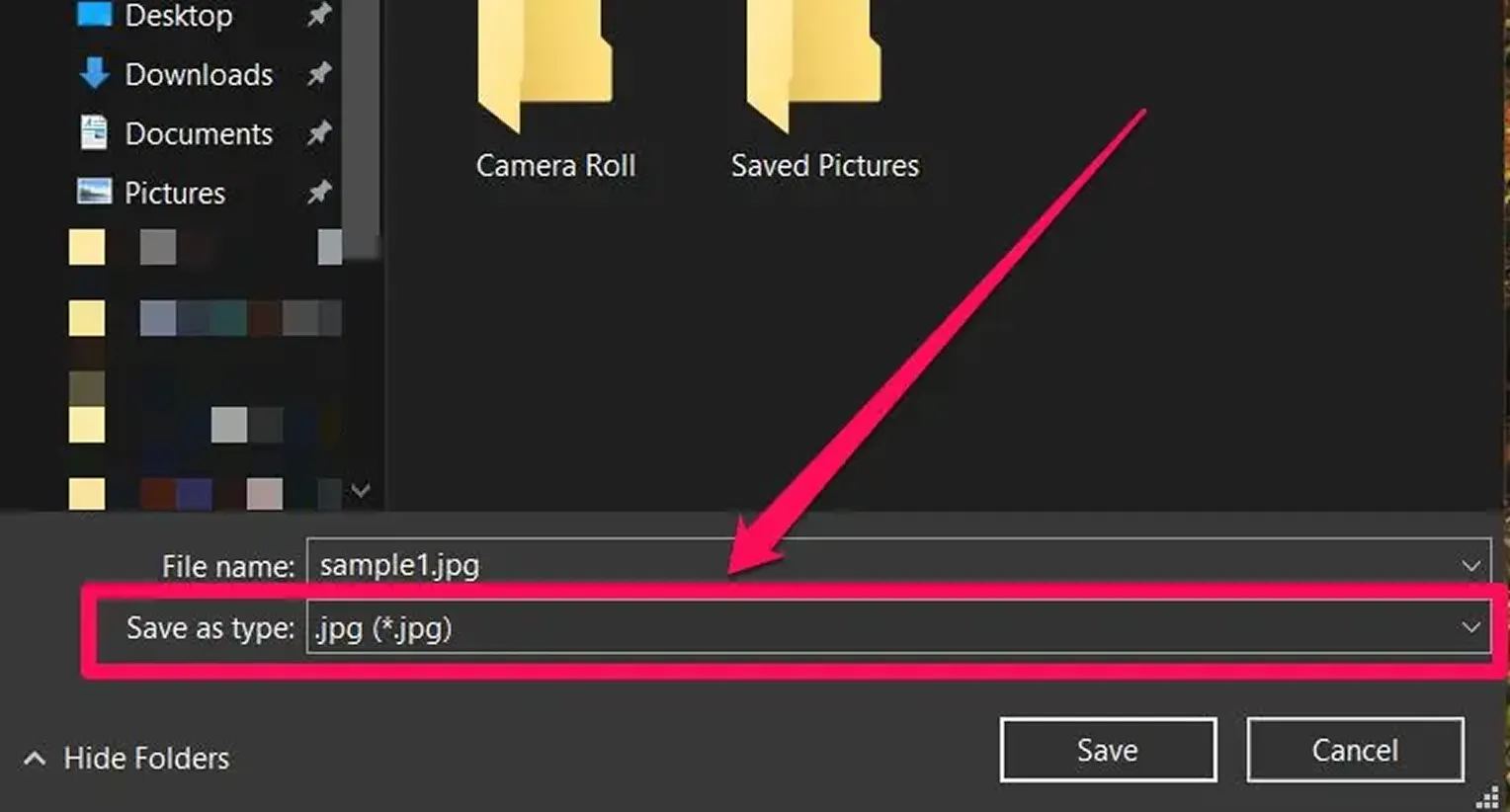
Anda juga dapat mengubah foto dari HEIC ke format JPG dengan aplikasi Photos bawaan Microsoft, yang dapat ditemukan di PC mana pun. Cukup ikuti langkah-langkah ini:
- 1Buka file HEIC Anda di aplikasi Photos.
- 2Klik ikon "…" di sudut kanan atas.
- 3
- 4Pada kolom tipe "Save as", pilih ".jpg" atau ".JPEG."
- 5Pilih folder dan tekan "Save," selesai!
Cara mengonversi HEIC ke JPG di Mac
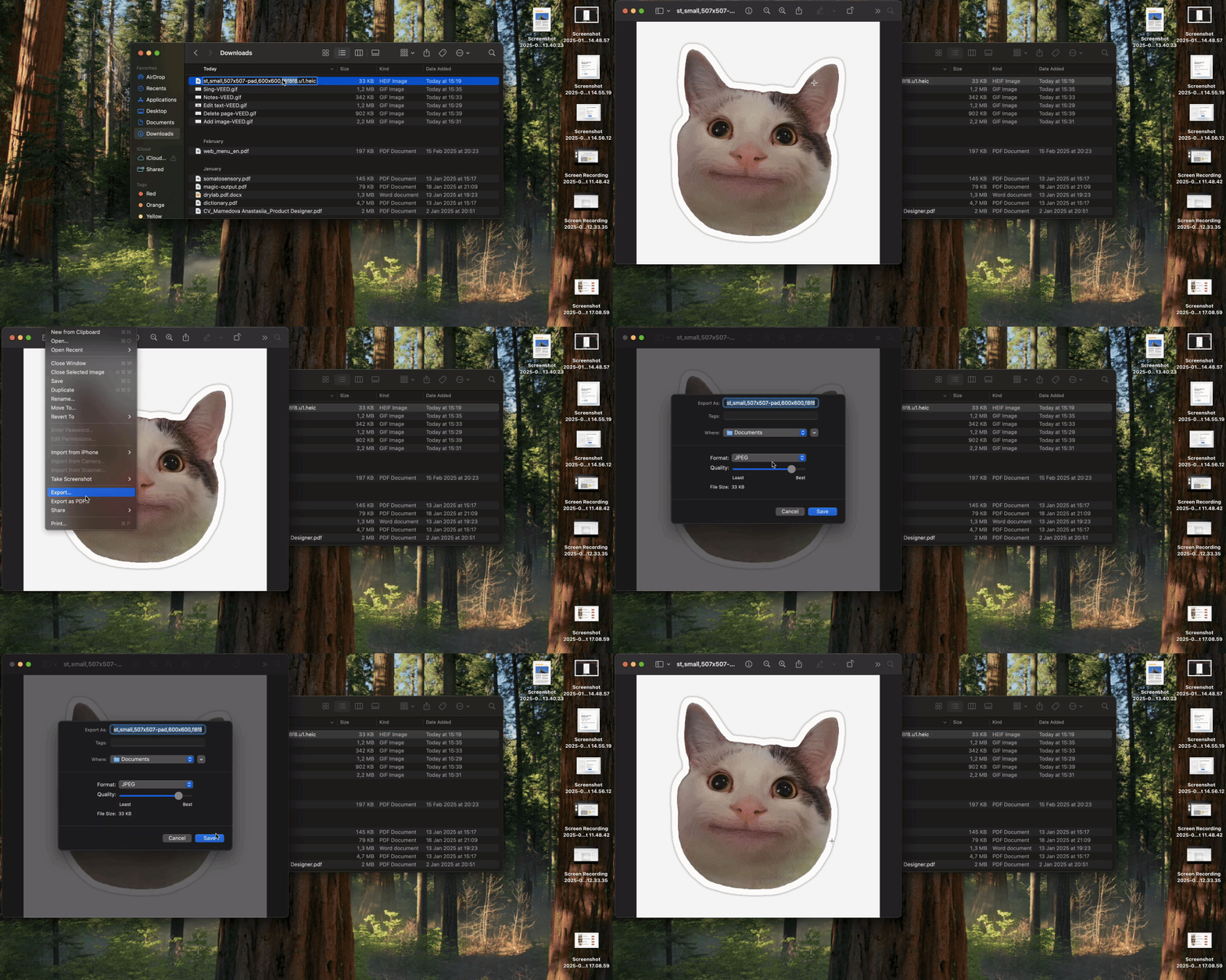
Tidak perlu alat pihak ketiga di sini — cukup gunakan aplikasi Preview untuk mengubah HEIC ke format JPG di Mac.
- 1Buka file HEIC di Preview.
- 2
- 3Pada dropdown "Format", pilih "JPEG."
- 4Gunakan slider kualitas untuk menyesuaikan kualitas gambar.
- 5Ganti nama file dan pilih lokasi penyimpanan.
- 6Klik "Save."
Cara mengubah HEIC menjadi JPG di iPhone
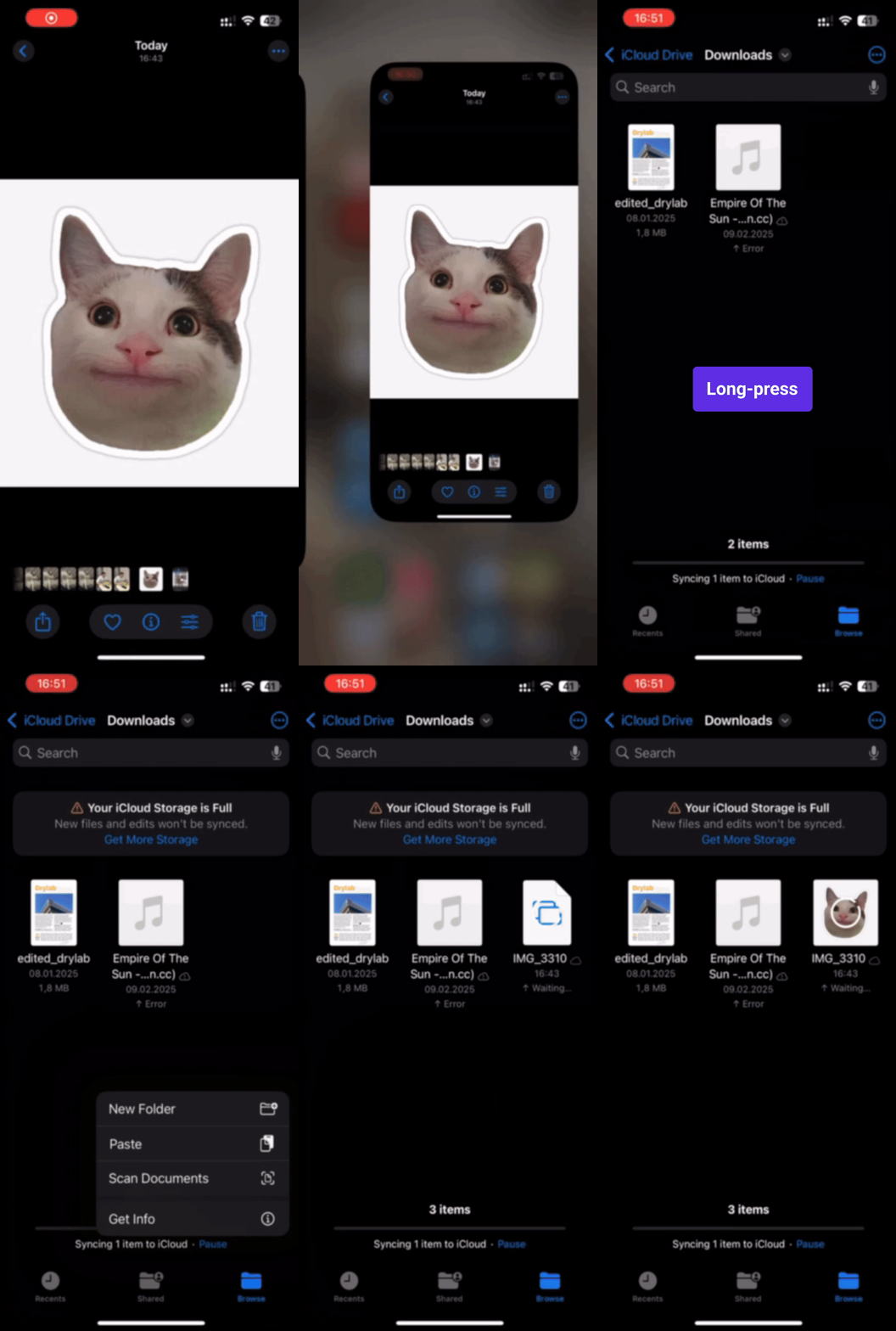
Berikut cara menggunakan aplikasi Files bawaan untuk mengonversi gambar Anda:
- 1Buka "Photos" dan pilih gambar HEIC Anda.
- 2Ketuk "Share" > "Copy Photo."
- 3Buka "Files" > "On My iPhone."
- 4Sebagai langkah opsional, buat folder baru.
- 5Buka folder, tekan lama, dan ketuk Paste.
Cara konversi HEIC ke JPG secara massal
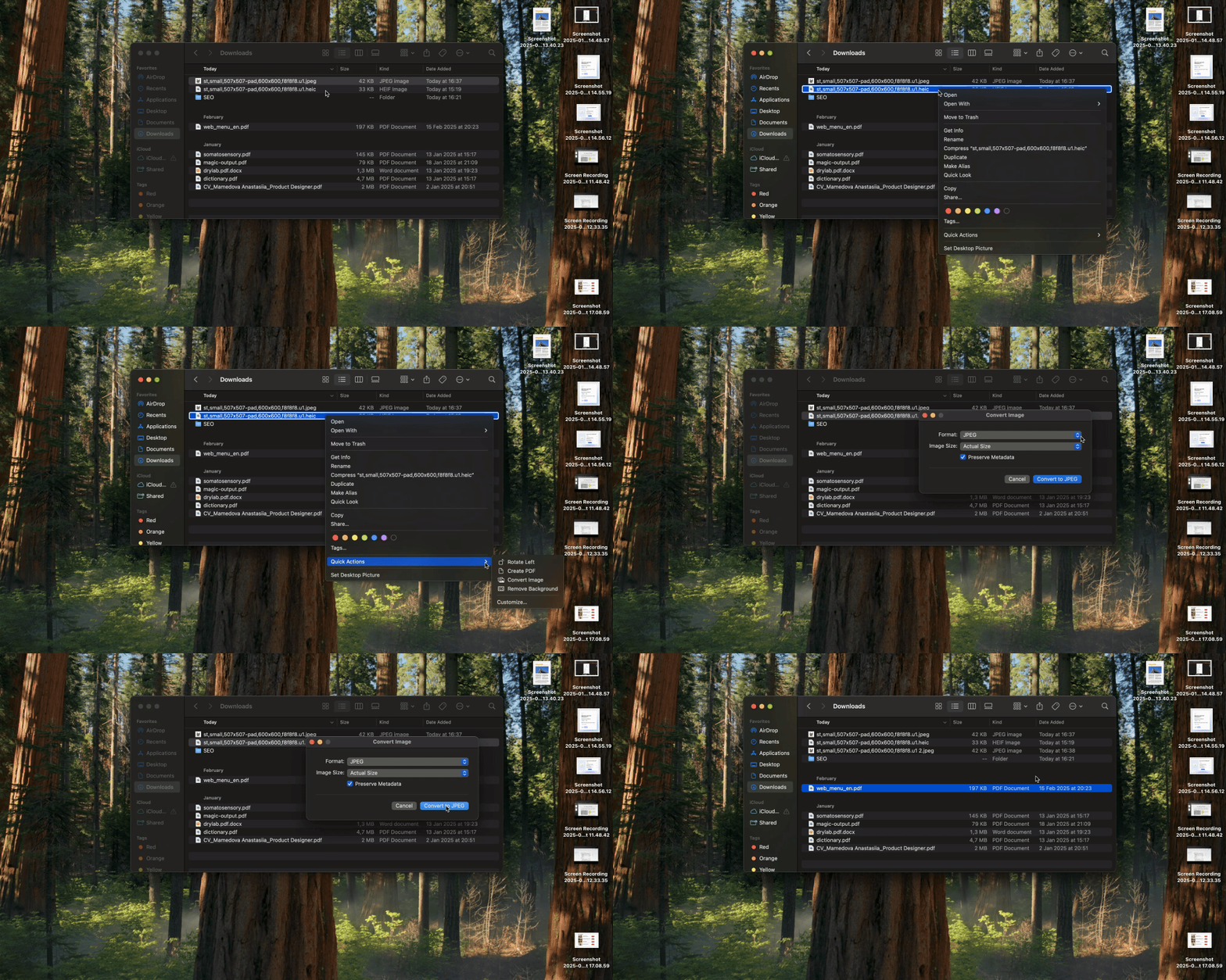
Ada dua cara offline untuk mengonversi beberapa file HEIC ke JPG sekaligus:
Di macOS:
- 1Pilih file HEIC di Finder.
- 2"Klik kanan" > "Quick Actions" > "Konversi Gambar."
- 3Pilih JPEG dan klik Convert.
Di iPhone:
- 1Di Photos, pilih gambar HEIC > "Share" > "Copy Photos."
- 2Buka aplikasi Files > "On My iPhone."
- 3Sebagai langkah opsional, buat folder baru.
- 4"Tekan lama" > "Paste."
- 5Dapatkan file yang otomatis dikonversi dalam format JPG.
Sayangnya, Windows tidak membuat konversi massal menjadi mudah — Anda harus memilih file HEIC satu per satu.