Meskipun file WEBP menawarkan kompresi dan kualitas yang sangat baik, format ini belum didukung secara universal. Meskipun peramban seperti Chrome mendukung WEBP dengan baik, banyak editor gambar populer seperti Photoshop tidak selalu menanganinya secara mulus. Keterbatasan kompatibilitas ini sering kali membuat JPG menjadi pilihan yang lebih praktis untuk keperluan seperti berbagi, mengedit, atau mencetak.
Dalam artikel ini, kami akan menjelaskan mengapa konversi tersebut masuk akal serta menunjukkan beberapa cara cepat dan mudah untuk melakukannya dengan berbagai alat berbeda.
Apakah Anda bisa mengonversi WEBP ke JPG?
Ya, Anda dapat dengan mudah mengonversi WEBP ke JPG karena keduanya memiliki sejumlah kesamaan:
- Keduanya menggunakan kompresi lossy, sehingga peralihannya berlangsung mulus.
- Keduanya mendukung kedalaman warna 24-bit, memastikan reproduksi warna yang akurat.
- Keduanya menggunakan model warna yang serupa (YCbCr 4:2:0), sehingga proses konversi menjadi lancar.
- Kedua format file mengandalkan pemrosesan berbasis blok, yang membantu mempertahankan detail gambar.
Mengapa perlu konversi WEBP ke JPG?
Format gambar yang berbeda memiliki tujuan yang berbeda pula, dan terkadang mengonversi WEBP ke JPEG memang lebih praktis. Berikut alasan mengapa JPEG sering kali menjadi pilihan utama:
- Berfungsi di mana saja: JPG didukung oleh hampir semua platform dan alat, sementara WEBP masih menghadapi masalah kompatibilitas dalam kasus tertentu.
- Lebih baik untuk pencetakan: Banyak layanan cetak lebih memilih JPG karena sesuai dengan alur kerja standar mereka, sebagian besar karena dukungannya yang luas.
- Mudah dibagikan: Siapa pun dapat membuka file JPG tanpa perangkat lunak khusus, sehingga berbagi menjadi tanpa kendala.
- Kualitas gambar: Meskipun format WEBP dapat mempertahankan kualitas gambar tinggi dengan ukuran file yang lebih kecil, JPG juga tidak kalah unggul, terutama untuk menampilkan foto.
Sekarang, mari kita praktikkan dengan solusi dari PDF Guru terlebih dahulu.

Cara konversi WEBP ke JPG menggunakan PDF Guru
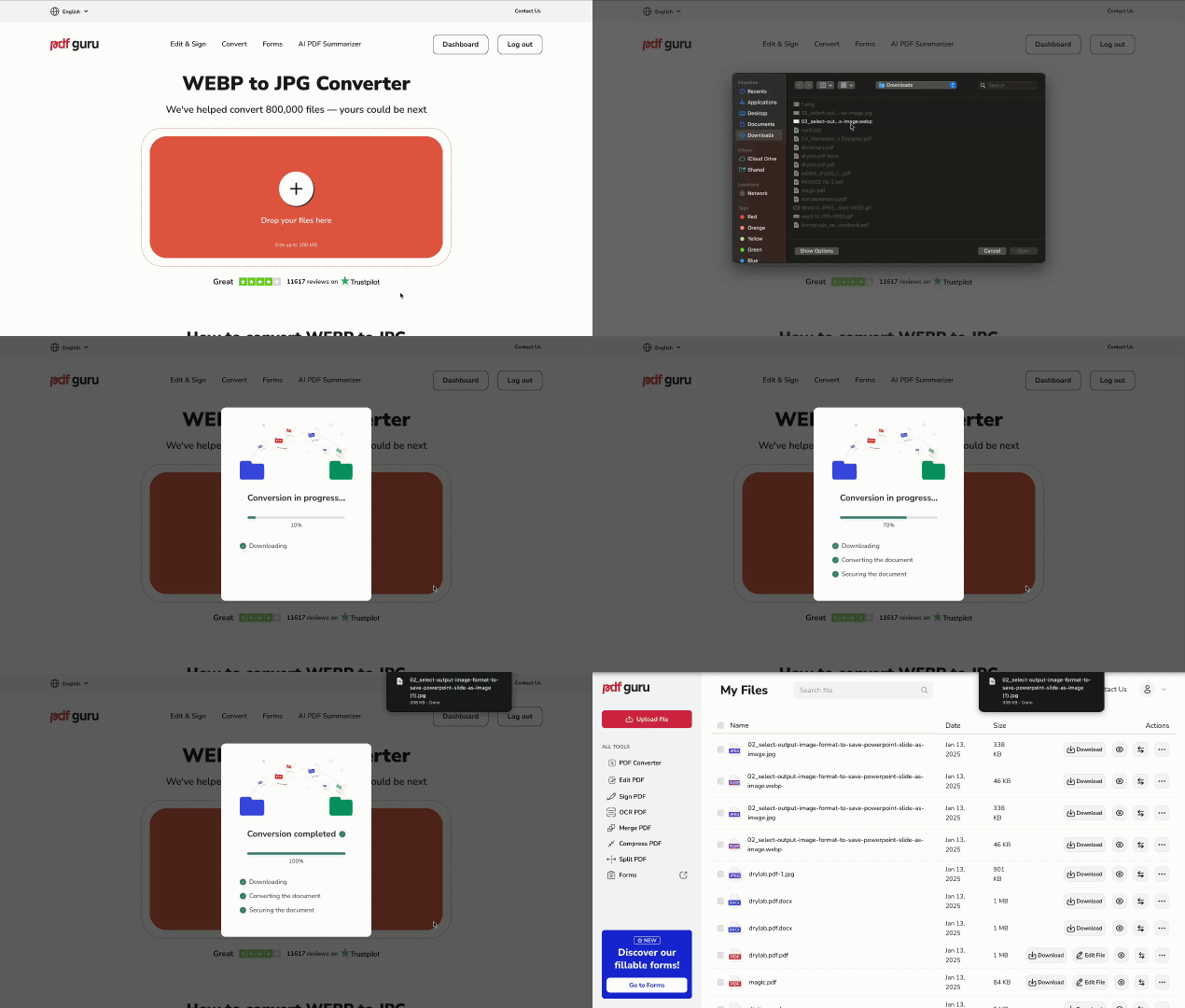
Berikut cara mengonversi file WEBP ke JPG dengan alat online kami hanya dalam beberapa langkah mudah:
- 1
- 2Unggah gambar WEBP Anda.
- 3Tunggu proses konversi selesai.
- 4Unduh file JPG Anda langsung ke perangkat. File juga akan tersimpan dengan aman di akun Anda untuk akses di masa mendatang.
Platform kami juga menyediakan berbagai konverter online lainnya, termasuk WEBP ke PNG, SVG ke JPG, AVIF ke PNG, dan lainnya. Ini adalah alat serbaguna untuk semua kebutuhan format gambar Anda.
Berapa lama waktu untuk mengonversi file WEBP ke JPG?
Ini tergantung pada ukuran file Anda — semakin besar file, semakin lama prosesnya. Meski begitu, alat konversi kami menangani sebagian besar konversi hanya dalam hitungan detik. Perlu diingat bahwa ukuran unggah maksimum adalah 100 MB.
Cara menyimpan WEBP sebagai JPG di Mac
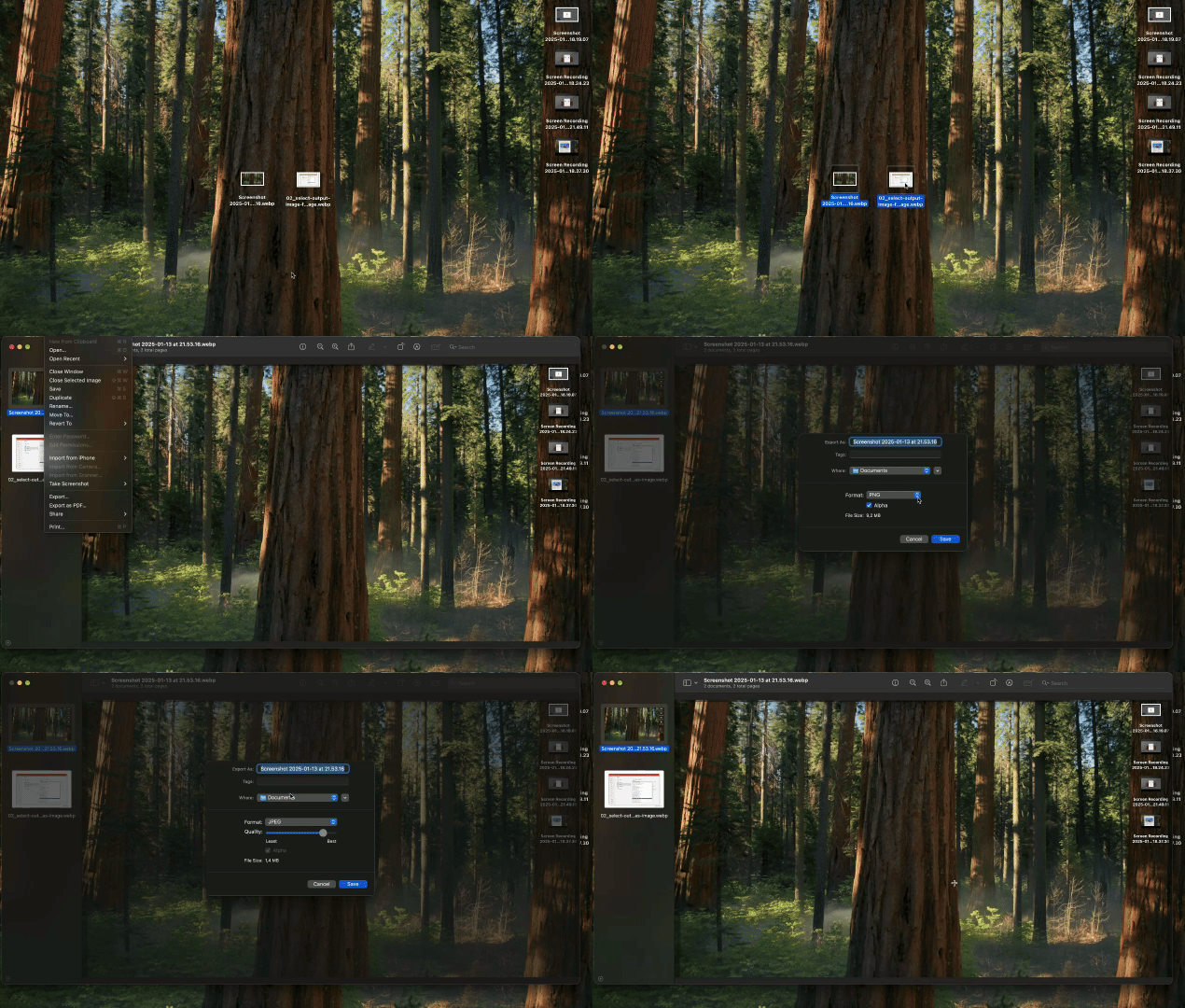
Pengguna Mac dapat mengonversi WEBP ke JPG secara massal menggunakan Preview, aplikasi bawaan Mac. Berikut caranya:
- 1Buka Finder dan temukan folder berisi file WEBP Anda.
- 2Pilih beberapa gambar sekaligus dengan menahan tombol Command lalu mengeklik masing-masing, atau gunakan Shift untuk memilih rentang gambar.
- 3Klik dua kali salah satu gambar yang dipilih untuk membuka semuanya di Preview.
- 4Pastikan semua gambar terpilih di bilah samping. Jika thumbnail tidak terlihat, aktifkan melalui menu View.
- 5Buka File dan pilih Xuất các hình ảnh đã chọn.
- 6Klik Options, atur format menjadi JPEG, dan sesuaikan kualitas jika diperlukan.
- 7Pilih lokasi penyimpanan untuk file gambar hasil konversi Anda, lalu klik Choose untuk memulai proses.
Cara mengubah WEBP ke JPG di Windows
Aplikasi Paint di Windows menyediakan cara sederhana untuk mengonversi gambar WEBP ke JPG.
Berikut langkah-langkahnya:
- 1Buka Paint dengan mencarinya di menu Start.
- 2Klik File, lalu Open, dan pilih gambar WEBP Anda.
- 3Setelah gambar dimuat, klik File kembali dan pilih Lưu dưới dạng.
- 4
- 5Unduh file hasil konversi dengan mengeklik Save.
Untuk kenyamanan yang lebih besar, alat online seperti PDF Guru membuat konversi file menjadi mudah — tidak peduli browser, sistem operasi, atau perangkat apa pun yang Anda gunakan. Baik Anda perlu mengonversi banyak file WEBP ke JPG sekaligus atau hanya satu, kami berharap panduan ini telah membantu Anda menemukan solusi yang tepat untuk semua proyek pribadi maupun profesional Anda.