Berkat fleksibilitasnya di berbagai platform dan sistem operasi, PDF sering menjadi pilihan utama untuk menyimpan dan berbagi dokumen. Namun, jujur saja: memodifikasi sebuah PDF tanpa perangkat lunak yang tepat bisa cukup merepotkan. Itulah mengapa banyak pengguna memilih untuk membuka PDF dalam format Word (DOC/DOCX) demi mempermudah proses pengeditan.
Di artikel ini, kita akan menjelajahi alat untuk export PDF ke Word di Mac, menelusuri langkah-langkahnya, serta berbagi tips seputar keamanan dan tata letak. Kami juga menyediakan tabel perbandingan praktis untuk membantu Anda memilih opsi terbaik.
Apa saja pilihannya?
Pada perangkat MacBook, Anda memiliki empat opsi untuk menyimpan PDF sebagai dokumen Word: PDF Guru, Preview, Automator, dan Google Docs. Mari kita lihat lebih dekat satu per satu.
PDF Guru. Baik Anda hanya butuh konversi dokumen sekali waktu maupun mengelola dokumen secara rutin, alat daring kami memberikan solusi cepat dan presisi sesuai kebutuhan Anda. Rangkaian fiturnya sebenarnya jauh lebih luas; PDF Guru juga menangani penyuntingan berkas, penggabungan, penandatanganan, pengaturan, dan lainnya.
Preview. Bisakah Anda mengonversi PDF ke Microsoft Word dengan alat ini? Tentu, Preview adalah alat praktis untuk mengonversi berkas PDF berbasis teks sederhana. Namun, menggunakannya untuk mengubah PDF ke Word bisa sedikit memakan waktu.
Automator. Utilitas macOS ini, mirip dengan Preview, tidak dirancang khusus untuk mengonversi PDF ke Word. Namun, alat ini dapat mengekstrak teks biasa atau teks kaya dari sebuah PDF yang perlu dikonversi ke Word untuk disunting. Google Docs. Punya akun Gmail? Jika ya, Anda beruntung — Google Docs menyediakan alat yang mudah digunakan untuk mengubah PDF sederhana menjadi dokumen Word.
Masalah keamanan dan tata letak
Khawatir dengan keamanan dokumen Word? Kami paham — mengunggah berkas secara daring bisa terasa berisiko. Untuk menjaga data Anda tetap aman, periksa apakah converter memiliki sertifikasi SSL, enkripsi sisi server, dan keamanan AES. Bocoran: PDF Guru memilikinya. Jadi, Anda bisa melakukan konversi dengan tenang, mengetahui berkas Anda terlindungi.
Tata letak adalah pusing kepala lainnya — beberapa converter mengacaukan tata letak, meninggalkan teks yang miring atau gambar yang hilang. Lalu, bagaimana memperbaikinya? Mari kita lihat lebih dekat.
Cara mengonversi PDF ke Word tanpa kehilangan kualitas tata letak
Sebelum memilih converter, periksa platform seperti Trustpilot untuk melihat ulasan pengguna nyata tentang akurasi tata letaknya.
Gunakan OCR untuk PDF hasil pemindaian untuk konversi PDF ke Word yang dapat disunting dari gambar. Ini memungkinkan Anda menyalin, menyunting, dan mencari di dalam dokumen.
Buka berkas Word dan periksa detail penting seperti format teks, spasi, gaya judul, dan tata letak keseluruhan. Penyesuaian kecil itu wajar, terutama untuk dokumen rumit, jadi jangan terlalu menyalahkan converter — perbaiki saja yang perlu.
Jika Anda ingin gambar terlihat persis seperti di PDF, cara terbaik adalah menambahkannya sendiri ke berkas Word. Ini akan menjaga gambar tetap tajam dan ditempatkan dengan benar.
Jika Anda menginginkan sesuatu yang sederhana namun tetap fleksibel dalam hal tata letak, RTF (Rich Text Format) adalah alternatif yang baik untuk Word. Hanya saja ingatlah, format ini lebih ringan dan lebih mudah digunakan tetapi tidak memiliki semua fitur canggih yang ditawarkan Word.

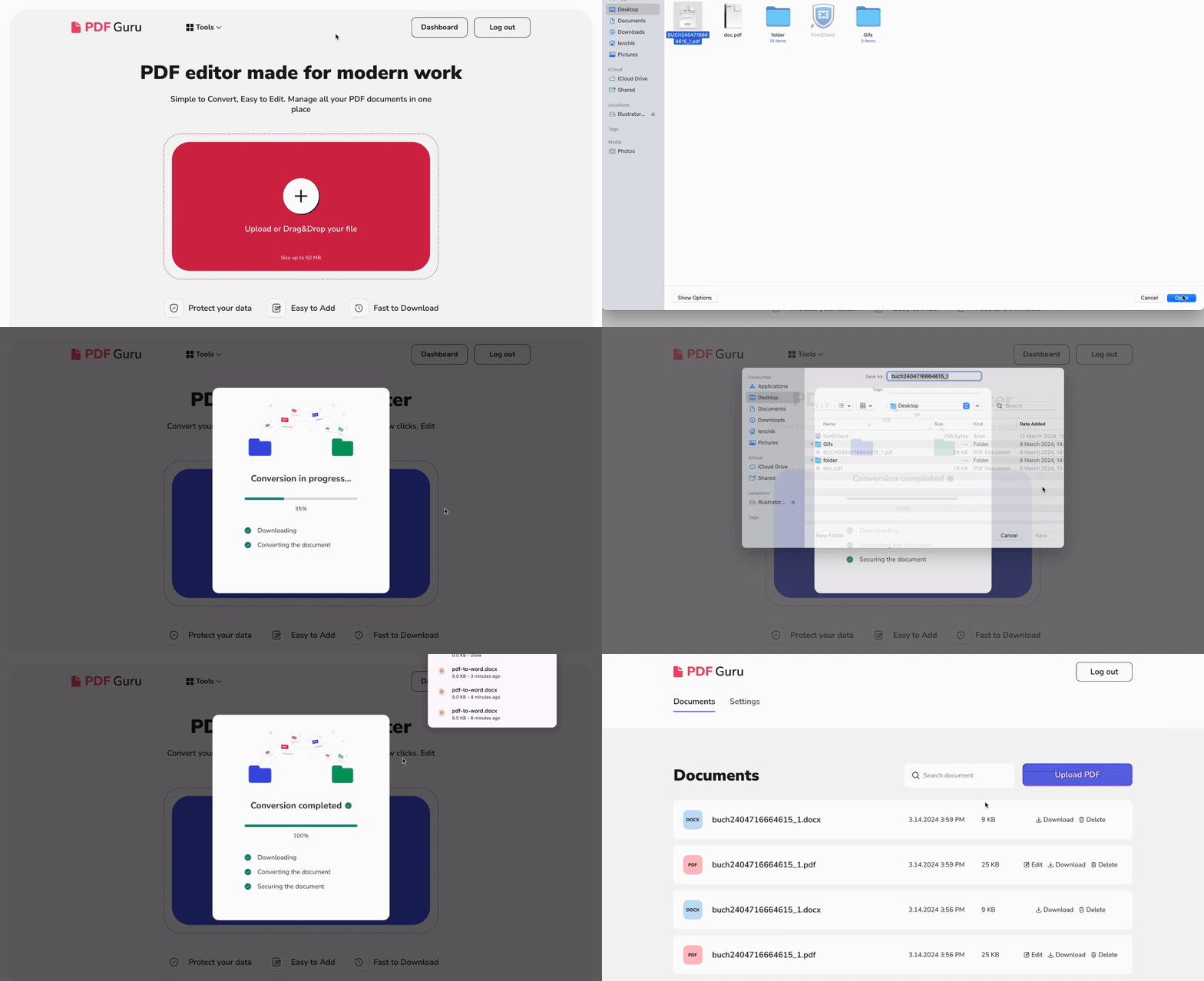
Mengonversi PDF ke Word di Mac menggunakan PDF Guru
- 1
- 2Lakukan drag and drop berkas Anda ke area unggah.
- 3Tunggu sebentar, mengonversi berkas Anda dari PDF ke Word hanya butuh beberapa detik.
- 4Tara! Berkas Anda kini sudah terunduh ke perangkat dan tersimpan di akun PDF Guru Anda.
Cara mengonversi PDF ke Word di Mac dengan Preview?
- 1Klik kanan berkas PDF Anda, lalu dengan opsi Open With, pilih Preview.
- 2Pilih teks yang ingin Anda salin dan tekan Command-C.
- 3Buka dokumen kosong di Pages atau Microsoft Word dan tempel teks menggunakan Command-V.
- 4Beri nama dan simpan berkas Anda sebagai DOC atau DOCX.

Cara mengonversi berkas PDF ke DOCX di Mac menggunakan Automator?
- 1Buka Automator dari Applications Anda.
- 2Pilih Workflow.
- 3Lakukan drag and drop dokumen PDF Anda ke area yang ditentukan.
- 4Di bagian Actions, pilih Library > PDFs > Ekstrak Teks PDF.
- 5Seret aksi ini ke sisi kanan, letakkan di bawah dokumen PDF Anda.
- 6Pilih Rich Text untuk menjaga tata letak.
- 7Tentukan tempat Anda ingin menyimpan berkas.
- 8Tekan tombol Run untuk secara otomatis mengonversi PDF Anda menjadi berkas teks.

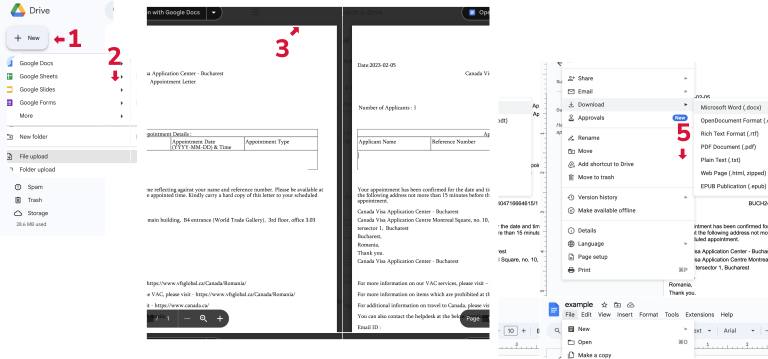
Cara mengonversi PDF ke dokumen Word menggunakan Google Docs?
- 1Buka Google Drive.
- 2Klik tombol New dan pilih File Upload.
- 3Buka berkas Anda dengan memilih Open with > Google Docs.
- 4Sekarang Anda dapat menyunting teks sesuka hati.
- 5Untuk menyimpan berkas dalam format Word, tekan File - Download - Microsoft Word (.docx).
Cara terbaik mengonversi PDF Anda ke dokumen Word?
Ketika berhadapan dengan banyak PDF yang memuat berbagai grafis dan teks, memilih alat khusus untuk mengonversi PDF ke DOCX adalah pilihan terbaik. Namun, memilih yang ideal mungkin terasa membingungkan. Kami hadir untuk membantu Anda membuat pilihan yang matang dengan menyoroti keunggulan khas setiap converter.
| Alat | Kelebihan | Kekurangan |
|---|---|---|
| PDF Guru | Dapat mengonversi PDF ke Word dengan cepat tanpa mengorbankan kualitas. | Membutuhkan koneksi internet untuk berfungsi dan hanya dapat memproses satu berkas dalam satu waktu. |
| Preview | Bekerja dengan baik untuk kutipan singkat. | Tidak ideal untuk tata letak rumit; memakan waktu. |
| Automator | Andal untuk pemrosesan massal. | Anda tetap perlu mengonversi teks yang sudah diekstrak ke Word. |
| Google Docs | Alat yang cepat dan mudah digunakan jika Anda perlu mengonversi PDF ke Word. | Masalah tata letak mungkin terjadi setelah Anda export PDF ke Word. |
Jadi, apa langkah selanjutnya? Jika Anda mengerjakan PDF berbasis teks, alat seperti Preview, Automator, atau Google Docs sudah bisa menangani pekerjaan tersebut. Namun, untuk mempertahankan tata letak PDF yang lebih kompleks, sebaiknya gunakan alat khusus yang dapat mengonversi PDF ke DOCX. PDF Guru adalah salah satunya. Kami berfokus pada kecepatan dan presisi, bertujuan mengangkat proses pengelolaan dokumen Anda ke level baru.