Berkas PNG dikenal dengan kualitasnya yang tajam, tetapi terkadang ukurannya terlalu besar atau sulit digunakan di berbagai aplikasi. Mengonversinya ke format JPG yang lebih serbaguna dapat menyederhanakan proses berbagi dan menghemat ruang penyimpanan.
Dalam panduan ini, kami akan memandu Anda melalui cara termudah dan tercepat untuk mengonversi PNG ke JPEG di berbagai perangkat, termasuk dengan PDF Guru.
Apa perbedaan antara PNG dan JPG?
Memilih antara PNG dan JPG bisa membingungkan, tetapi setiap format memiliki keunggulannya sendiri. PNG mendukung transparansi sehingga ideal untuk logo dan grafik berlapis, sementara JPG mengutamakan ukuran berkas yang ringkas. Berikut ringkasan singkat yang membedakan keduanya dan kapan sebaiknya digunakan.
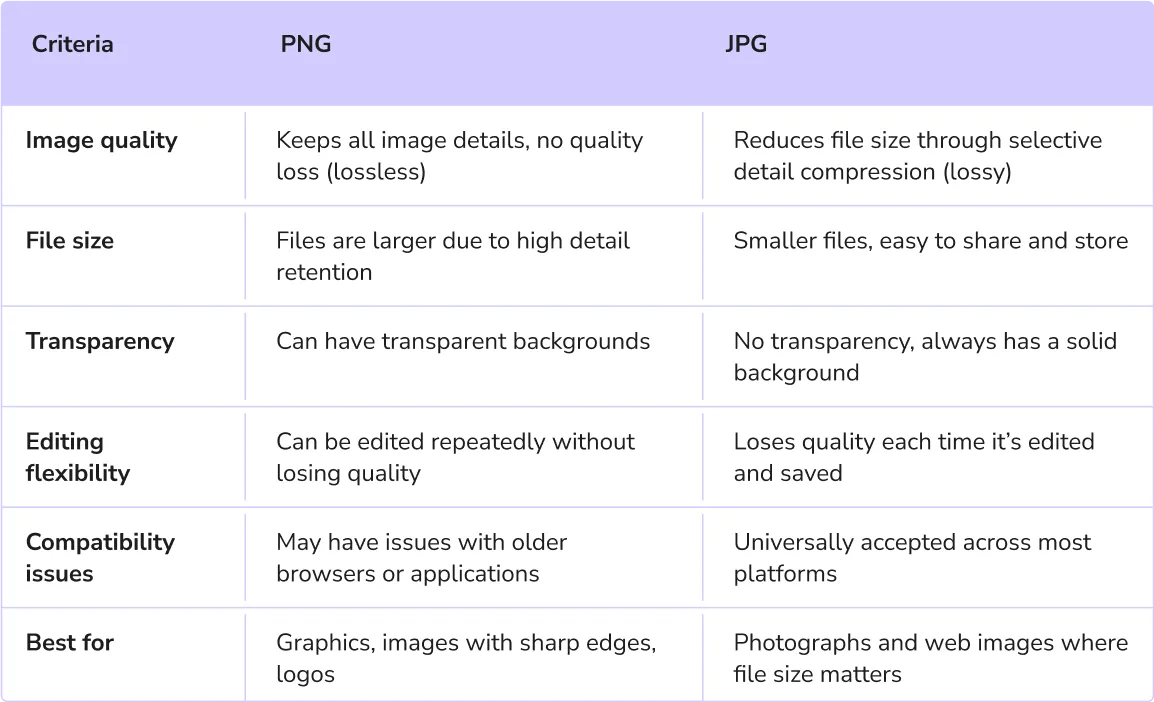
Pertanyaan utama yang menjadi perhatian sebagian besar pengguna adalah: sebaiknya pilih PNG atau JPG untuk kualitas terbaik? Berdasarkan perbandingan ini, pngs ideal untuk grafik berdetail tinggi, sedangkan JPG lebih cocok untuk menjaga ukuran berkas foto tetap kecil.
Apa yang ditawarkan berkas JPG yang tidak dimiliki berkas PNG?
Kami telah membahas dasar-dasarnya di atas, tetapi inilah alasan mengapa berkas JPG mungkin menjadi pilihan yang lebih baik dalam beberapa kasus:
- Kompresi otomatis: Ketika Anda mengambil foto dengan kamera digital atau ponsel pintar, perangkat biasanya menyimpannya dalam format terkompresi seperti JPG menggunakan kompresi bawaan. Kompresi lossy ini terjadi tepat pada saat pengambilan gambar, sehingga sering kali tidak perlu khawatir untuk mengubah ukuran atau mengompres gambar nanti. Namun, beberapa perangkat mungkin menyimpan gambar dalam format lain seperti HEIC, RAW, atau PNG, tergantung pengaturan dan kemampuannya.
- Kualitas yang memadai: Dalam sebagian besar kasus, sedikit penurunan kualitas pada JPG hampir tidak terlihat, menjadikannya pilihan praktis untuk gambar sehari-hari yang tidak membutuhkan kualitas sempurna serta mudah dibuka di hampir semua peramban dan editor gambar termasuk Photoshop.
- Detail foto tambahan: Berkas JPG dapat menyimpan metadata — informasi seperti pengaturan kamera (kecepatan rana, bukaan, dll.), yang berguna bagi fotografer yang ingin melacak detail setiap bidikan.

Cara mengubah PNG ke JPG menggunakan PDF Guru
Jadi, apa yang harus Anda lakukan jika perlu mengubah PNG ke JPG? Anda bisa melakukannya dengan mudah secara online menggunakan pengonversi online kami. Cukup ikuti langkah-langkah berikut:
- 1Buka alat PNG ke JPG. Anda dapat mengikuti tautan atau menuju tombol Konversi di header lalu temukan alat tersebut di menu.
- 2Klik tombol + atau seret & lepas berkas gambar Anda ke jendela.
- 3Masuk ke akun PDF Guru Anda dan navigasikan ke opsi Konversi di menu atas.
- 4Tunggu beberapa detik hingga pengonversi menyelesaikan prosesnya.
- 5Unduh JPG ke perangkat Anda. Berkas juga akan tersimpan di akun Anda.
Banyak pengguna sering bekerja dengan beragam jenis berkas, sehingga konversi format menjadi penting. Misalnya, Anda mungkin perlu mengonversi PNG ke PDF atau PDF ke PNG saat menyusun laporan, membuat presentasi, atau mengarsipkan dokumen.
Namun tidak berhenti di situ! Dengan PDF Guru, Anda dapat beralih dengan mulus antara PDF dan format populer lainnya seperti Word, Excel, PowerPoint, MOBI, dan TIFF. Cukup unggah berkas Anda, dan kami akan menangani konversinya dalam sekejap.
Cara konversi PNG ke JPG di Mac
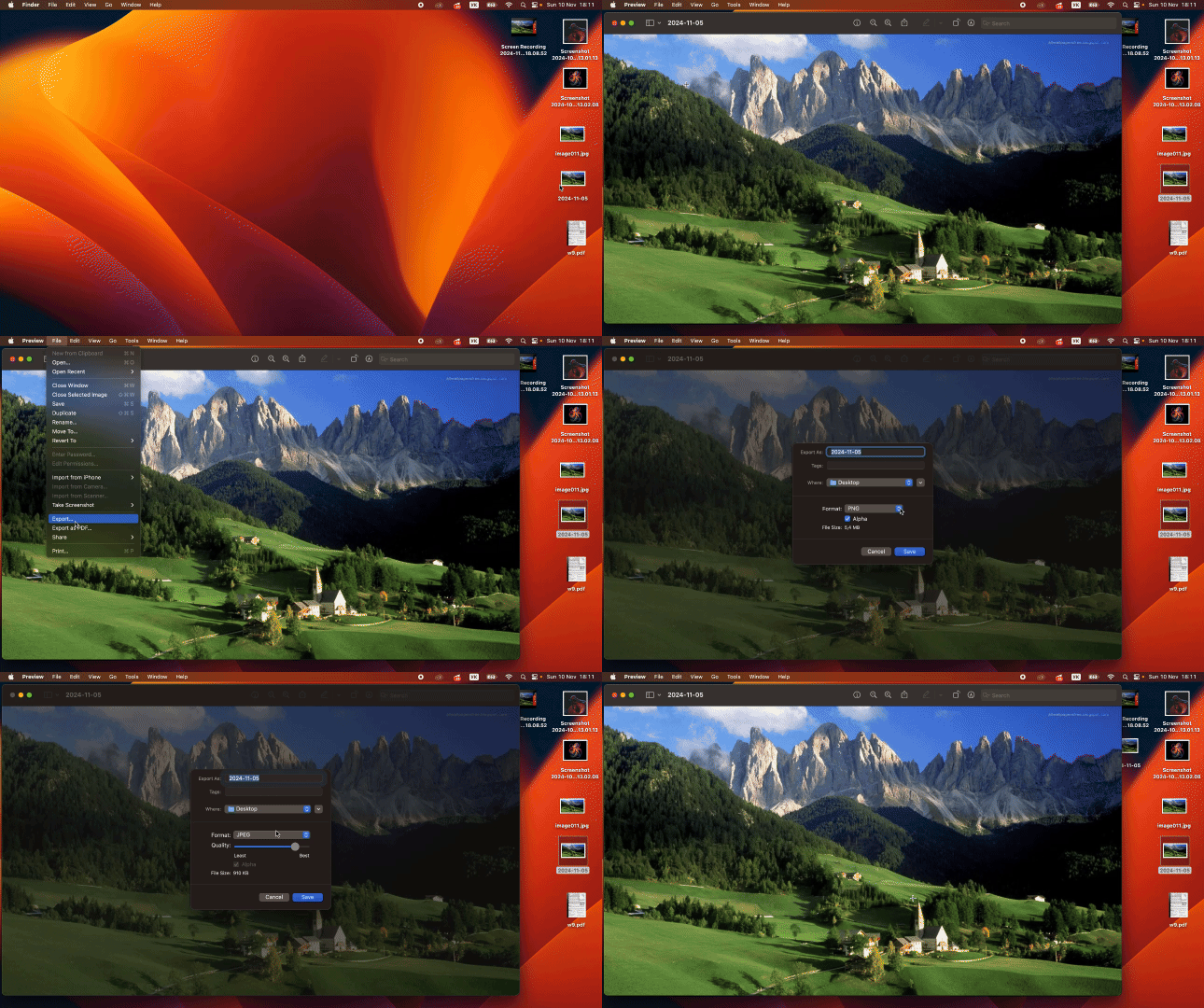
Di Mac, Anda dapat menggunakan aplikasi Preview bawaan untuk mengubah PNG ke format JPEG. Begini caranya:
- 1Klik dua kali berkas PNG yang ingin Anda konversi. Berkas akan terbuka di Preview secara default.
- 2
- 3
- 4Di jendela pop-up, pilih lokasi penyimpanan berkas baru, lalu buka menu drop-down Format.
- 5Pilih JPG sebagai format.
- 6Atur kualitas sesuai keinginan, lalu klik Save.
Jika Anda penasaran cara konversi berkas PNG ke JPG secara batch di Mac, ada alat bawaan lain bernama Automator. Namun, metode ini bisa cukup teknis dan memakan waktu.
Cara konversi PNG ke JPG di perangkat seluler
Menggunakan iOS atau Android? Sayangnya, kedua platform tersebut tidak menyediakan pengonversi PNG ke JPG bawaan. Tapi jangan khawatir — ada beberapa cara alternatif! Ingat saja, prosesnya mungkin memerlukan sedikit kesabaran.
Cara konversi PNG ke JPG di iOS
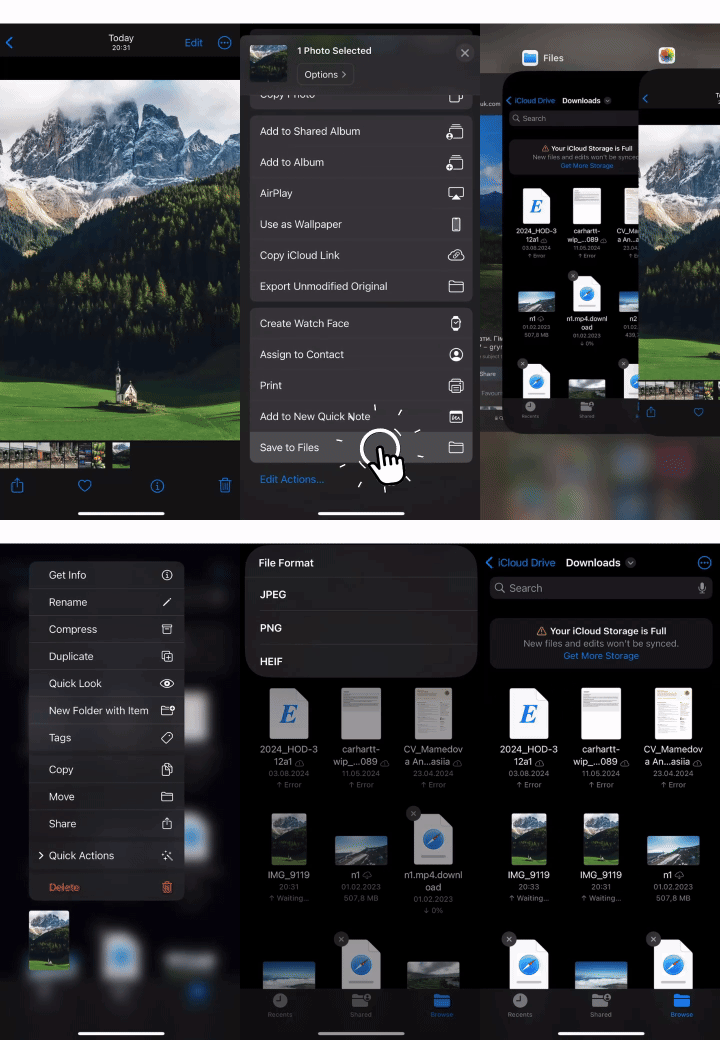
- 1Buka gambar PNG di aplikasi Photos dengan mengetuknya.
- 2Ketuk ikon Share.
- 3Gulir ke bawah, ketuk Save to Files, pilih folder, lalu ketuk Save.
- 4Buka aplikasi Files dan temukan folder tempat Anda menyimpan gambar tersebut.
- 5Tekan dan tahan berkas PNG, pilih Quick Actions, lalu pilih Konversi Gambar.
- 6Pilih JPEG sebagai format, dan berkas baru akan muncul di folder yang sama.
Anda mungkin bertanya-tanya mengapa sistem menawarkan untuk menyimpan berkas sebagai JPEG, bukan JPG. Tenang saja! Panduan kami tentang perbedaan antara JPG dan JPEG berisi semua hal yang perlu Anda ketahui.
Cara konversi PNG ke JPG di Android
Android sebenarnya tidak menawarkan konversi PNG ke JPEG, tetapi ada solusi sederhana:
- 1Ambil tangkapan layar gambar PNG yang ingin Anda konversi.
- 2Android akan otomatis menyimpan tangkapan layar dalam format JPG.
- 3Buka folder Screenshots untuk menemukan versi baru gambar Anda.
Alternatifnya, Anda dapat melakukan sedikit pengeditan pada berkas PNG, seperti pemotongan ringan atau penyesuaian kecerahan, lalu pilih Save copy. Gambar yang telah diedit akan otomatis tersimpan sebagai JPG.
Seperti yang Anda lihat, proses konversi PNG ke JPG di Mac dan perangkat seluler bisa memakan waktu lebih lama dan memerlukan sedikit pengetahuan teknis. Itulah sebabnya alat online kami menawarkan solusi yang lebih cepat dan bebas repot dengan penanganan berkas yang aman, penyimpanan online, dan kualitas gambar yang terjaga.