Pernahkah Anda mencoba menemukan informasi tertentu di dalam file PDF, tetapi ternyata fungsi pencariannya seolah tidak bekerja? Masalahnya, Anda mungkin punya PDF berbasis teks, tetapi jika teks tersebut tidak dapat dicari, Anda tidak akan bisa menelusuri, menyorot, atau menyalin kata. Keterbatasan ini bisa sangat menjengkelkan dan menyita waktu — terutama saat Anda berhadapan dengan dokumen yang panjang atau detail.
Dalam panduan ini, kami akan menunjukkan cara membuat PDF dapat dicari sehingga Anda bisa menemukan apa yang Anda butuhkan dengan cepat di dalam konten Anda.
Apa itu PDF searchable?
PDF searchable adalah dokumen di mana Anda dapat dengan cepat menemukan kata atau frasa tertentu menggunakan kolom pencarian. PDF yang dibuat langsung dari file berbasis teks, seperti dokumen Word, umumnya sudah dapat dicari secara default. Namun, ketika sebuah PDF dibuat dari dokumen hasil pindai atau foto, secara bawaan ia tidak mengenali teks. Sebaliknya, ia memperlakukan kontennya sebagai sebuah gambar tunggal, sehingga mustahil untuk mencari di dalam dokumen tersebut.
Untuk mengatasi ini, perangkat lunak yang disebut OCR (Optical Character Recognition) memindai teks dalam gambar dan mengubahnya menjadi teks asli. Dengan cara ini, Anda dapat menelusuri, menyorot, dan menyalin konten dengan mudah.
Cara memeriksa apakah PDF dapat dicari

Berikut beberapa langkah cepat untuk memeriksa apakah teks PDF Anda dapat dicari atau perlu sedikit bantuan:
- 1Buka dokumen PDF di perangkat Anda.
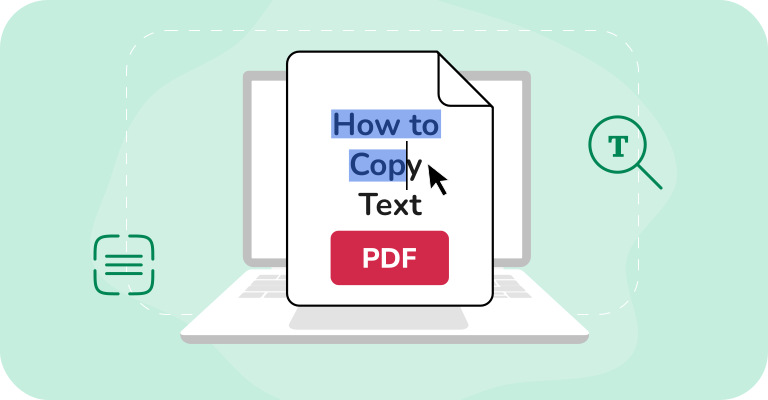
- 2Coba sorot teks: Klik dan seret mouse Anda di atas sebagian teks. Jika tersorot, file tersebut mendukung pencarian teks. Jika tidak terjadi apa-apa, kemungkinan besar itu hanya gambar teks — PDF ini tidak dapat dicari.
- 3Gunakan alat pencarian: Tekan Ctrl+F di Windows atau Command+F di Mac untuk memunculkan kolom pencarian. Ketik kata yang Anda tahu ada di dokumen. Jika alat ini menemukan dan menyorot kata tersebut, PDF Anda dapat dicari. Jika tidak, kemungkinan itu hanya gambar.
- 4Pilih semua teks: Anda juga dapat menekan Ctrl+A / Command+A untuk mencoba memilih semuanya. Jika tidak ada teks yang tersorot, file tersebut kemungkinan tidak dapat dicari.
- 5Perbesar tampilan: Jika PDF terlihat buram saat Anda memperbesarnya, itu mungkin hanya gambar teks.
Namun, ada solusinya! PDF Guru memudahkan Anda mengonversi PDF menjadi file PDF searchable. Langkah-langkahnya dijelaskan lebih lanjut di artikel ini.

Mengapa PDF saya tidak dapat dicari?
Berikut adalah alasan utama mengapa PDF Anda mungkin tidak mendukung pencarian teks:
- PDF hasil pindai atau berbasis gambar: PDF yang dibuat dari hasil pindai atau gambar hanyalah gambar teks, sehingga Anda tidak dapat mencarinya. Untuk memperbaikinya, Anda perlu mengonversi PDF menjadi PDF dengan OCR.
- Izin file: Beberapa PDF memiliki batasan yang ditetapkan pembuatnya, yang membatasi tindakan seperti pencarian atau penyalinan teks.
- OCR belum diterapkan: PDF hasil pindai tidak otomatis menyertakan teks yang dapat dicari. OCR diperlukan untuk membuat teks PDF dapat dicari.
- PDF dibuat dari tangkapan layar: PDF semacam ini biasanya berbasis gambar dan memerlukan konversi OCR.
- File rusak: Jika PDF rusak atau tidak dibuat dengan benar, mungkin tidak mendukung pencarian. Memperbaiki file atau membuat versi baru sering kali dapat menyelesaikan masalah.
Cara membuat PDF searchable menggunakan PDF Guru
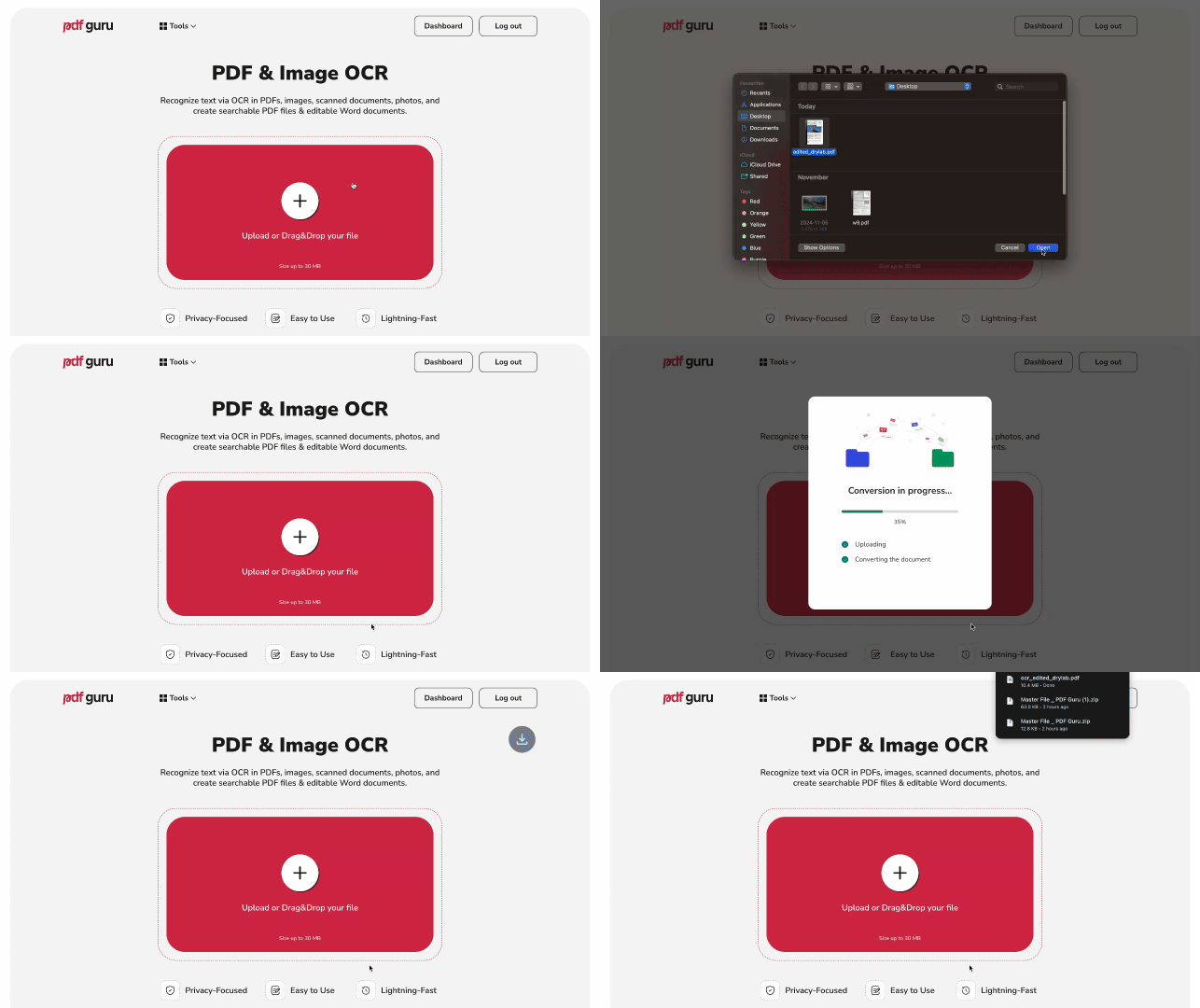
Jika Anda perlu membuat PDF yang dapat dibaca dan dicari, Anda bisa melakukannya secara online dengan alat kami:
- 1
- 2Klik tombol + atau seret dan lepas file PDF Anda ke jendela.
- 3Pilih format yang Anda inginkan untuk file Anda — dalam hal ini, pilih Searchable PDF.
- 4Tunggu beberapa detik hingga alat memproses file Anda.
- 5Unduh PDF baru Anda untuk penggunaan di masa depan. Salinannya juga akan tersimpan di akun Anda.
Dengan menggunakan OCR untuk file PDF, Anda akan lebih mudah mengatur, mencari, dan mengategorikan data dalam jumlah besar.
Membuat PDF dapat dicari dengan mengonversinya ke Word
Dan berikut cara lain untuk membuat file yang dapat dicari dengan PDF Guru jika Anda membutuhkannya dalam format DOCX:
- 1Ulangi langkah 1-2 dari bagian sebelumnya.
- 2Pilih Word sebagai format keluaran.
- 3Tunggu sebentar dan unduh file baru Anda.
Cara mengonversi Word menjadi PDF searchable
Berikut cara mengubah Word menjadi PDF bersama kami:
- 1
- 2Seret & lepas file Word Anda ke jendela.
- 3Tunggu beberapa detik hingga konversi selesai.
- 4Unduh PDF searchable baru Anda.
Cara mencari kata dalam PDF
Untuk mencari file PDF guna menemukan kata atau frasa tertentu, ikuti langkah-langkah berikut.
- 1Buka PDF Anda di perangkat Anda.
- 2Gunakan Ctrl+F atau Command+F untuk memunculkan kotak pencarian.
- 3Cari di dalam PDF — ketik kata atau frasa yang ingin Anda temukan di kotak pencarian.
- 4Telusuri hasilnya menggunakan panah berikutnya dan sebelumnya untuk melompat ke setiap kata atau frasa yang disorot.
Perlu membuat PDF searchable? Sekarang Anda tahu cara membuat PDF Anda dapat dicari dan memahami mengapa beberapa PDF tidak dapat dicari sejak awal.