Tidak semua PDF diciptakan sama. Beberapa memungkinkan Anda menyalin teks secara bebas, sementara yang lain mencegahnya sepenuhnya. Jika upaya Anda untuk memilih dan menyalin teks tidak berhasil, mungkin Anda berurusan dengan dokumen hasil scan atau PDF yang memiliki pembatasan salin.
Kabar baiknya, ada beberapa metode efektif untuk menyalin teks dari scanned PDF, bahkan jika file tersebut terkunci atau berisi halaman scan alih-alih teks yang dapat diedit. Dalam panduan ini, kami akan memandu Anda melalui berbagai solusi sehingga Anda dapat dengan bebas mengakses, menggunakan kembali, dan memanfaatkan ulang teks dalam PDF Anda.
Bisakah Anda menyalin teks dari file PDF?
Ya, dalam sebagian besar kasus, Anda dapat menyalin konten dari PDF yang berisi teks yang disematkan secara digital alih-alih gambar hasil scan. Teks yang disematkan secara digital mengacu pada karakter yang disimpan sebagai data teks aktual, bukan sebagai bagian dari gambar, yang memungkinkan Anda memilih, copy and paste konten menggunakan pintasan standar.
Berikut cara menyalin teks dari PDF standar:
- 1Buka PDF Anda di PDF reader mana pun pada perangkat Anda (misalnya, Microsoft Edge di Windows atau Preview di Mac). Anda juga dapat membuka file langsung di browser web modern.
- 2Pilih teks yang Anda butuhkan (atau tekan Ctrl+A (di Windows) atau Cmd+A (di macOS) untuk memilih semua).
- 3Tekan Ctrl+C/Cmd+C untuk menyalin. Jika muncul pesan seperti "mengambil data. tunggu beberapa detik dan coba potong atau salin lagi.", ulangi langkah tersebut setelah jeda singkat.
- 4Buka atau buat dokumen tujuan tempat Anda ingin menyisipkan teks tersebut, baik berupa file Word, Excel, maupun catatan biasa.
- 5Tekan Ctrl+V/Cmd+V untuk paste teks.
Jika semuanya berjalan baik, konten yang disalin sekarang seharusnya ada di clipboard Anda, siap untuk di-paste ke dokumen atau aplikasi mana pun.
Cara menyalin teks dari PDF dengan alat OCR PDF Guru
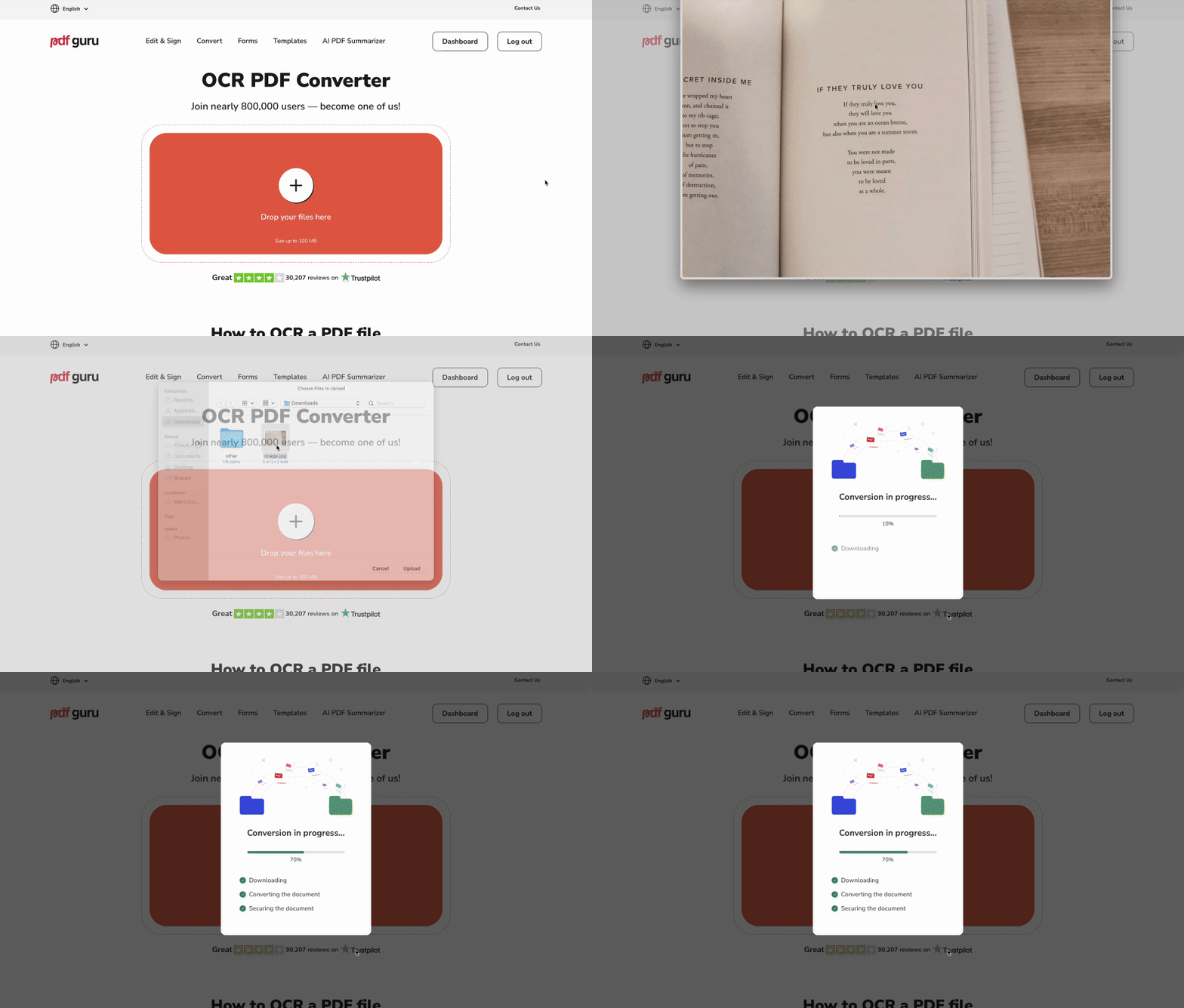
Jika PDF Anda adalah file scan atau dokumen yang hanya berisi gambar, Anda tidak akan bisa menyalin teks secara langsung, karena teks tersebut tidak disimpan sebagai teks yang selectable. Untuk membuat konten dapat diakses, Anda perlu menerapkan optical character recognition (OCR), yang menganalisis gambar dan mengubahnya menjadi teks yang selectable, dapat dicari, dan dapat diedit. Proses copying text dari hasil OCR menjadi jauh lebih mudah setelahnya.
Berikut cara menggunakan PDF Guru's OCR Konverter PDF untuk mengekstrak PDF text dari PDF atau gambar:
- 1Upload atau seret dan lepas file Anda.
- 2
Pilih format output: searchable PDF, dokumen Word, atau teks biasa.
- Searchable PDF mempertahankan tata letak dan desain.
- Word paling baik untuk pengeditan lebih lanjut.
- Teks biasa memberi Anda konten mentah tanpa format apa pun.
- 3
Klik Download dan tunggu sementara sistem kami memproses file Anda.
Ingin langsung beralih ke pengeditan? Coba PDF ke Word Converter kami.

Bagaimana cara memeriksa apakah PDF mengizinkan penyalinan teks?
Jika Anda tidak dapat copy and paste teks dari PDF, biasanya itu disebabkan oleh salah satu dari dua masalah: file tersebut adalah hasil scan (yaitu, teksnya merupakan bagian dari gambar), atau memiliki pembatasan keamanan yang mencegah penyalinan. Berikut cara mengidentifikasi akar masalahnya.
Langkah 1: Coba pilih teks
Jika Anda tidak dapat memilih teks apa pun dalam dokumen PDF Anda, kemungkinan besar file tersebut berisi gambar hasil scan. Dalam hal ini, coba PDF to OCR Converter kami, yang mengubah scan tersebut menjadi file yang dapat dicari dan diedit. Kami akan menjelaskan cara kerjanya di bagian berikutnya.
Jika Anda dapat memilih teks dalam file PDF tetapi tidak terjadi apa-apa ketika Anda menyalinnya, itu berarti file tersebut memiliki pembatasan keamanan.
Langkah 2: Periksa izin dokumen
Anda dapat mengonfirmasi apakah file Anda mengizinkan penyalinan dengan memeriksa pengaturan keamanannya di PDF reader default Anda:
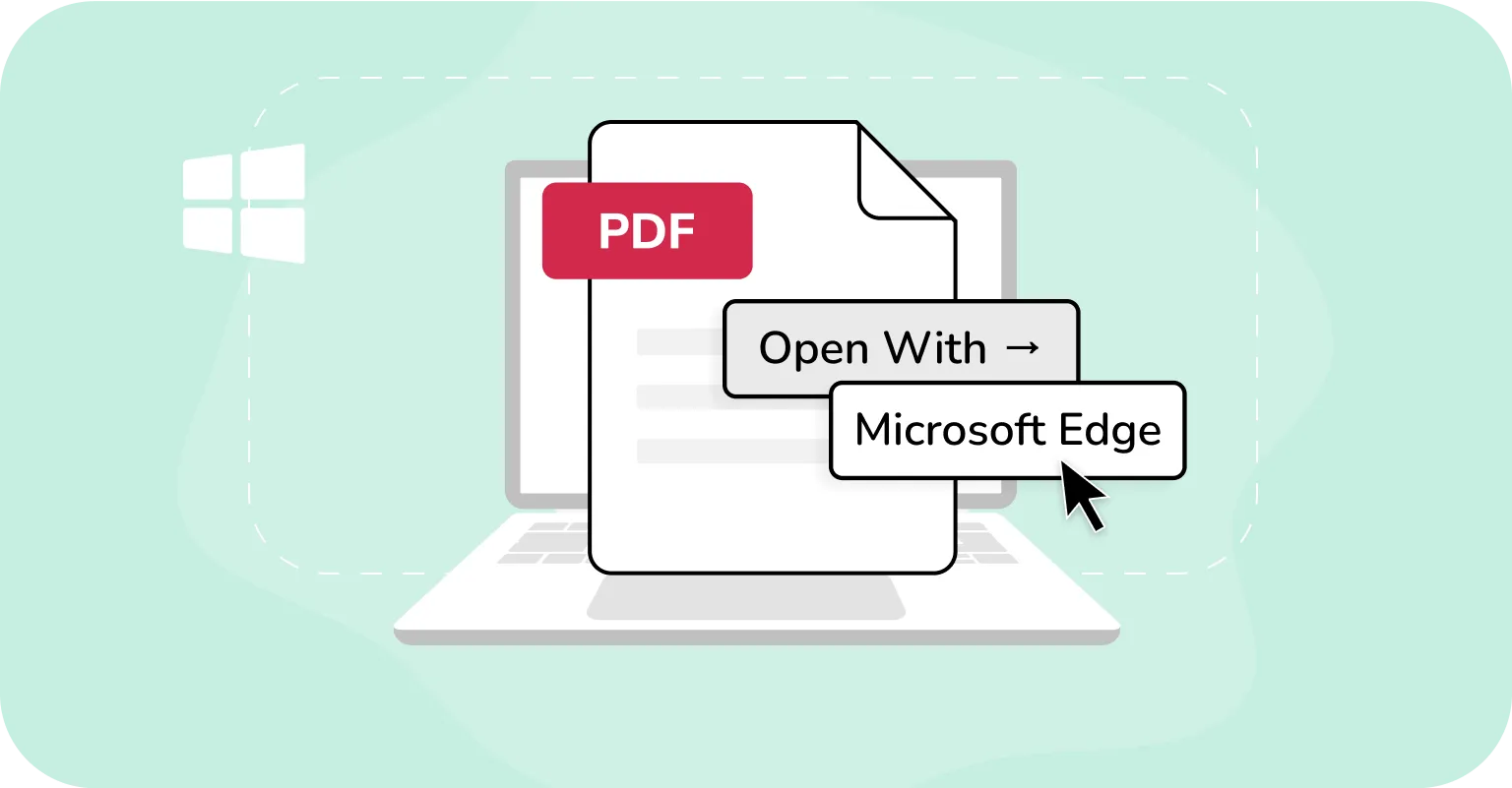
Di Windows:
- 1Buka PDF di Microsoft Edge.
- 2Jika file tersebut dilindungi, Edge akan menampilkan pesan seperti "File ini memiliki izin terbatas. Anda mungkin tidak memiliki akses ke beberapa fitur," sering kali dengan tautan "View Permissions" di bawah toolbar.
- 3Klik "View Permissions" (jika tersedia) untuk mempelajari pembatasannya. Ini mungkin mencakup apakah Anda dapat menyalin, mencetak, atau membuat anotasi. Namun, Edge tidak menyediakan rincian lengkap dari semua pengaturan izin.
- 4Jika penyalinan dibatasi, upaya untuk menyalin teks dari PDF yang tidak dapat disalin akan gagal. Edge akan secara diam-diam mencegah tindakan tersebut.
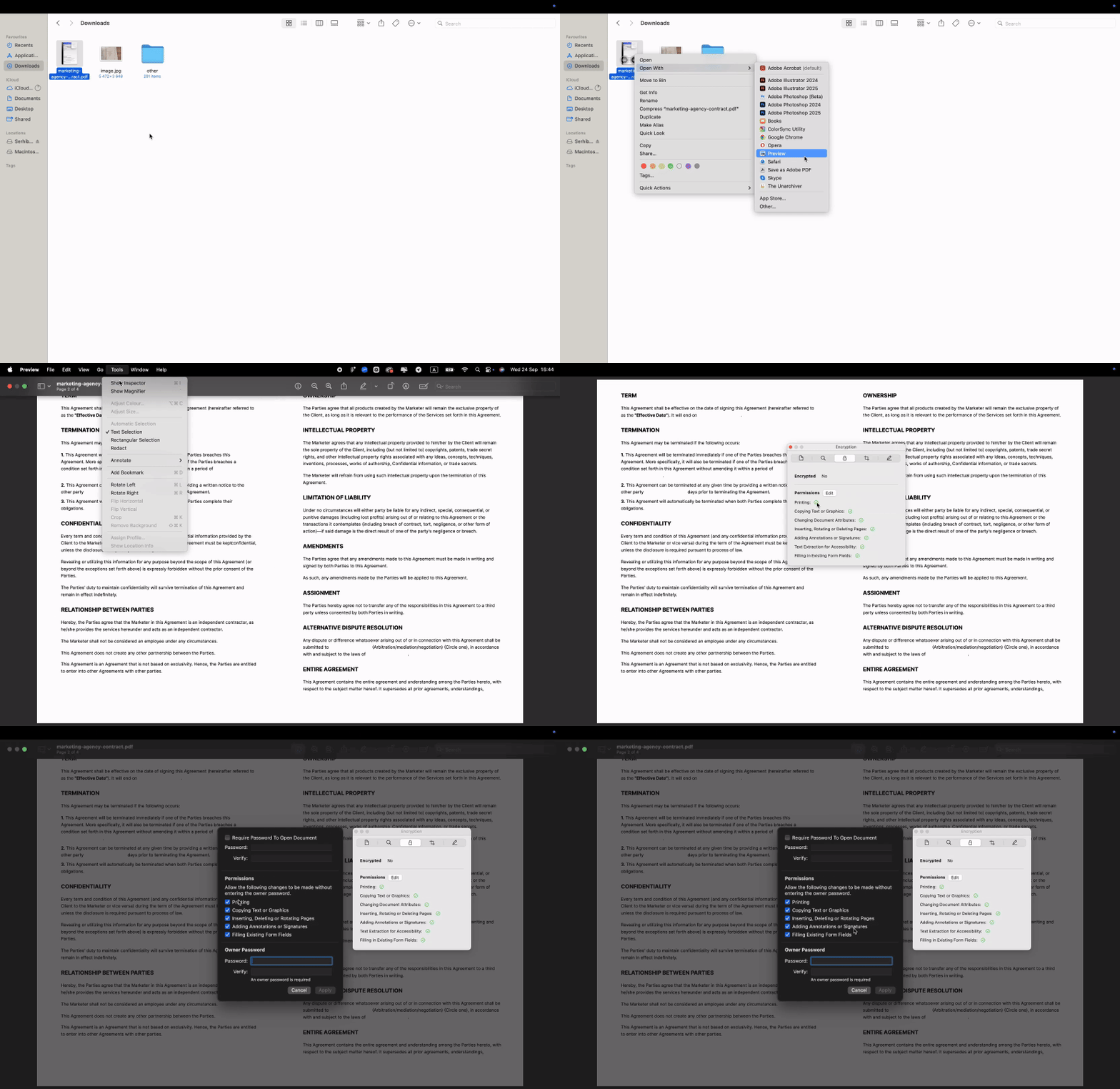
Di macOS:
- 1Buka PDF di Preview.
- 2Untuk PDF yang dilindungi password, Anda dapat mengklik Tools > Show Inspector, lalu pilih tab Encryption untuk melihat apakah ada izin yang dibatasi, seperti menyalin atau mencetak.
- 3Preview tidak menampilkan info izin terperinci untuk file yang tidak dilindungi password. Jika penyalinan dibatasi, program akan mencegah penyalinan teks tanpa penjelasan.
Apa yang harus dilakukan jika teks PDF dibatasi dari penyalinan
Jika copying text dibatasi tetapi Anda mengetahui password-nya, Anda dapat membuka kunci file dan menghapus batasan tersebut. Jenis perlindungan password ini juga merupakan alasan yang sering membuat pengguna tidak dapat mengedit file PDF, bukan hanya menyalin darinya.
Cara menyalin teks dari PDF yang dilindungi
Jika PDF Anda memiliki pembatasan penyalinan, masukkan password yang benar dari pemilik dokumen. Setelah unlock, Anda dapat memilih dan menyalin teks. Pembatasan copying text seperti ini umum digunakan pada dokumen perusahaan.
Alat OCR kami tidak memproses file yang dilindungi password karena kami menghormati privasi dan perlindungan hukum seputar dokumen terenkripsi. Jika Anda meng-upload salah satunya, Anda akan melihat pesan: "File dilindungi password. Silakan unlock file dan coba lagi." Ini berarti Anda perlu menghapus password sendiri. Cukup masukkan di PDF reader Anda atau minta pemilik file untuk salinan yang sudah ter-unlock sebelum menjalankan konversi.
Catatan hukum & etika: Hanya salin teks ketika Anda memiliki izin atau hak hukum untuk melakukannya. Jangan menerobos perlindungan salin. Hormati hak cipta, lisensi, kontrak, dan aturan privasi. Ini adalah informasi umum, bukan nasihat hukum.
Cara menyalin teks dari gambar PDF
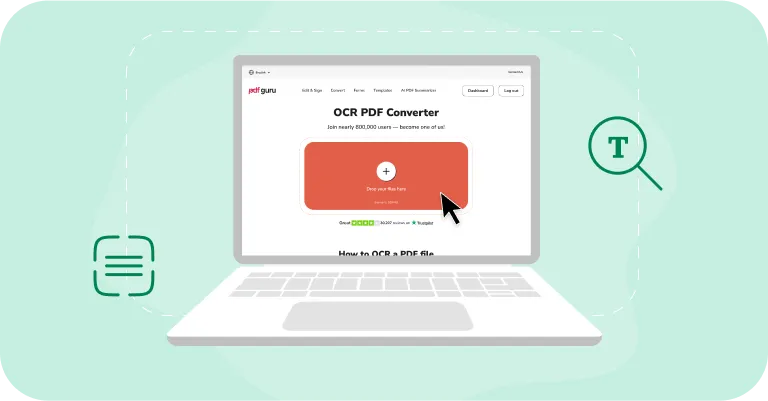
Jika PDF Anda hanya berupa gambar, ia masuk dalam kategori yang sama dengan scanned PDF: tidak ada lapisan teks nyata untuk disalin. Solusinya sama — gunakan OCR untuk membuat teks dapat dipilih. Gambar ke teks converter kami dibuat untuk foto dan PDF yang hanya berisi gambar, memindai gambar dan menciptakan ulang karakter sehingga Anda dapat memilih, mencari, dan menggunakannya kembali.
Cara mengekstrak teks dari gambar PDF dengan alat OCR
Untuk mengekstrak teks dari gambar PDF, gunakan OCR image converter kami. Upload PDF hasil scan atau image-based, mulai proses OCR, dan alat tersebut akan mengubah gambar menjadi teks yang dapat dibaca mesin. Anda kemudian dapat menyimpan hasilnya sebagai searchable PDF untuk mempertahankan tata letak, mengekspor ke Word untuk diedit, atau menyalin teks biasa untuk penggunaan kembali yang cepat.
Cara memilih teks dari gambar PDF dengan Google Drive
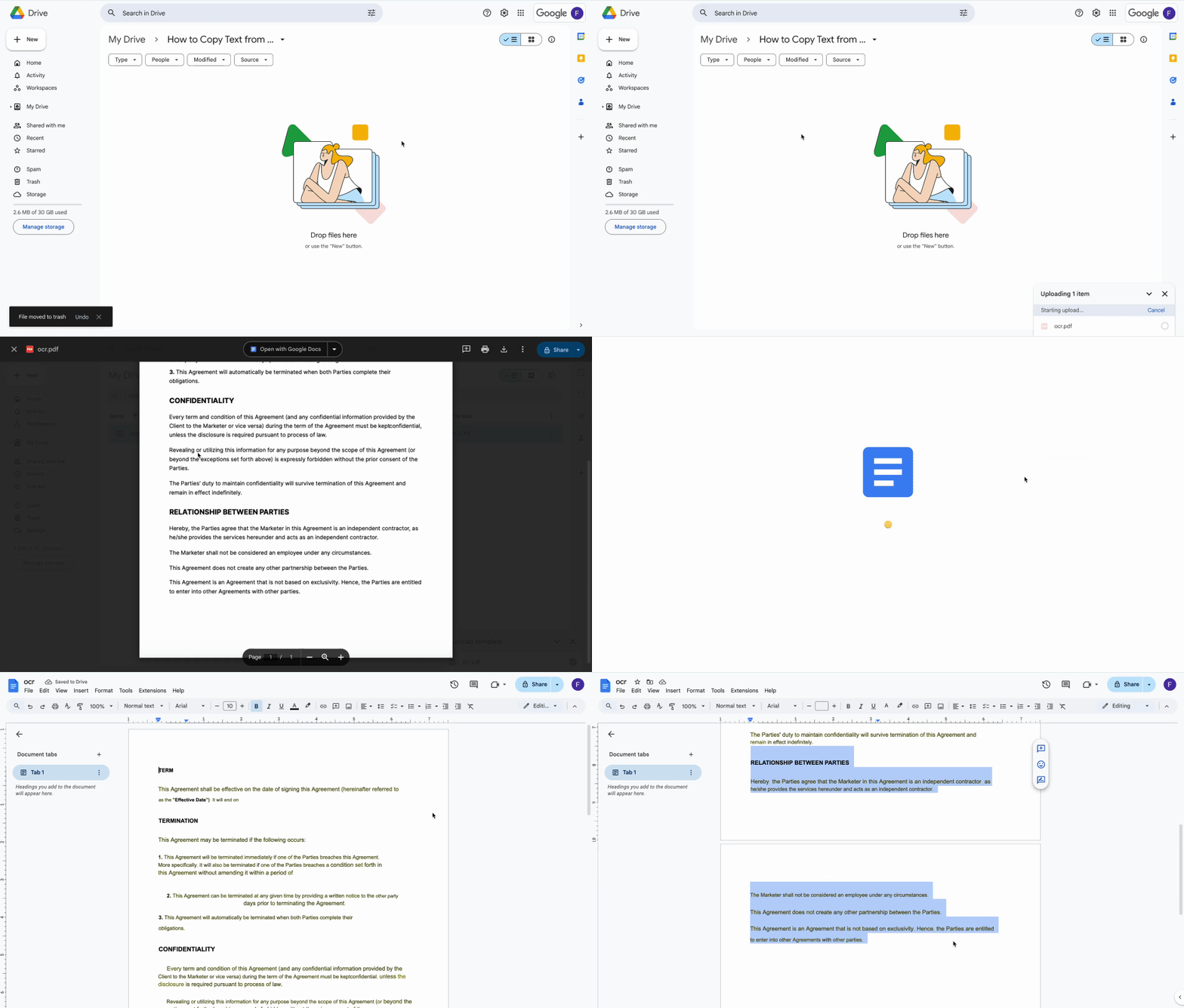
Untuk menyalin teks dari gambar PDF, Anda dapat menggunakan fitur OCR bawaan Google Drive. Ini secara otomatis mengubah teks image-based menjadi teks yang dapat dibaca mesin yang dapat Anda salin dengan mudah. Berikut cara kerjanya:
- 1Buka akun Google Drive Anda.
- 2Upload PDF (New > File Upload atau seret dan lepas).
- 3Klik kanan file yang telah di-upload dan pilih Open with > Google Docs.
PDF Anda akan terbuka di tab baru sebagai file Google Docs. Teks yang sebelumnya tidak selectable akan menjadi editable dan dapat dibaca mesin, memungkinkan Anda untuk copy and paste sesuai kebutuhan.
Catatan: Beberapa format mungkin hilang selama konversi. Meskipun Google Drive biasanya mempertahankan gaya bold dan italic, jeda baris, dan font, mungkin tidak mempertahankan daftar, tabel, catatan kaki, atau elemen kompleks lainnya. Untuk hasil yang lebih cepat dan lebih konsisten tanpa masalah format, coba alat pengeditan PDF kami sebagai gantinya.
Tips untuk hasil OCR terbaik
OCR terkadang bisa membuat frustrasi, karena bahkan dengan scan yang jelas, kesalahan kecil mungkin terjadi. Misalnya, huruf "O" mungkin disalahbaca sebagai angka nol, atau "rn" terbaca sebagai "m." Berikut cara meningkatkan akurasi dan menangani masalah ini:
- Pastikan teks cukup besar (tinggi minimal 10–12 piksel) sehingga alat dapat mengenali karakter dengan jelas.
- Pertahankan ukuran file yang wajar (di bawah ~100 MB untuk alat web) untuk menghindari upload lambat atau error.
- Periksa orientasi. Putar halaman yang terbalik atau menyamping sebelum menjalankan OCR.
- Bidik scan yang tajam dan berkontras tinggi dengan font yang sederhana dan mudah dibaca seperti Arial atau Times New Roman.
- Periksa kembali setelah OCR untuk menangkap dan memperbaiki kesalahan pembacaan umum (seperti l/1, O/0, rn/m).
- Jika error berlanjut, ekspor ke Word atau Excel untuk pengeditan yang lebih mudah, atau coba alat OCR lain.
Praktik ini berlaku di sebagian besar layanan OCR, baik yang terintegrasi ke Google Drive, PDF Guru, atau alat serupa lainnya.
Tangani scan dengan lebih cerdas menggunakan PDF Guru
PDF yang di-scan atau dilindungi tidak harus menghambat Anda. Dengan menjalankan OCR, Anda dapat mengungkap teks tersembunyi, menyalin semua teks dari PDF, atau mengubah halaman menjadi file yang dapat diedit. Dengan alat yang tepat, bahkan dokumen yang terkunci atau hanya berisi gambar menjadi mudah untuk dikerjakan.