

Konversi PDF ke Excel Online
Ukuran hingga 100 MB
Dengan mengunggah file, Anda menyetujui Ketentuan Penggunaan dan mengakui Kebijakan Privasi
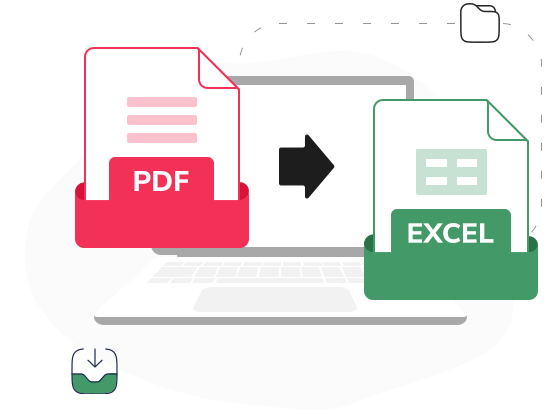
Cara mengubah PDF ke Excel
 Unduh file pertama Anda secara gratis. Untuk terus menggunakan PDF Guru, pilih salah satu paket langganan kami.
 Seret & letakkan file PDF Anda atau klik tombol + untuk mengunggah.
 Setelah editor terbuka, pilih format Excel dari daftar yang tersedia.
 Unduh file hasil konversi — salinannya juga akan tersimpan di akun Anda.
Dipercayai dan disertifikasi oleh para pemimpin industri




Mengapa pilih alat PDF-Excel kami

OCR untuk tabel
OCR kami membaca tabel dalam PDF pindaian, termasuk tabel tulisan tangan atau hasil foto. Hasilnya menjadi spreadsheet Excel yang dapat diedit.
Struktur tetap tertata
Struktur tabel Anda tetap terjaga, dengan baris, kolom, tajuk, dan tautan sel dibangun ulang di sel Excel yang tepat.
Dukungan banyak bahasa
Tangani tabel dalam lebih dari 90 bahasa, termasuk aksara Sirilik, Arab, dan CJK, ideal untuk tim dan klien internasional.Solusi serbaguna
Ubah PDF ke Excel agar data faktur, laporan, formulir, rekening koran, dan daftar harga siap diedit.Pemrosesan cepat
Konversi dari PDF ke Excel hanya perlu beberapa detik. File besar yang sarat tabel pun diproses cepat, jadi Anda tak perlu menunggu lama.Keamanan sebagai prioritas
Dari konversi hingga penyimpanan di akun Anda, langkah keamanan berstandar industri menjaga file Anda tetap aman.
Terbaik untuk ubah PDF ke Excel
Akurasi, kecepatan, dan kemudahan menjadi ciri konverter PDF kami. OCR-nya membaca tabel pindaian, tulisan tangan, bahkan hasil foto, lalu membangunnya kembali sebagai spreadsheet Excel yang dapat diedit, dengan setiap baris, kolom, dan tajuk tetap di tempatnya. Dari faktur hingga laporan, dalam lebih dari 90 bahasa, alat ini mengekstrak tabel dan data Anda ke bentuk yang rapi dan siap pakai, semuanya di antarmuka lintas platform yang menjaga file Anda dari awal hingga akhir.
Lebih dari sekadar konverter PDF ke Excel

Disusun ulang, bukan sekadar diekstrak
Banyak konverter hanya mengambil teks dan menyerahkan penataannya kepada Anda. Ekstrak PDF ke Excel dengan alat kami: tata letak setiap tabel dianalisis lebih dahulu, lalu dibangun kembali dalam file ekspor agar hasilnya berupa spreadsheet tertata, bukan kumpulan nilai yang terpisah.
Setiap sel berada di tempatnya
Baris, kolom, tajuk, dan hubungan antarsel dikenali sebelum data ditulis ke Excel. Setiap nilai ditempatkan kembali di sel asalnya agar tata letak hasil ekspor sama dengan tata letak PDF.
Tabel yang sejak awal tidak digital
Halaman pindaian, tabel hasil foto, dan entri tulisan tangan diproses dengan OCR menjadi sel nyata, bukan gambar datar. Angka tulisan tangan dipetakan ke baris dan kolom yang sesuai bersama data lainnya.Hasil yang siap digunakan
Ekspor ke XLSX atau XLS, lalu langsung buka file untuk bekerja. Konverter PDF ke Excel online kami mempertahankan struktur tabel sehingga Anda dapat mengedit, menyaring, menghitung, menyalin, dan menganalisis data tanpa membangun ulang tabel sendiri.

Kegunaan utama konverter PDF ke Excel




- Susun setiap transaksi dalam baris dan kolom bertanggal
- Urutkan atau saring berdasarkan tanggal, jumlah, maupun kategori
- Jumlahkan saldo dan pengeluaran dengan memakai rumus Anda sendiri
Apa kata para pengguna kami


Pertanyaan umum
Bagaimana cara mengubah PDF ke XLSX?

Untuk mengubah PDF menjadi Excel (XLSX), gunakan platform kami:
- Gulir ke bagian atas halaman ini.
- Klik tombol + atau seret PDF yang ingin Anda konversi.
- Setelah editor terbuka, lakukan penyuntingan akhir, lalu pilih Excel (XLSX) dari daftar format yang tersedia.
- Unduh file Excel baru Anda.
File baru tersebut juga akan tersimpan di akun PDF Guru Anda.
Bisakah saya mengonversi PDF yang dilindungi ke Excel?
Ya, Anda dapat mengonversi PDF yang dilindungi kata sandi atau dibatasi ke XLS, asalkan perlindungannya dihapus terlebih dahulu. Cukup gunakan alat Buka Kunci PDF kami untuk menghapus kata sandi, lalu konversi dari PDF ke Excel seperti biasa.
Di perangkat apa saya bisa mengubah PDF ke Excel dengan PDF Guru?
Anda dapat memakai PDF Guru pada perangkat yang memiliki browser dan koneksi internet. Layanan ini berjalan online, sehingga tidak perlu mengunduh perangkat lunak tambahan. Gunakan komputer Windows, Mac, Linux, tablet, atau ponsel. Buka halaman, unggah file, lalu ubah PDF jadi Excel.
Apakah PDF Guru terpercaya?
PDF Guru adalah konverter PDF ke XLSX berbasis web yang nyata dan berfungsi, dipercaya oleh individu dan bisnis untuk menangani dokumen setiap hari. Kami melindungi file Anda dengan keamanan berstandar industri di setiap tahap, dan kami diverifikasi oleh Google Safe Browsing untuk melindungi dari ancaman seperti virus dan phishing.
Apakah file saya akan tersimpan setelah konversi?
Penyimpanan file setelah konversi bergantung pada alat yang Anda gunakan. Saat Anda mengubah PDF ke Excel online dengan PDF Guru, atau memakai alat lain di platform kami, file Anda tersimpan dengan aman di akun Anda. Anda dapat mengakses dan mengunduhnya kembali kapan saja, jadi tidak ada risiko kehilangan pekerjaan Anda.
Mengapa PDF saya tidak dapat dikonversi ke Excel?
PDF Anda kemungkinan besar dilindungi kata sandi atau memiliki pembatasan penyuntingan. Hapus kata sandinya terlebih dahulu dengan alat Buka Kunci PDF kami, lalu unggah kembali PDF dan konversikan seperti biasa. Jika file tidak terkunci, konversi seharusnya berjalan lancar.
Bagaimana cara mengonversi PDF ke Excel tanpa Adobe Acrobat?
Anda dapat mengonversi PDF ke Excel tanpa Adobe Acrobat dengan menggunakan PDF Guru di browser, tanpa perlu memasang apa pun. Buka halaman, seret PDF Anda atau klik tombol +, lalu pilih Excel setelah editor terbuka. Unduh spreadsheet ke perangkat Anda, dan salinannya juga akan tersimpan di akun Anda.
Bisakah PDF 500 halaman dikonversi ke Excel?
Ya, konverter kami dapat mengubah PDF setebal 500 halaman ke Excel, selama file memenuhi batas pengunggahan. Alat memproses dokumen besar dengan cepat, dan setiap tabel mempertahankan baris, kolom, serta tajuknya dari halaman pertama hingga terakhir. Unggah file, pilih Excel, lalu unduh spreadsheet lengkap setelah siap.
Bagaimana cara membatalkan PDF Guru?
Anda dapat membatalkan paket aktif melalui pengaturan akun PDF Guru, atau menghubungi tim dukungan dan meminta mereka membatalkan langganan untuk Anda. Akses ke akun tetap aktif hingga periode tagihan yang sudah Anda bayar berakhir.