


Ti è mai capitato di scaricare un'immagine perfetta solo per scoprire che è marchiata con una filigrana? Che tu voglia condividere la foto di un prodotto o un ricordo delle vacanze, ci sono momenti in cui hai semplicemente bisogno di togliere una filigrana da una foto prima di pubblicarla. Ma come farlo senza rovinare l'immagine, e cosa dovresti sapere prima di iniziare?
Questa guida ti aiuterà a imparare come rimuovere le filigrane dai file fotografici sia su dispositivi iOS che Android, con istruzioni chiare passo passo. A seconda dell'opacità del segno, alcuni metodi funzioneranno meglio di altri.
Come eliminare le filigrane dalle foto con PDF Guru
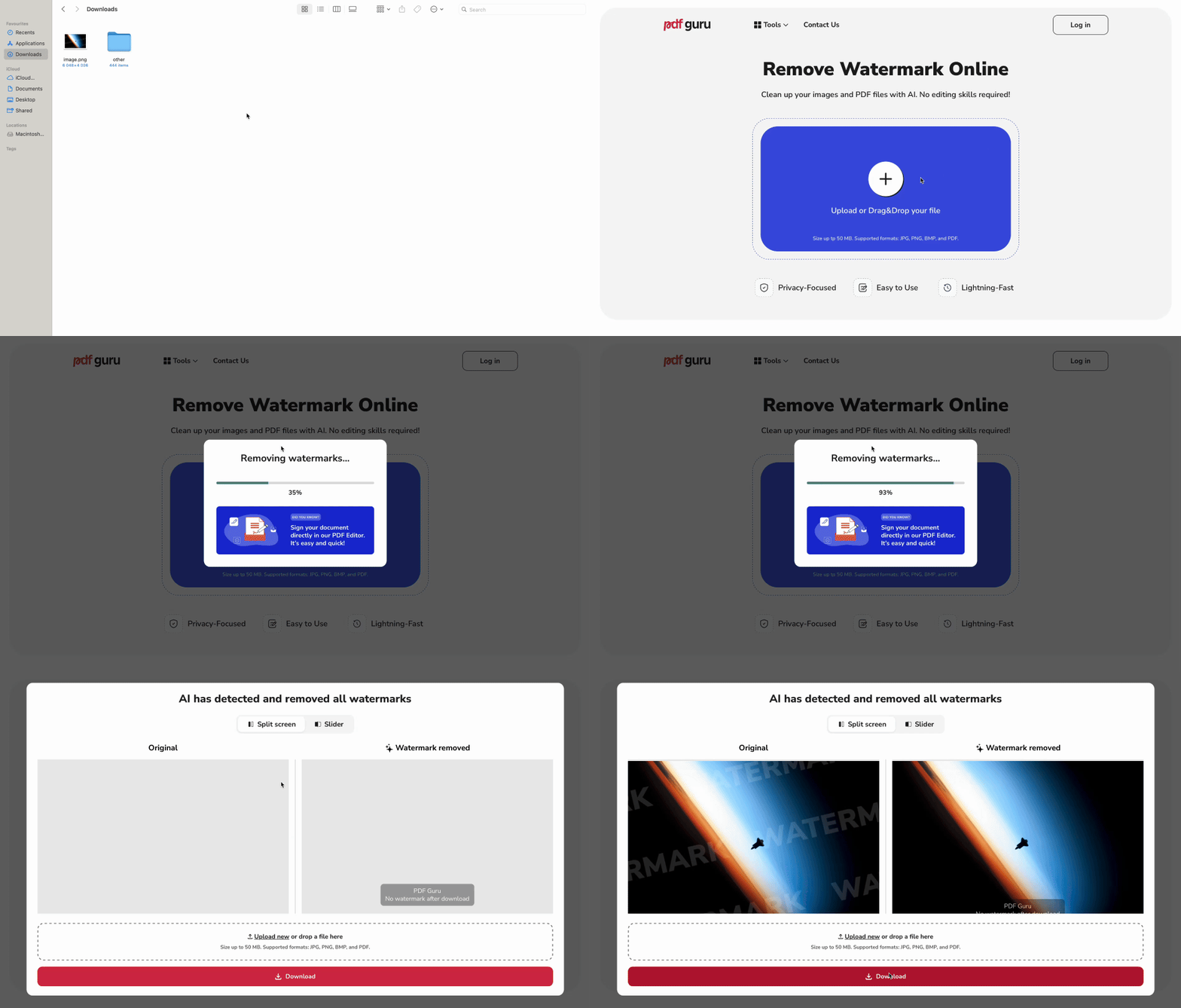
Puoi eliminare le filigrane dalle foto usando il nostro strumento online. Ecco i passaggi da seguire:
- 1
- 2Aspetta un minuto mentre il nostro motore ai powered marketing rimuove la filigrana.
- 3Controlla il risultato e clicca su Scarica.
Il nostro processo di rimozione del logo è rapido, di solito richiede solo pochi secondi. Tuttavia, potrebbe richiedere un po' più di tempo se il file ha un layout complesso, come grafica a livelli o testo sovrapposto.
Come rimuovere il copyright da una foto
Risposta breve: solo se ne possiedi i diritti. Altrimenti, è illegale.
Se sei il creatore dell'immagine o ti sono stati concessi i pieni diritti di copyright, sei libero di modificare, ritagliare o rimuovere elementi come le filigrane. Tuttavia, se non possiedi il copyright, rimuovere una filigrana o un avviso di copyright può essere considerato una violazione del copyright, anche per uso personale.
Il copyright è un diritto legale che protegge automaticamente i creatori, spesso contrassegnato dal simbolo ©, dalla parola “Copyright” o “Copr”, seguita da un anno e dal nome del proprietario. Ad esempio: © 2025, Jane Doe.
Se intendi utilizzare file protetti da copyright nel modo giusto, fai quanto segue:
- 1Acquista una licenza. Puoi contattare il titolare del copyright e pagare per i diritti di utilizzo dell'immagine.
- 2Chiedi una copia pulita. Dopo aver pagato i diritti, chiedi al proprietario di fornirti una copia priva di copyright.
Ricorda, rimuovere un avviso di copyright da una foto e spacciarla per tua è illegale e potrebbe metterti nei guai. La cosa giusta da fare è rispettare il creatore e ottenere il suo permesso prima di utilizzarla.
Come cancellare manualmente le filigrane
Se la filigrana è posizionata nella parte superiore o inferiore della foto, puoi provare la modifica manuale con l'editor di PDF Guru. Ecco cosa ti serve per cancellare le filigrane:
- 1
- 2
Ora il tuo file è privo di filigrana. Se hai bisogno di andare oltre, puoi facilmente aggiungere un'immagine a un PDF per migliorare il tuo progetto o prepararlo per una condivisione di alta qualità.
Come rimuovere una filigrana da una foto su Mac
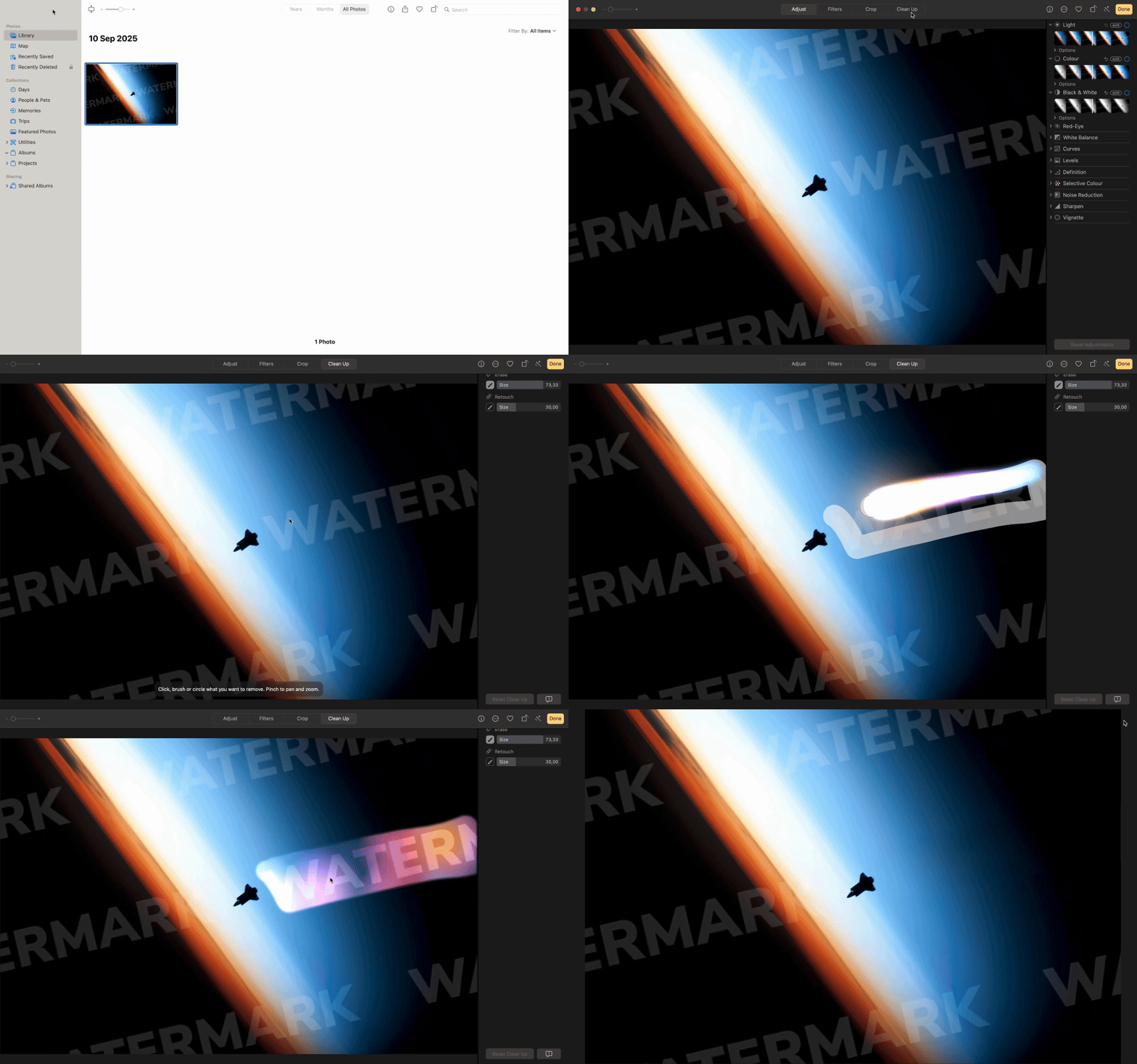
Puoi usare l'app Photos su un Mac per rimuovere le filigrane, ma tieni presente che è utile solo per casi semplici. Su immagini complesse, tali modifiche potrebbero essere visibili.
- 1Apri la tua foto nell'app Photos sul Mac.
- 2Clicca su Modifica nell'angolo in alto a destra, poi apri la scheda Clean Up e seleziona lo strumento Ritocco dalla barra laterale destra.
- 3Usa il cursore delle dimensioni per rendere il pennello abbastanza grande da coprire la filigrana.
- 4Passa il pennello sulla filigrana. L'app cercherà di fonderla con l'area circostante.
- 5Quando hai finito, clicca su Fine per salvare le modifiche.
Come rimuovere una filigrana da una foto su iPhone
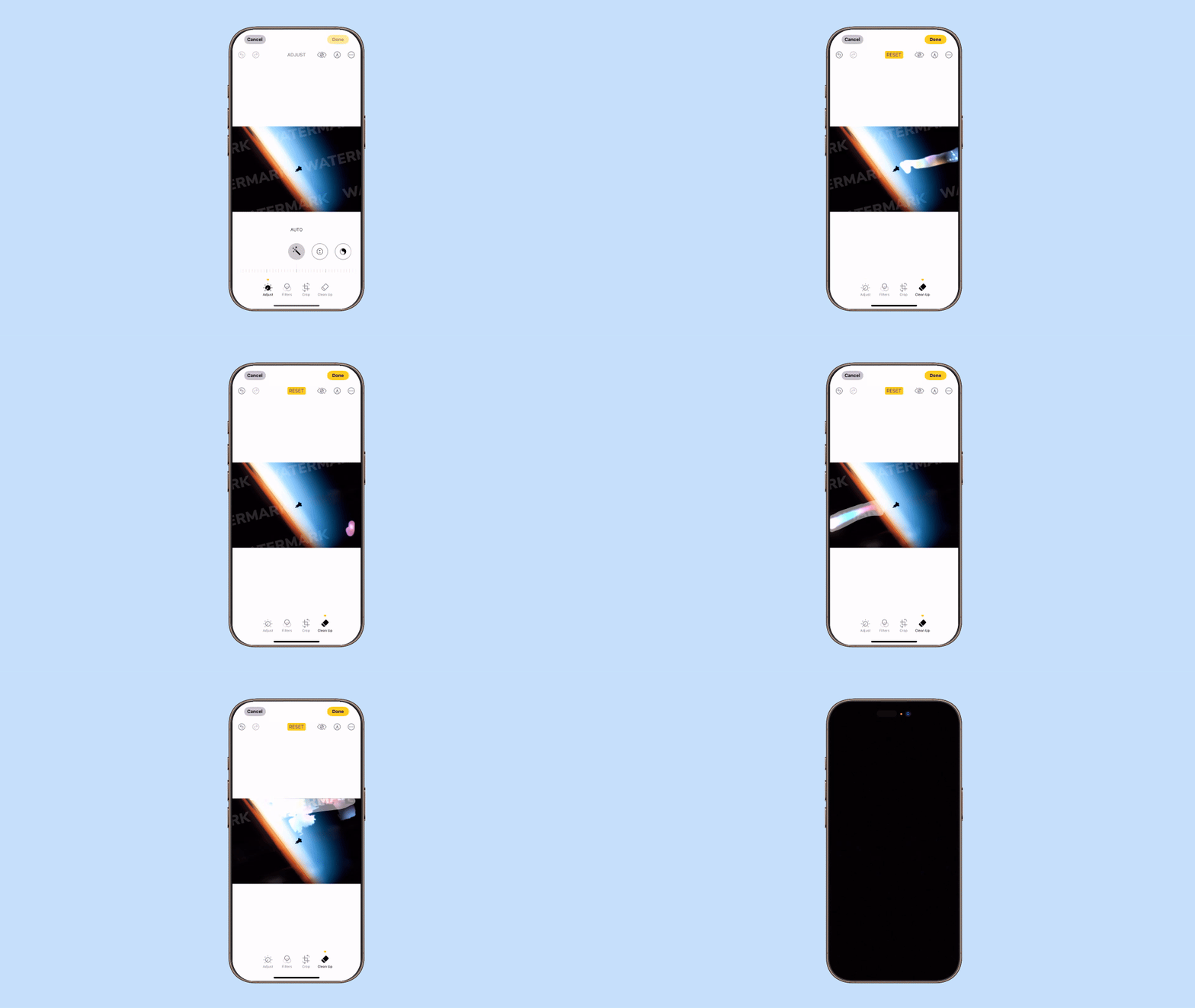
Puoi rimuovere una filigrana da una foto su un iPhone utilizzando l'app Photos integrata. Tuttavia, questa funzione di modifica è disponibile solo su iOS 18 o versioni successive.
Ecco cosa devi fare:
- 1Apri l'app Photos e scegli l'immagine con la filigrana.
- 2Tocca Modifica nell'angolo in alto a destra.
- 3Seleziona Ritaglia e Ripulisci.
- 4Trascina il dito sopra la filigrana per evidenziarla.
- 5Tocca Fine per salvare la foto modificata.
La maggior parte dei dispositivi ha già semplici programmi integrati per rimuovere le filigrane, il che è ottimo per correzioni di base. Per un'elaborazione più avanzata dei file, considera l'utilizzo dello strumento PDF Guru.

Come rimuovere una filigrana da una foto su Android
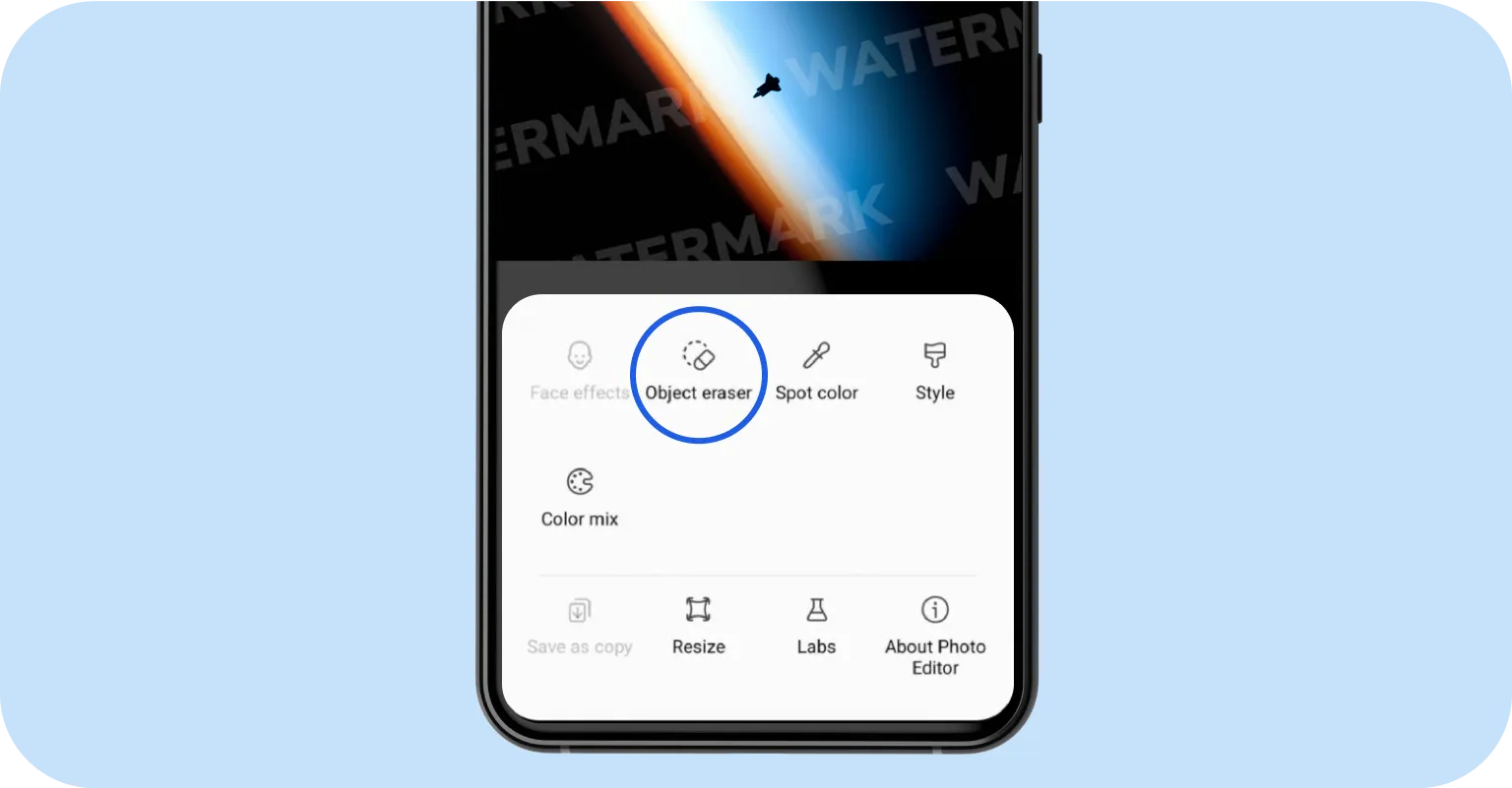
Per rimuovere una filigrana da una foto su Android, puoi usare l'app Galleria integrata disponibile sui dispositivi Samsung Galaxy. Ecco come funziona:
- 1Apri la tua foto nell'app Galleria.
- 2Tocca l'icona Modifica per entrare in modalità di modifica.
- 3Seleziona Gomma per oggetti dagli strumenti di modifica.
- 4Tocca o disegna attorno alla filigrana per selezionarla.
- 5Tocca Cancella per rimuovere la filigrana selezionata.
- 6Salva l'immagine modificata sul tuo dispositivo.
Se stai usando un modello di telefono diverso, prova un altro strumento di rimozione filigrana come Snapseed. È disponibile per il download nel Google Play Store.
- 1Apri Snapseed e aggiungi la foto che vuoi modificare.
- 2Vai alla sezione Strumenti e scegli Correttivo.
- 3Usa il dito per passare sopra la filigrana. L'app la ripulirà per te e riempirà lo sfondo.
- 4Controlla il risultato e salva la tua foto.
Considerazioni finali
Ora che conosci diversi metodi, rimuovere le filigrane dalle immagini dovrebbe essere molto più facile. Ti consigliamo di testare tutti questi strumenti per scoprire quali funzionano meglio per le tue immagini.
Se hai bisogno di convertire la tua immagine in un formato compatibile, il nostro Convertitore rende semplice trasformare i file in JPG, PNG, BMP o PDF — formati completamente supportati dal nostro rimuovi filigrana per foto.