PDF-bestanden worden in tal van branches gebruikt en zijn onmisbaar voor marketingmateriaal, officiële documenten of studiegidsen. Of het nu gaat om het beheren van een grote PDF, het selectief delen van pagina's of het ordenen van meerdere PDF-rapporten: weten hoe je een PDF scheiden moet is essentieel voor iedereen die dit soort werk regelmatig moet organiseren.
In dit artikel leiden we je door verschillende tools en laten we stap voor stap zien hoe je een PDF splitsen in een paar klikken kunt voltooien — handig voor elke taak waarbij je pagina's wilt extraheren of een andere PDF wilt voorbereiden.
Tools waarmee je PDF-bestanden kunt splitsen
Er zijn talloze tools ontworpen voor het splitsen van PDF, elk afgestemd op specifieke platforms of behoeften.
- PDF Guru biedt een complete online oplossing voor documentbeheer. Je kunt pagina's uit een PDF halen, maar ook bestanden ondertekenen, samenvoegen, bewerken en converteren in slechts enkele seconden.
- Net als online tools bieden applicaties van derden uitgebreide functionaliteit voor complex bestandsbeheer. Toch kunnen ze ingewikkeld en tijdrovend zijn om onder de knie te krijgen, vooral voor niet-technische gebruikers.
- De Preview-app, ingebouwd op Mac, fungeert als de standaardtool om PDF's te openen en er basisaanpassingen in te maken. Het splitsen van bestanden hoort bij de basisfuncties.
- De Files-app op iOS kan dienst doen als PDF-splitter en helpt je om onderweg documenten te organiseren en te beheren.
- Webbrowsers zoals Google Chrome, Safari en Microsoft Edge kunnen ook efficiënt PDF-pagina's verdelen.
Laten we PDF-splitters vergelijken
| PDF Guru | Platforms van derden | Preview | Files | Google Chrome, Safari en Microsoft Edge | |
|---|---|---|---|---|---|
| Besturingssysteem | Online | Hangt af van de tool | Mac | iOS | Online |
| Gebruiksgemak | Intuïtief en toegankelijk | Installatie vereist | Beperkte mogelijkheden | Beperkte mogelijkheden | Beperkte mogelijkheden |
| PDF bewerken | + | + | + | + | - |
| PDF splitsen | + | + | + | + | + |
| PDF comprimeren | + | + | + | + | - |
| PDF ondertekenen | + | + | + | + | - |
| Conversie | + | + | + | - | - |
| Prijs | Betaald | Hangt af van de tool | Ingebouwd | Ingebouwd | Gratis |

Hoe je PDF-pagina's online scheidt met PDF Guru
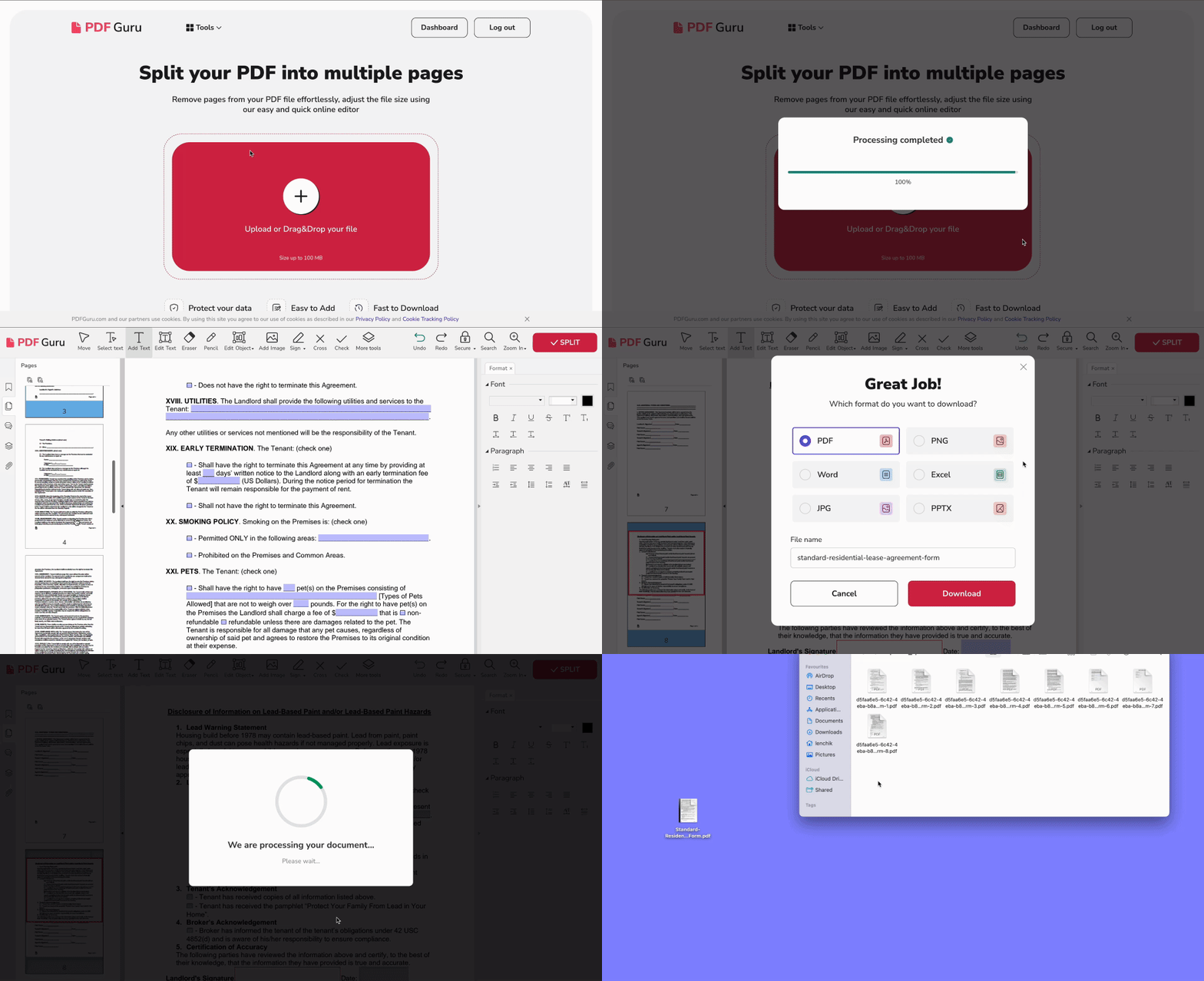
Hier is een stapsgewijze handleiding voor het gebruik van ons platform om een PDF online te splitsen:
- 1Log in op je PDF Guru-account en ga naar de tool PDF splitsen.
- 2Upload je document.
- 3Wacht tot het bestand wordt geladen in het bewerkingsvenster, waar je de nodige wijzigingen kunt aanbrengen.
- 4Verwijder pagina's die je niet wilt splitsen.
- 5Klik op de knop Splitsen.
- 6Kies het gewenste uitvoerformaat en geef je bestand een naam.
- 7Het bestand wordt gedownload als zip-archief, dat je eenvoudig op desktop of mobiel kunt openen.
Bonus: gebruik PDF Guru om een PDF kleiner te maken
Soms worden zelfs hanteerbare PDF-bestanden te groot om te delen of op te slaan. In dat soort gevallen is compressie de oplossing. Zo doe je dat met ons platform:
- 1
- 2Upload je bestand in het venster.
- 3Kies een compressieniveau: Hoog, Gemiddeld of Laag.
- 4Klik op Comprimeren — we verwerken je bestand in enkele seconden.
- 5Rond af door je bestand te downloaden.
Bonus: gebruik OCR om tekst in een PDF te bewerken
Je hebt je PDF in aparte pagina's gesplitst — en wat nu als je er een wilt bewerken? Is de tekst niet selecteerbaar (zoals bij gescande bestanden)? Geen zorgen. Onze OCR-tool voor PDF zet die pagina's in een paar seconden om naar bewerkbare en doorzoekbare tekst.
Hoe je PDF-pagina's splitst met desktopsoftware
Werken met desktopprogramma's kan in eerste instantie afschrikken. Voordat je aan de slag gaat, moet je controleren of de software compatibel is met het besturingssysteem van je computer, het programma downloaden en het vervolgens installeren.
Maar als dat je niet stoort, zijn er volop softwareopties om uit te kiezen. Lees vooral de beschrijvingen van die tools goed door om er een te kiezen die bij je behoeften past.
Elk programma heeft zijn eigen workflow voor het splitsen van pagina's. Met sommige kun je het aantal pagina's invoeren dat je wilt extraheren, terwijl andere je de mogelijkheid geven om nieuwe documenten te maken uit groepen pagina's. In grote lijnen ziet het proces er ongeveer zo uit:
- 1Open het PDF-bestand dat je wilt splitsen in de app van je keuze.
- 2Volg de stappen om pagina's in je document te scheiden.
- 3Bevestig je keuze.
- 4Sla de pagina's op als afzonderlijke bestanden.
Hoe je een PDF splitst op Mac met Preview

Mac-gebruikers kunnen Preview inzetten als pagina-splitter voor PDF. Dit zijn de stappen:
- 1Kies het PDF-bestand dat je wilt splitsen.
- 2Kies Openen met in het uitklapmenu en klik op Preview.
- 3Ga naar de miniatuurweergave om een paginabereik te kiezen of selecteer ze stuk voor stuk door de Command-toets ingedrukt te houden.
- 4Sleep die pagina's vervolgens eenvoudig naar je bureaublad of een andere map om ze te scheiden.
Deze methode werkt prima als je een nieuwe PDF wilt maken uit een specifiek bereik. Maar als je een groot PDF-document in veel afzonderlijke pagina's moet splitsen, kost dit veel tijd.
Hoe je pagina's in een PDF scheidt op iPhone met Files
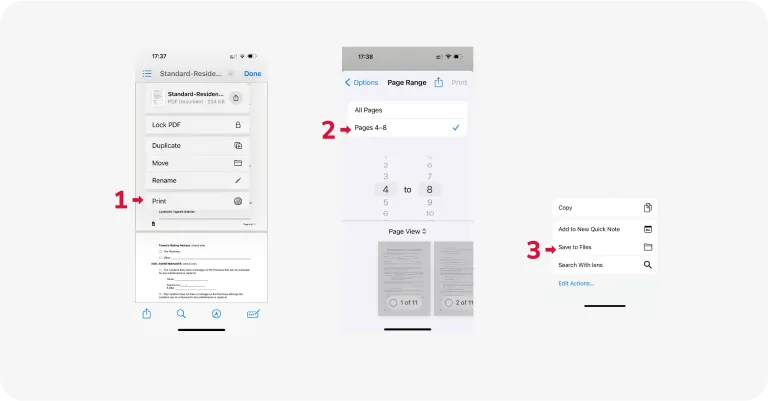
Files is een ingebouwde iOS-app die je als PDF-splitter kunt gebruiken. Dat kan enorm handig zijn als je onderweg bent of geen toegang hebt tot je computer. Zo gebruik je Files om PDF-bestanden in stukken te knippen:
- 1Open je PDF en tik op het pictogram Delen.
- 2Kies Print uit de opties.
- 3Kies Bereik om de pagina's te selecteren die je wilt extraheren. Je kunt pagina's ook deselecteren door op hun miniaturen te tikken.
- 4Tik op Print om door te gaan.
- 5Kies tot slot een app om mee te delen of selecteer Bewaar in Files.
Net als bij Preview maakt Files het eenvoudig om een paginabereik te extraheren, maar het is niet de beste manier om PDF's in afzonderlijke documenten te splitsen.
Hoe je PDF-pagina's in aparte bestanden scheidt met webbrowsers

Browsers zijn de eenvoudigste manier om PDF-bestanden gratis online te splitsen. De instellingen kunnen verschillen, maar het algemene proces ziet er zo uit:
- 1Klik met de rechtermuisknop op het PDF-bestand dat je wilt scheiden.
- 2Klik op Openen met en kies een browser.
- 3Eenmaal geopend, klik je op het printpictogram in de PDF-viewer van de browser.
- 4Selecteer in de printerinstellingen Opslaan als PDF onder de bestemmingsopties.
- 5Kies Aangepast onder de optie pagina's om aan te geven welke pagina's je wilt opslaan.
- 6Voer de pagina's in die je nodig hebt, afzonderlijk gescheiden door komma's of als een bereik (bijv. 2-6) om een PDF-bestand te splitsen.
- 7Hernoem je bestand en sla het op.
Tips voor het scheiden van PDF-pagina's
- Bewaar originele bestanden. Bewaar altijd de oorspronkelijke PDF's, zodat je naar behoefte verschillende versies kunt maken. Als je documenten in aparte bestanden splitst, hernoem ze dan zodat de inhoud meteen duidelijk is — denk aan één hoofdstuk per bestand of een vaste uitvoermap waarin je alles netjes kunt organiseren. Denk aan cloudopslag of een externe harde schijf, en gebruik een wachtwoord om gevoelige bestanden te beschermen of te ontgrendelen wanneer dat nodig is.
- Pas je techniek aan. Afhankelijk van de taak kunnen verschillende methodes effectiever zijn. Je kunt een browser als Google Chrome aanpassen voor snelle taken, zoals het extraheren van de eerste vijf pagina's. Overweeg online of te downloaden apps voor complexere behoeften, zoals het opdelen van bestanden op grootte, en kies tools waarmee je pagina's vooraf kunt annoteren.
- Controleer het paginaformaat. Paginaformaten kunnen per PDF verschillen, dus het is belangrijk om het formaat van elke pagina te controleren — via het menu van je tool kun je precies aangeven welke instellingen je wilt gebruiken voor een consistente kijkervaring. Door je bestanden goed te organiseren en pagina's met de muis te slepen, maakt het eenvoudig om alles overzichtelijk te houden.
Nu ken je verschillende manieren om een PDF in meerdere bestanden te splitsen. Kies een PDF-splitter die het best bij jouw behoeften past.
Wil je toch iets flexibelers? Dan biedt PDF Guru uitkomst — van OCR voor PDF en converter tot PDF-samenvatter en editor. Alles wat je nodig hebt om met PDF's te werken, op één plek.