Je apparaat raakt al snel vol met allerlei losse bestanden — van facturen en werkpresentaties tot e-books en willekeurige webpagina's. Het beheren van die steeds groter wordende verzameling is een hele uitdaging.
Wat is de oplossing? We hebben al diverse manieren behandeld om één PDF-bestand te comprimeren om de grootte te verkleinen. Maar wanneer je met tientallen kleine documenten te maken hebt, is samenvoegen tot één bestand de beste aanpak. Denk aan de voordelen:
- eenvoudiger delen;
- meer schijfruimte;
- betere organisatie;
- verbeterde beveiliging;
- eenvoudigere back-ups.
In dit artikel laten we je zien hoe je PDF-documenten samenvoegt met verschillende tools op verschillende platforms, zoals Mac, Windows en iOS.
6 tools om meerdere PDF-bestanden samen te voegen
Er zijn allerlei tools die je helpen om je documenten te beheren, of je nu PDF-bestanden wilt samenvoegen of andere vergelijkbare taken wilt uitvoeren.
- PDF Guru biedt een complete online oplossing voor documentbeheer. Naast het werken als PDF-samenvoeger kun je er documenten mee ondertekenen, splitsen, bewerken en converteren in slechts enkele seconden.
- De Preview-app, standaard aanwezig op Mac, is uitstekend geschikt om documenten te openen en eenvoudige aanpassingen te maken. Het is een snelle manier om meerdere PDF's samen te voegen tot één bestand.
- De Finder-app is het standaard bestandsbeheersysteem op macOS, en je kunt er ook documenten mee combineren en organiseren.
- Webbrowsers zoals Google Chrome, Safari en Microsoft Edge zijn prima wanneer je online PDF's moet samenvoegen.
- De Files-app op iOS biedt handige mobiele oplossingen voor het organiseren en beheren van bestanden.
- Shortcuts is een app die beschikbaar is op iOS, iPadOS, macOS en watchOS waarmee gebruikers macro's kunnen maken om specifieke taken te automatiseren. Een van de basistoepassingen van deze tool is het samenvoegen van PDF's.
Twee of meer PDF-bestanden samenvoegen met PDF Guru

Als je online een PDF wilt samenvoegen, hoef je niet verder te zoeken dan dit platform, want wij hebben alle benodigde tools om met dit soort documenten te werken. Hier is een stapsgewijze handleiding hoe het werkt:
- 1
- 2Upload je bestanden één voor één in het venster.
- 3Je kunt tot 15 PDF's toevoegen met de knop Meer toevoegen.
- 4Klik op Geselecteerde bestanden samenvoegen.
- 5Rond af door je bestand te downloaden.
Bonus: AI-samenvatter voor samengevoegde bestanden
Nu je je PDF-bestanden hebt samengevoegd, wil je misschien alleen de hoogtepunten. Onze AI-PDF-samenvatter helpt je snel de belangrijkste info eruit te halen — je hoeft niet alles te lezen.
Hij ondersteunt ook meerdere talen en laat je zelfs vervolgvragen stellen via een open chat direct nadat je je samenvatting hebt gekregen.
Het samenvoegen van PDF-documenten gaat niet ten koste van de kwaliteit
Met onze PDF-samenvoeger blijven de kwaliteit en opmaak van je oorspronkelijke bestanden onveranderd, omdat hij is ontworpen om PDF-bestanden alleen samen te voegen tot één geheel. Sommige andere tools leveren echter wel in op de kwaliteit van de documenten om de grootte te minimaliseren. Dat doen wij niet, maar we bieden wel een aparte tool om PDF-bestanden te comprimeren voor het geval je dat nodig hebt.

Hoe je PDF-bestanden samenvoegt op Mac
macOS heeft krachtige ingebouwde tools waarmee gebruikers PDF-bestanden kunnen samenvoegen zonder extra software. Bekijk de opties:
PDF-bestanden combineren in Preview

- 1Klik met de rechtermuisknop op je bestand en kies Openen met > Preview.
- 2Klik op Weergave > Miniaturen in de bovenste werkbalk om miniatuurweergaven van pagina's weer te geven in de zijbalk.
- 3Klik op de miniatuur waar je een andere PDF wilt invoegen.
- 4Ga naar Wijzig > Voeg in > Pagina uit bestand in de bovenste werkbalk.
- 5Selecteer in het pop-upvenster de PDF die je wilt toevoegen en klik op Open.
- 6Zodra je PDF's zijn samengevoegd, ga je naar Archief in de bovenste werkbalk.
- 7Klik op Exporteer als PDF.
Je kunt ook gewoon twee of meer PDF-bestanden naast elkaar openen en de paginaminiaturen van het ene naar het andere bestand slepen.
Finder gebruiken om meerdere PDF-bestanden samen te voegen
- 1Open Finder en schakel over naar de Galerij-weergave via de werkbalk of het menu Weergave.
- 2Houd de Command-toets ingedrukt en klik op de bestanden die je wilt samenvoegen.
- 3Klik op de bestanden in de volgorde waarin ze in de uiteindelijke PDF moeten verschijnen.
- 4Klik op de knop Maak PDF aan aan de rechterkant van het scherm. Je PDF-binder maakt automatisch een nieuwe PDF aan op je bureaublad.
Hoe je JPEG's combineert tot één PDF
Naast PDF kun je met Preview en Finder ook meerdere bestanden van verschillende formaten combineren, zoals JPEG, PNG en WEBP. Deze documenten hoeven niet eens dezelfde bestandsextensies te hebben, wat betekent dat je ze in één PDF kunt omzetten zonder ze eerst te converteren.
Hoe je PDF-bestanden samenvoegt op Windows met Microsoft Edge
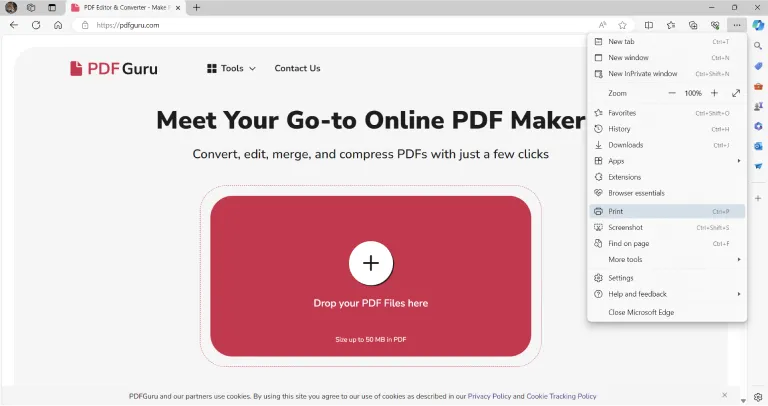
Veel gebruikers weten niet dat webbrowsers enkele minder voor de hand liggende mogelijkheden hebben voor het beheren van documenten zoals PDF. Voeg ze online samen met deze stappen:
- 1Open Microsoft Edge, dat dienst doet als je alternatieve PDF-samenvoeger.
- 2Klik op het Print-icoon rechtsboven of druk op Ctrl+P (Cmd+P op Mac).
- 3Selecteer in het printvenster Microsoft Print to PDF uit het keuzemenu Printer.
- 4Voer het aantal pagina's in bij het veld Pagina's per vel (bijv. 2, 4, 6) en pas indien nodig instellingen aan zoals lay-out, marges en schaal.
- 5Druk op Afdrukken om de nieuwe lay-out op te slaan als een PDF-bestand.
Bonus: hoe je afbeeldingen combineert tot één PDF met Microsoft Print to PDF
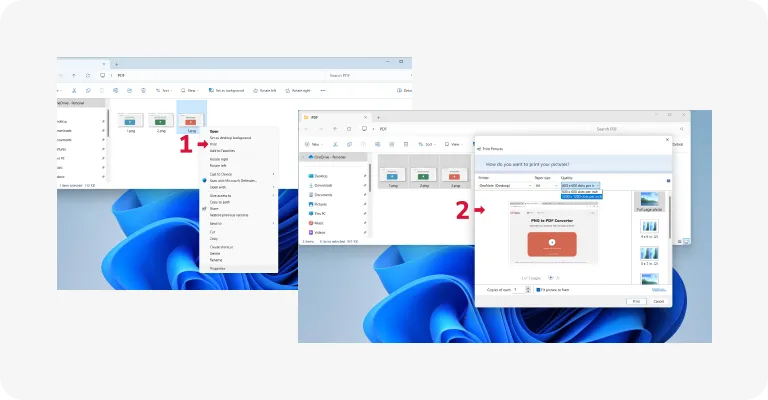
Deze methode is perfect wanneer je bureaublad vol staat en je screenshots wilt samenvoegen tot één PDF. Dit is wat je moet doen:
- 1Organiseer je afbeeldingen in een map en hernoem ze in alfanumerieke volgorde.
- 2Om je afbeeldingen te selecteren, klik en sleep je, of houd je de Ctrl-toets ingedrukt en klik je op elk afzonderlijk.
- 3Klik met de rechtermuisknop op een geselecteerde afbeelding en kies Afdrukken.
- 4Selecteer bij de printeropties Microsoft Print to PDF.
- 5Pas de afbeeldingskwaliteit en lay-out aan. Klik op Opties voor extra aanpassingen zoals verscherping en vink Afbeelding op kader passen uit als de voorvertoning laat zien dat afbeeldingen worden afgesneden.
- 6Druk op Afdrukken, geef je PDF een naam, kies waar je hem wilt opslaan en klik op Opslaan.
Hoe je PDF-bestanden samenvoegt op iPhone of iPad
Onderweg en moet je wat PDF-werk afhandelen? Zo voeg je eenvoudig bestanden samen vanaf je iPhone of iPad.
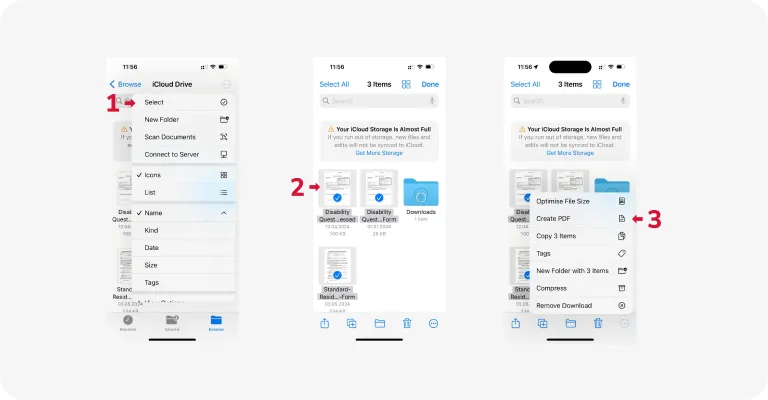
PDF's samenvoegen met de Files-app
- 1Open de Files-app.
- 2
- 3Selecteer de PDF's die je wilt samenvoegen.
- 4Tik op het Meer-icoon rechtsonder en kies Maak PDF aan in het contextmenu.
Automatisch PDF-bestanden samenvoegen op iPhone met Shortcuts
- 1Klik op deze PDF's samenvoegen-snelkoppelingslink en selecteer Get Shortcut om hem te openen in de Shortcuts-app. Tik vervolgens op Add Shortcut om hem aan je collectie toe te voegen.
- 2Open de Files-app en zoek de PDF-bestanden die je wilt samenvoegen.
- 3Tik op het Meer-icoon en daarna op Selecteer om je bestanden te kiezen.
- 4Tik op het Deel-icoon en kies Combine PDF of PDF samenvoegen.
- 5Kies waar je het samengevoegde bestand wilt opslaan.
Hoe je PDF-bestanden samenvoegt op Android
Hoewel Android-apparaten misschien geen ingebouwde PDF-tools hebben, vind je eenvoudig externe apps in de Google Play Store of gebruik je een online PDF-samenvoeger zoals PDF Guru. Met onze service kun je je PDF-bestanden direct vanuit de browser van je apparaat uploaden en binnen enkele seconden samenvoegen.
Nu we verschillende manieren hebben behandeld om meerdere PDF-bestanden samen te voegen tot één geheel, kun je ze uitproberen en kijken welke het beste bij je past. En als je op zoek bent naar een alles-in-één oplossing, is onze tool zeker het overwegen waard. Wij helpen je om PDF-bestanden samen te voegen, te bewerken, te ondertekenen, te comprimeren en te splitsen op een Mac, Windows, iPhone en andere platforms zonder enig gedoe.