Houd wat ertoe doet en knip de rest weg.
In deze handleiding laten we je zien dat ja, een PDF bijsnijden is mogelijk — samen met wanneer en waarom je dat zou willen doen, en welke tools het meest geschikt zijn voor deze klus.
Kun je een PDF-bestand bijsnijden?
Ja, je kunt een onlinetool gebruiken zoals PDF Guru, de ingebouwde Preview-app van Mac, of Snip & Sketch op Windows om een PDF bij te snijden. Hoewel sommige methodes beperkte bewerkingsmogelijkheden bieden, biedt PDF Guru een completere en efficiëntere oplossing.
We leiden je verderop in deze gids door de stappen voor elke oplossing.
Waarom zou je PDF-pagina's willen bijsnijden?
Het bijsnijden van PDF-pagina's kan je document er strakker en professioneler uit laten zien. Hier zijn enkele veelvoorkomende redenen om het te doen:
- Focus op specifieke inhoud: Vestig de aandacht op de belangrijkste secties.
- Verwijder overbodige marges: Ruim witruimtes of lege pagina's op.
- Voorbereiden op presentaties: Toon alleen de relevante informatie op het scherm.
- Verbeter de leesbaarheid: Creëer een compactere en makkelijker te volgen lay-out.

Hoe je een PDF bijsnijdt met PDF Guru
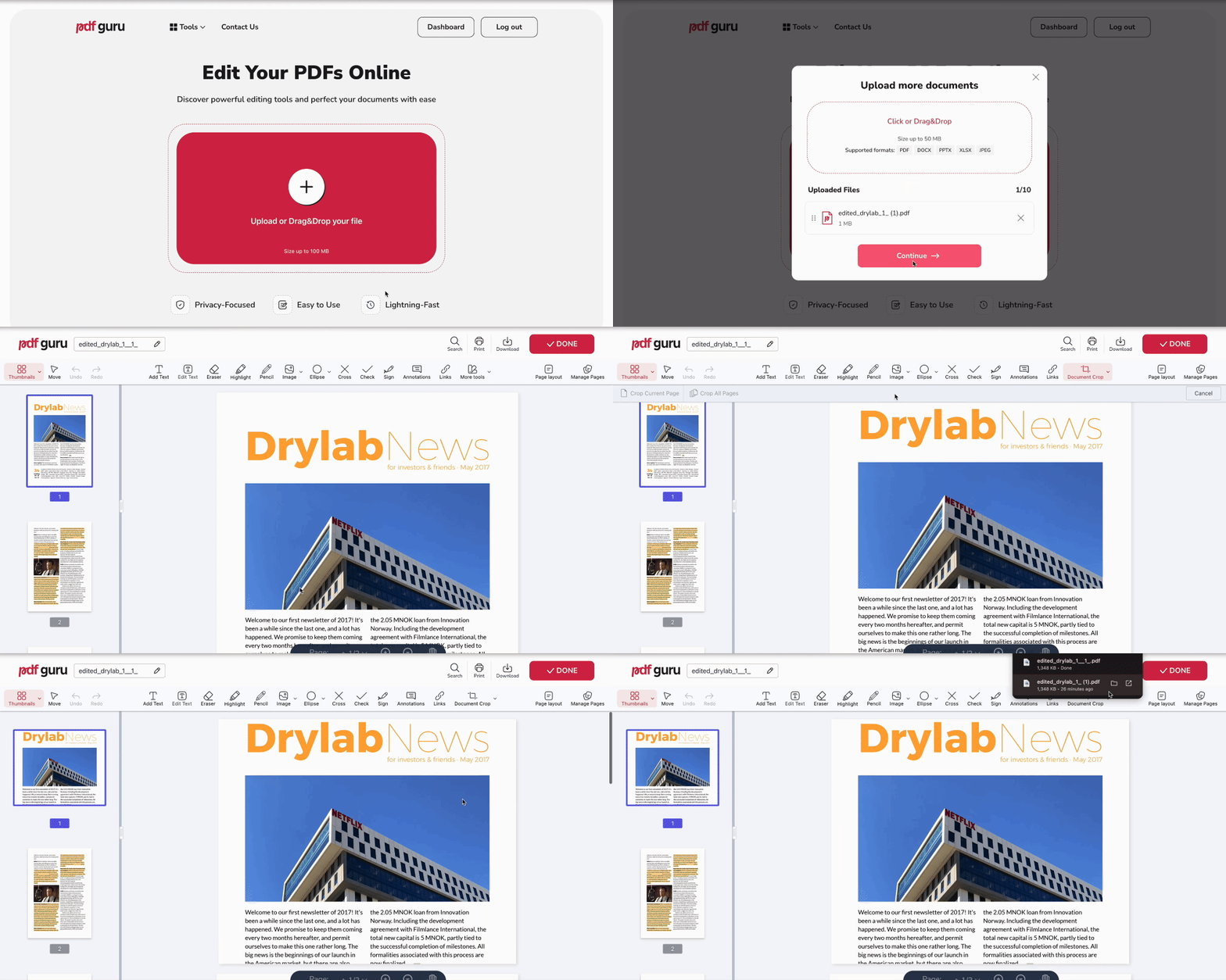
Onze tool voor PDF-bijsnijden maakt alles snel en eenvoudig. Je kunt een PDF bijsnijden rechtstreeks in je browser, zonder extra software te installeren of opslag op je apparaat te gebruiken. Volg gewoon deze stappen om je document op te ruimen:
- 1
- 2Klik in de werkbalk op More tools en selecteer Document crop.
- 3Teken een kader rond het gebied dat je wilt behouden.
- 4Druk op Enter om je pagina bij te snijden.
- 5Klik op Done, kies de bestandsindeling en naam, en download je bestand.
Als je specifieke pagina's uit een PDF wilt halen, probeer dan de functie PDF splitsen. In tegenstelling tot bijsnijden, kun je met splitsen geselecteerde pagina's eruit halen en als nieuw document opslaan.
Hoe je alle pagina's in een PDF bijsnijdt
Als je de paginamarges in het hele document wilt bijsnijden, is dit een eenvoudige manier:
- 1Selecteer Document crop en teken een verticale lijn langs de marge die je wilt verwijderen.
- 2Klik op Crop all pages in de linkerbovenhoek.
- 3Druk op Done en volg de laatste stap om je bestand te exporteren.
Hoe je een PDF bijsnijdt op Mac
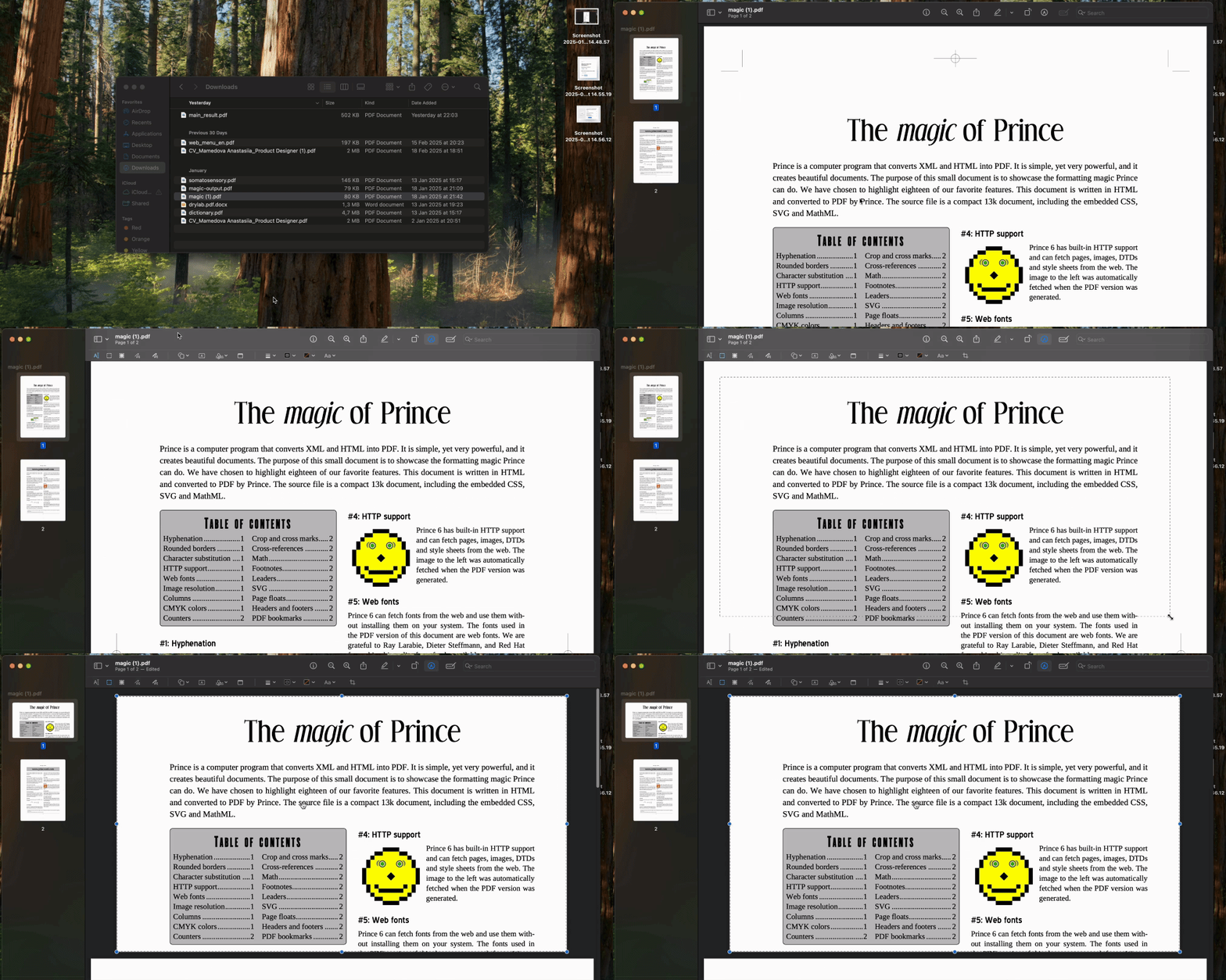
Om pagina's in PDF-bestanden bij te snijden op een Mac-computer, kun je Preview gebruiken, het ingebouwde programma:
- 1Klik met de rechtermuisknop op je PDF-bestand en selecteer Open with → Preview.
- 2Klik op het Pen-pictogram.
- 3Klik en sleep om een rechthoek te tekenen rond het gebied dat je wilt behouden.
- 4Klik op Crop boven aan het scherm.
- 5Wanneer er een dialoogvenster verschijnt, klik je op OK om de wijzigingen toe te passen.
Hoe je een PDF bijsnijdt op Windows
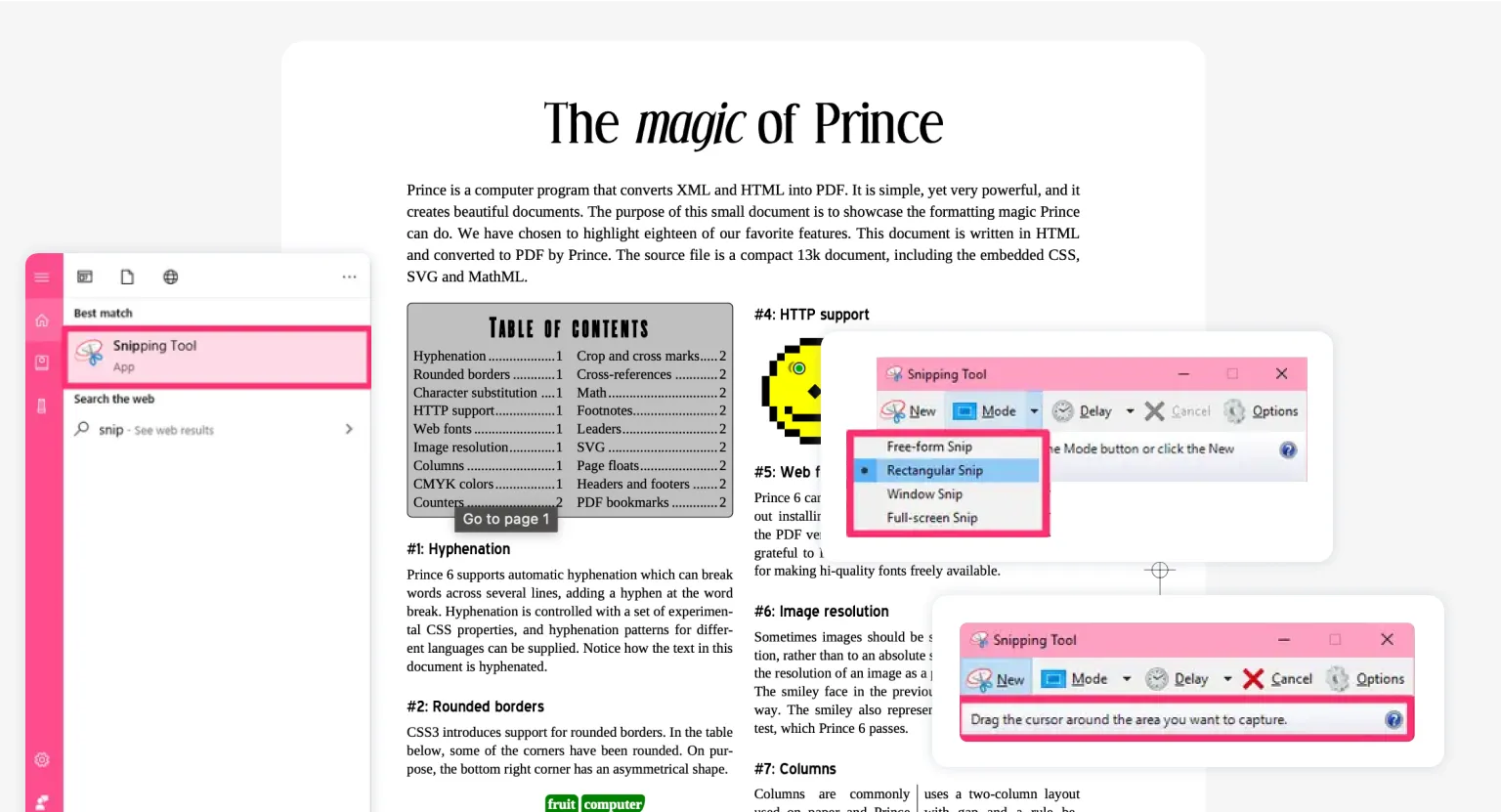
Een ander alternatief voor onlinetools is de Snip & Sketch-tool voor Windows. Zo gebruik je het:
- 1Druk op Windows + Shift + S op je toetsenbord om de Snip & Sketch-tool te openen.
- 2Klik op New en kies Rectangular Snip.
- 3Klik en sleep om een rechthoek te tekenen rond het gebied dat je wilt behouden.
- 4Ga naar File → Save As, kies een locatie, en sla de bijgesneden afbeelding op.
Videohandleiding: PDF online bijsnijden – korte handleiding
Tot slot
Zoek je meer dan alleen pagina's bijsnijden? Met onze tool kun je afbeeldingen invoegen of knippen uit PDF-bestanden, tekst, opmerkingen, handtekeningen en meer toevoegen of verwijderen. Je kunt ook belangrijke delen markeren, de grootte van pagina's aanpassen, het bestand exporteren naar een download of het document afdrukken. We behandelen het allemaal in onze gids Hoe je een PDF bewerkt op Mac, die niet alleen oplossingen biedt voor Mac-gebruikers, maar ook voor Windows, Linux en andere besturingssystemen!