Of je nu een rapport van aantekeningen voorziet, ideeën schetst of belangrijke details markeert: tekenen op een PDF maakt het eenvoudig om elk document een persoonlijke draai te geven. In deze handleiding laten we je precies zien hoe je dat doet.
Kun je tekenen op een PDF?
Ja, absoluut! Er zijn genoeg tools waarmee je PDF-bestanden kunt annoteren, voorzien van markup en bewerken met tekeningen. Of je nu een ingebouwd hulpmiddel gebruikt of een online optie zoals PDF Guru uitprobeert, je zult merken dat het simpel is om je eigen persoonlijke touch aan elk document toe te voegen.
Laten we nu naar het praktische deel van het bewerken van PDF's gaan.
Hoe teken je op een PDF met PDF Guru
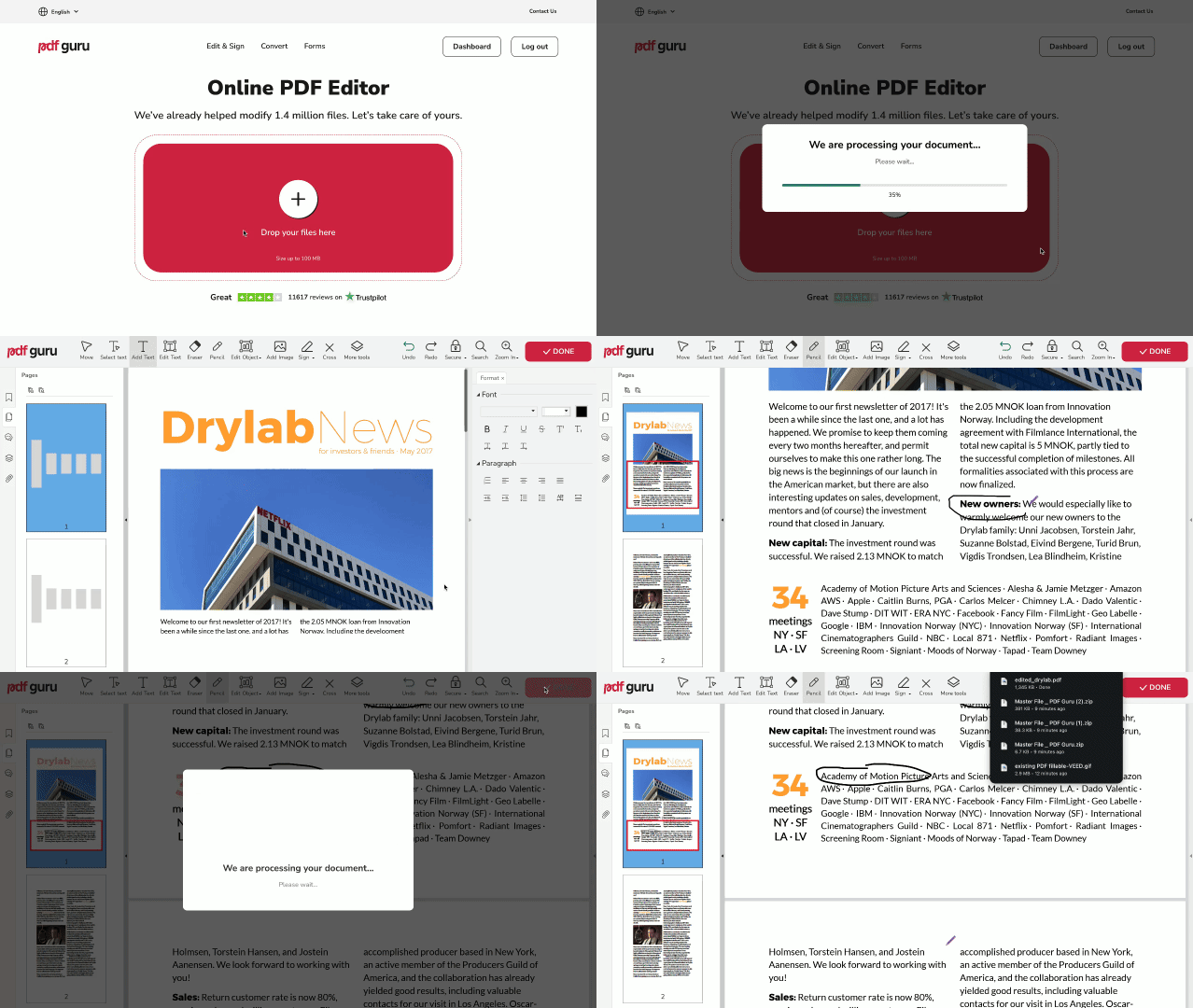
Met onze online tool PDF Guru kun je eenvoudig lijnen tekenen op een PDF. Zo ga je aan de slag:
- 1
- 2Klik op de + knop of sleep je PDF-bestand naar het venster.
- 3Gebruik in de bewerkmodus het Potlood uit het toolmenu.
- 4Wanneer je klaar bent, controleer je je wijzigingen en klik je op Klaar om je werk op te slaan. Je vindt het bestand ook terug in je PDF Guru-account voor later gebruik.
Wil je je PDF-tekening omzetten naar een afbeeldingsformaat? Geen probleem, daarvoor is onze PDF-converter er.
Laten we nu nog enkele andere bewerkingsmogelijkheden bekijken.
Hoe voeg je vormen toe aan PDF-bestanden?
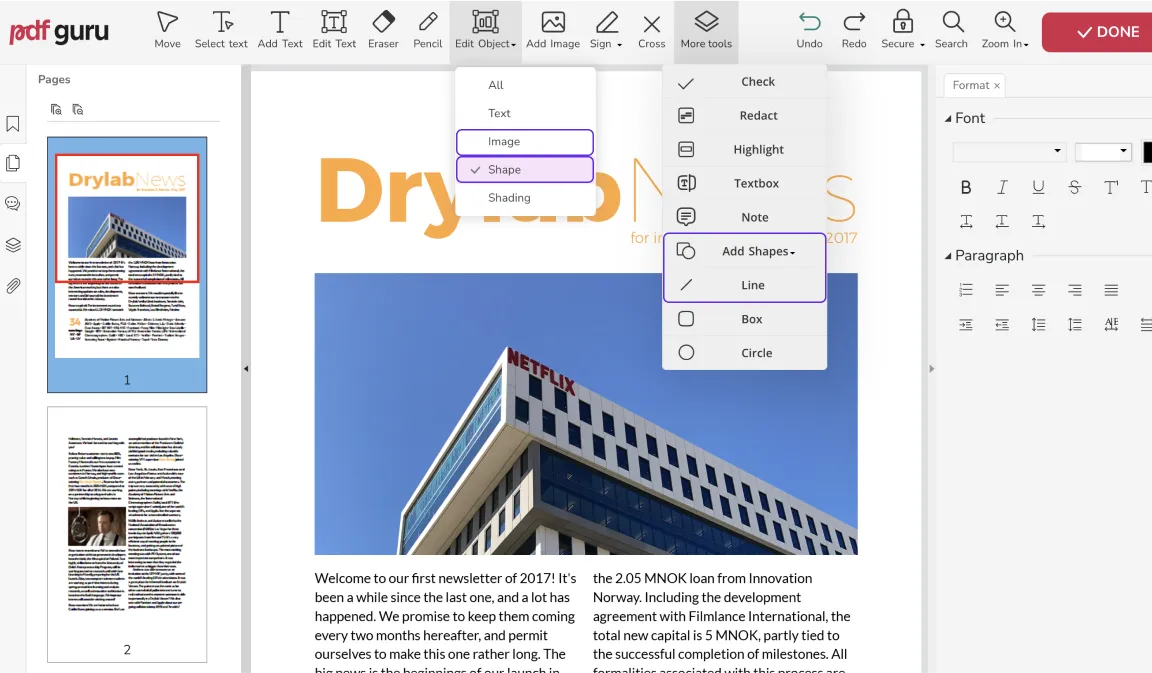
- 1Ga in de bewerkmodus naar Meer tools en kies Vormen.
- 2Voeg vormen in je PDF in en pas ze aan met de opties aan de rechterkant, inclusief kleur en opaciteit.
- 3Klik op Klaar.
Hoe voeg je een lijn toe in PDF-documenten?
- 1Ga naar Meer tools en kies Lijn.
- 2Voeg pijlen toe aan PDF-bestanden en pas hun grootte naar wens aan.
- 3Klik op Klaar.
Hoe teken je een kader in een PDF?
Je kunt eenvoudig een rechthoek als element toevoegen. Zo doe je dat:
- 1Ga naar Meer tools en kies Vorm toevoegen.
- 2Plaats de vorm en pas hem aan met de opties aan de rechterkant.
- 3Klik op Klaar.
Of heb je misschien een invulbaar kader nodig? Zo werkt dat:
- 1Kies Tekstvak uit het bovenste menu.
- 2Typ je tekst en pas de opmaak aan de rechterkant aan.
- 3Klik op Klaar.
Wil je een opmerking achterlaten voor soepelere samenwerking? Probeer eens onze Annotatie-tool — die werkt net als de bewerkingstool.

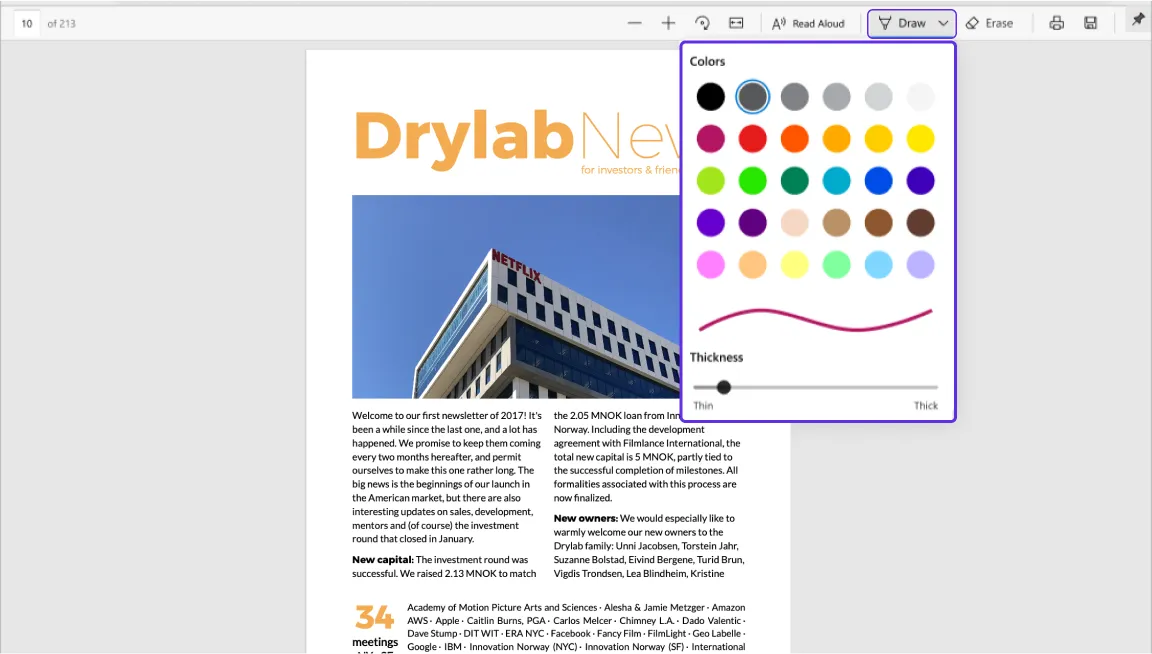
Hoe teken je op een PDF in Windows
Om op een PDF-bestand te tekenen, kun je een nieuwe versie van Microsoft Edge gebruiken:
- 1Open je PDF in Microsoft Edge.
- 2Kijk net onder de adresbalk naar de werkbalk met de opties Tekenen en Wissen.
- 3Klik op Tekenen om notities of schetsen toe te voegen.
Let op: de inktfunctie werkt niet op webpagina's in de nieuwste Microsoft Edge.
Hoe teken je op een PDF op Mac met Preview
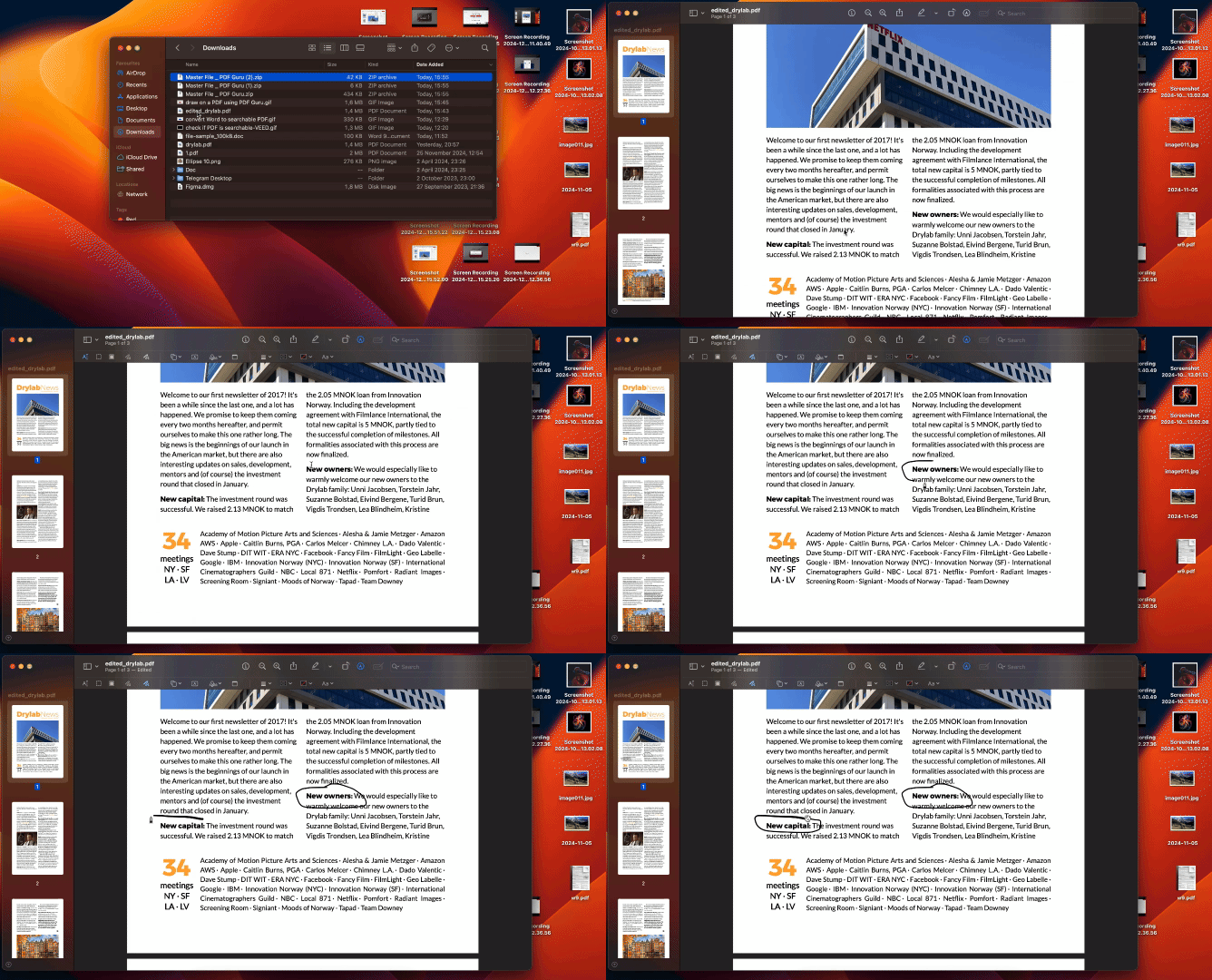
Mac-gebruikers, dit is voor jou! Met de ingebouwde Preview-tool kun je tekenen op PDF-bestanden met behulp van handige functies. Dit zijn de stappen:
- 1Open de PDF in Preview en klik op het Markup-pictogram in de werkbalk bovenaan. In stap 2 verschijnen direct extra opties.
- 2Vanaf daar kun je tekstvakken invoegen, tekenen en vormen toevoegen aan PDF-bestanden. In stap 3 sla je je werk op.
- 3Hoewel deze ingebouwde tool voor PDF-tekening misschien niet aan al je professionele wensen voldoet, is het wel een solide startpunt.
Tot slot
Dus, hoe kun je tekenen op een PDF? Er zijn zowel online als offline opties beschikbaar, elk met verschillende functies voor tekenen en annotatie. Probeer er een paar uit om te zien welke het beste bij jouw behoeften past.
Als je op zoek bent naar een alles-in-één oplossing, is onze PDF-editor zeker het bekijken waard.